Steamのダウンロードが遅い、なかなか進まない、速度が安定しない。設定を見直しても改善せず「もうこれ以上どうしようもないのでは?」と感じたことはありませんか。
Steamのダウンロード速度は、設定だけで決まるものではありません。ネットワーク環境やストレージ性能、回線そのものの余裕など、環境全体が大きく影響します。
この記事では、Steamの基本設定に加えて、回線・ネットワーク・ストレージといった速度を根本から改善するためのポイントをまとめて解説します。「設定では限界を感じている」「本気でダウンロード環境を快適にしたい」という方は、ぜひ参考にしてみてください。
Steamのダウンロード速度が遅くなる理由
Steamのダウンロード速度は、設定だけで決まるものではありません。Wi-Fiの安定性や、PC側の処理状況、データを書き込む保存先の速度など、いくつかの要素が組み合わさって影響します。
こうした原因を一つずつ詳しく確認したい場合は、別記事で「Steamのダウンロードが遅い原因と対処法」をまとめています。まずは原因を整理したい方は、あわせて参考にしてみてください。
Steamの設定でダウンロード速度を上げる方法
Steamのダウンロード速度が遅い場合、まず見直したいのがSteam側の設定です。回線やPCに問題がなくても、設定次第で速度が抑えられていることがあります。ここでは、特に効果が出やすいポイントを紹介します。
ダウンロード地域を最適なサーバーに変更する
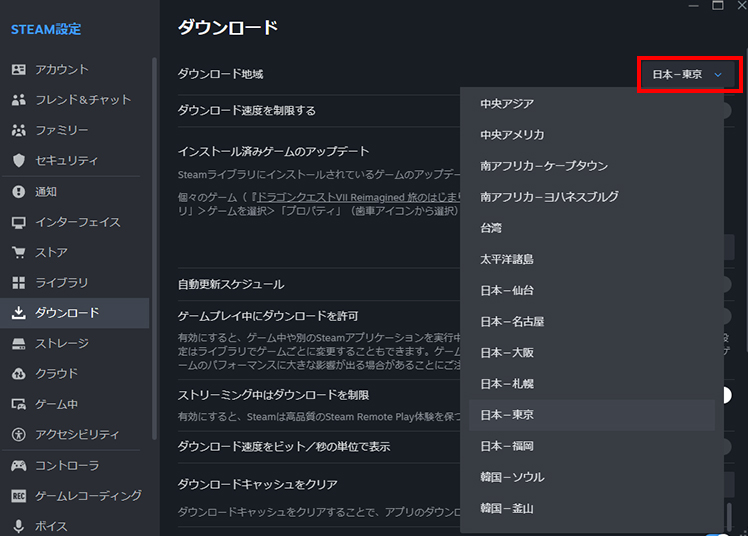
Steamでは、ダウンロードに使用するサーバーの地域を設定できます。通常は現在地に近いサーバーが選ばれますが、その地域が混雑していると、速度が出にくくなることがあります。
たとえば、日本では東京サーバーにアクセスが集中しやすく、時間帯によっては大阪や近隣地域に変更した方が安定する場合もあります。地域を変更したあとは、Steamの再起動を求められるため、指示に従って再起動してください。
ダウンロード制限がかかっていないか確認する
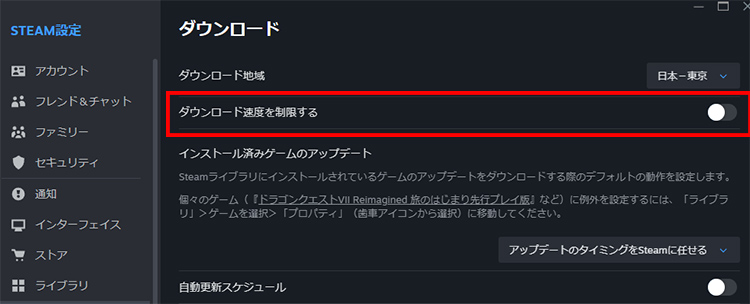
Steamには、ダウンロード速度や通信量を制限する設定があります。過去に設定を変更したまま忘れていると、意図せず速度が制限されていることがあります。回線やPCに問題がないのに遅い場合は、ここを確認してみてください。
ダウンロードキャッシュをクリアして速度を安定させる
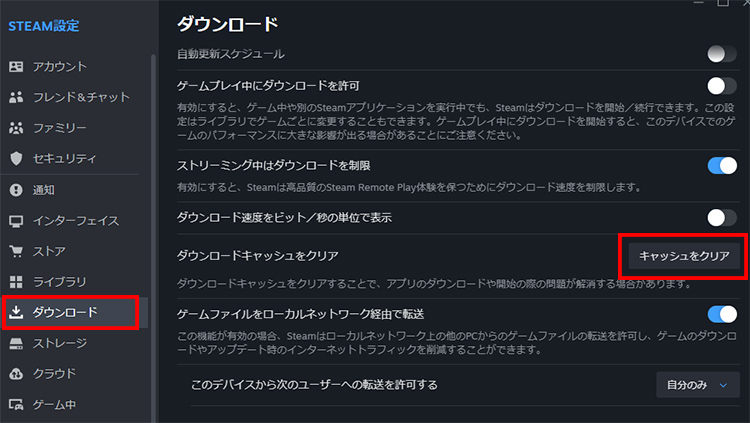
ダウンロード速度が不安定だったり、途中で遅くなる場合は、Steam内部のキャッシュが影響していることがあります。ダウンロードキャッシュをクリアすると、一時データがリセットされ、速度が安定するケースがあります。速度が不安定なときの、比較的安全で試しやすい対処法です。
ネットワーク環境を見直して速度を上げる
Steamの設定を見直しても速度が改善しない場合は、ネットワーク環境が影響している可能性があります。
安定して通信できているかがダウンロード速度に大きく関わります。
Wi-Fiより有線接続のほうが安定しやすい
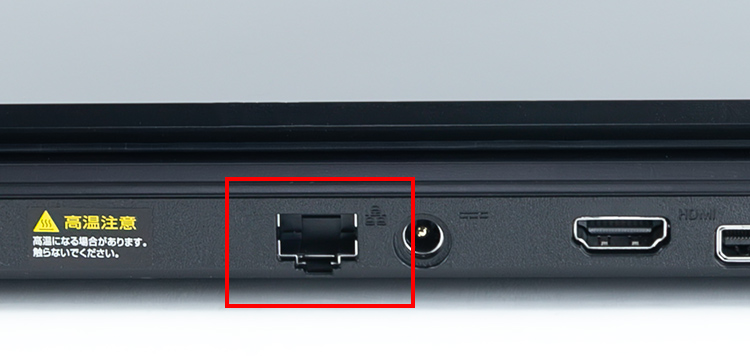
Wi-Fiは手軽で便利ですが、電波の干渉や距離、周囲の環境によって通信が不安定になりやすいという特徴があります。Steamのように大容量のデータを継続してダウンロードする場合、わずかな通信の乱れでも速度低下や不安定さにつながります。
可能であれば、一時的でも構わないので有線LAN接続を試してみてください。それだけでダウンロードが安定し、体感速度が改善するケースは少なくありません。
同時通信を減らして回線を集中させる
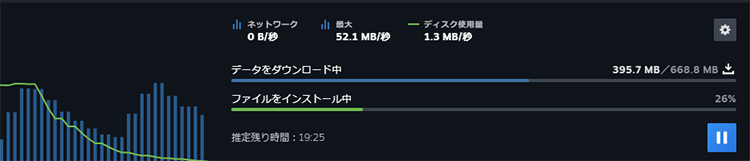
Steamのダウンロード中に、ほかの通信が同時に動いていると、回線が分散されて速度が出にくくなります。動画の視聴やクラウド同期、ほかのランチャーの更新などが重なっている場合は、いったん止めてみてください。
ダウンロードするタイミングを、作業や動画視聴をしていない深夜帯などに計画的に行うのがおすすめです。
また、自分では操作していなくても、配信ソフトなどが裏で動いていることもあります。不要な通信を減らすことで、Steamのダウンロードに回線を集中させることができます。
DNS設定を変更して通信を安定させる
環境によっては、DNS設定が原因で通信が不安定になっていることがあります。DNSはインターネット上の住所案内のような役割をしており、設定によっては接続が遠回りになる場合があります。
DNSを変更することで、通信が安定したり、速度が改善するケースもあります。代表的なものとしては、Google DNS(8.8.8.8 / 8.8.4.4)やCloudflare DNS(1.1.1.1)などがあります。
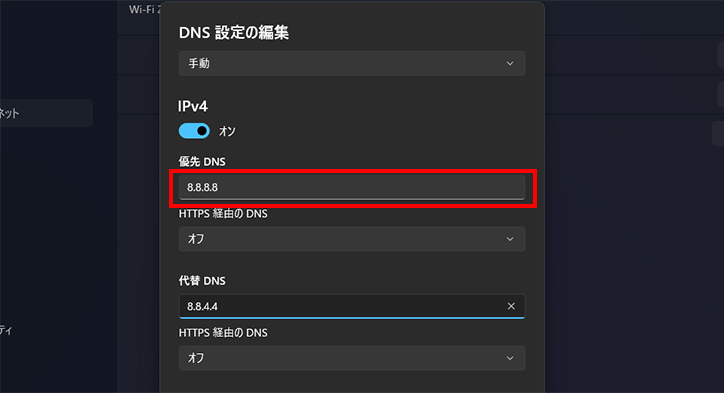
Windowsの場合は、ネットワーク設定から使用中の接続を開き、「ハードウェアプロパティ」→「DNSサーバーの割り当て」→「編集」→DNS設定を「手動」に変更したうえで、IPv4 / IPv6のDNSアドレスを入力します。設定後は、ネットワークを一度切断・再接続すると反映されます。
ただし、すべての環境で効果が出るわけではありません。ほかの対策で改善しない場合に、試してみる選択肢のひとつとして考えると良いと思います。
8.8.8.8
8.8.4.4
2001:4860:4860::8888
2001:4860:4860::8844
ストレージ環境を見直してダウンロードを高速化する
Steamのダウンロード速度は、回線だけでなく保存先のストレージ環境にも大きく影響されます。とくに、ダウンロード中にデータを書き込む処理が追いつかないと、速度が出なかったり、不安定になることがあります。
HDDよりSSDにインストールしたほうが速い理由
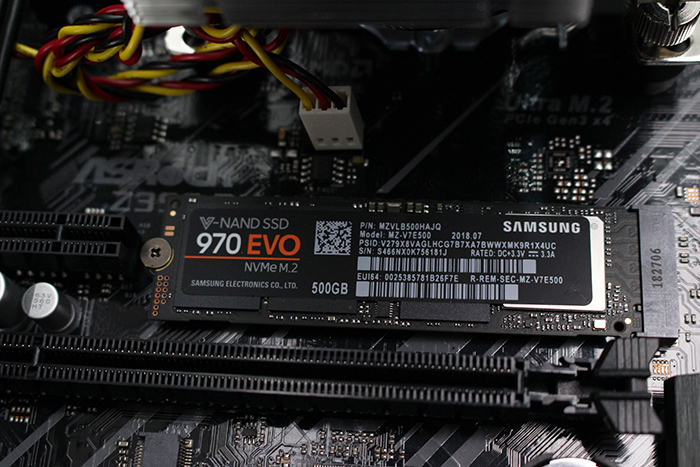
HDD(ハードディスク)は、SSDに比べてデータの読み書き速度が大幅に遅いという特徴があります。Steamでは、ダウンロードと同時にゲームデータの展開や更新が行われるため、HDDを使っていると、この処理がボトルネックになりやすくなります。
その結果、ダウンロード速度が伸びなかったり、途中で止まったように見えることがあります。SSDにインストールするだけで、ダウンロードが安定し、体感速度が大きく改善するケースは少なくありません。
空き容量が少ないと速度が落ちやすい
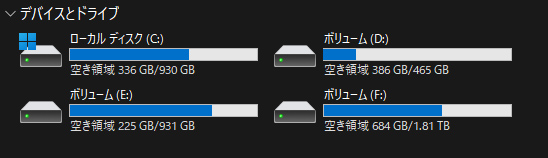
ストレージの空き容量が極端に少ない場合も、ダウンロード速度が落ちやすくなります。これは、データを書き込むための余裕がなくなり、処理に時間がかかるためです。
とくに、大型ゲームやアップデートでは、一時的に多くの空き容量を必要とすることがあります。ダウンロードが遅いと感じた場合は、保存先の空き容量にも余裕があるかを確認してみてください。
【上級者向け】書き込み処理が原因で遅い場合の対策
環境によっては、ストレージの書き込み処理そのものが原因で、ダウンロード速度が不安定になっていることがあります。この場合、ドライブの動作設定が影響しているケースもあります。
一部の環境では、書き込み処理に関する設定を見直すことで、ダウンロードが安定することがありますが、
この対策はすべての人に効果があるわけではなく、設定内容によっては副作用が出る可能性もあります。
そのため、この項目は上級者向けの選択肢として、内容を理解したうえで慎重に検討してください。基本的には、SSDへのインストールや空き容量の確保といった、リスクの低い対策を優先するのがおすすめです。
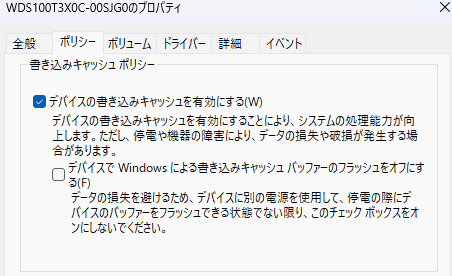
デバイスマネージャーから対象の「ディスク ドライブ」を右クリックしてプロパティを開き、「ポリシー」タブにある「デバイスの書き込みキャッシュを有効にする」のチェックを外して下さい。
キャッシュ設定が干渉して速度を下げている場合、書き込み処理がスムーズになり、ダウンロード速度が安定して上昇する可能性があります。
書き込みキャッシュの設定変更は、環境によっては効果がありますが、電源トラブル時のリスク(突然の電源断時にデータ破損のリスクが上がる)や、通常の書き込み速度に影響が出る可能性もあります。試す場合は内容を理解した上で行い、問題があれば元の設定に戻すようにしてください。
それでも速度が安定しない場合の対処法
ここまでの設定や環境を見直しても改善しない場合は、Steam内部の不具合や、Windows側のネットワーク設定が影響している可能性があります。どちらも頻繁に起こるものではありませんが、条件が重なるとダウンロード速度が不安定になることがあります。
ライブラリフォルダを修復して不具合を解消する
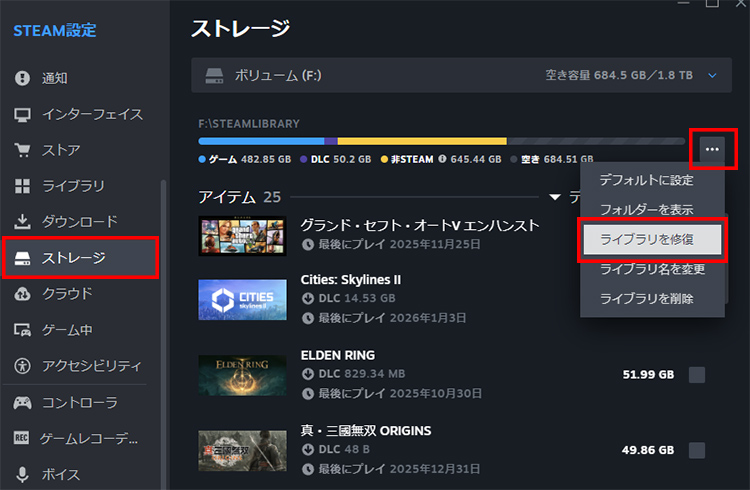
Steamでは、ゲームを保存しているライブラリフォルダに問題があると、ダウンロードや更新が正常に進まないことがあります。この場合、Steamの設定から「ライブラリフォルダを修復」を実行することで、不具合が解消されることがあります。
この操作は、ファイルの整合性を確認して修復するだけなので、インストール済みのゲームが消えることはありません。ダウンロードが途中で止まる、速度が安定しないといった症状が続く場合に、比較的安全に試せる対処法です。
ネットワーク設定が原因の場合に試せる対策
Windows側のネットワーク設定が影響して、通信が不安定になっていることもあります。その場合、ネットワーク関連のキャッシュや設定をリセットすることで、改善するケースがあります。
具体的には、DNSキャッシュのクリアやネットワーク設定の初期化を行うことで、接続の不具合が解消されることがあります。DNSキャッシュのクリアは、過去の接続情報をいったんリセットする操作です。また、ネットワーク設定の初期化は、通信の設定を標準状態に戻すイメージになります。
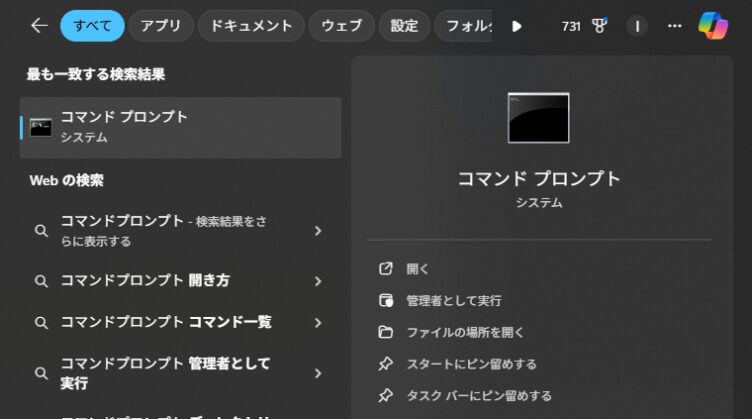
コマンドプロンプトを管理者として起動し、以下のコマンドを実行すると、ネットワーク設定をリフレッシュできます。
ipconfig /flushdns
netsh int ip reset
netsh winsock reset
ipconfig /flushdns=DNSキャッシュの初期化
netsh int ip reset=IPアドレスの初期化
netsh winsock reset=Windows Sockets APIの設定情報を初期化
ただし、これらの対策はすべての環境で効果が出るわけではありません。ほかの対策を試しても改善しない場合に、追加の選択肢として検討する程度に考えるのがおすすめです。
回線環境を見直してみる

Steamの設定やPC側の対策を一通り試しても改善しない場合、回線環境そのものがボトルネックになっている可能性もあります。
日常的なネット利用では問題を感じなくても、ゲームの大容量ダウンロードでは回線の弱点が表に出ることがあります。
光回線プランを見直す

光回線を使っていても、契約しているプランによっては速度が出にくいことがあります。とくに、利用者が多い時間帯に速度が落ちやすいプランでは、Steamのダウンロードが遅く感じることがあります。
実際に、回線プランを10ギガ(Gbps)対応の光回線に変更したことで、Steamのダウンロード速度が大きく改善し、待ち時間がほとんど気にならなくなったというケースもあります。
筆者自身もIIJmioの10ギガプランに切り替えたことで、Steamはもちろん、スマホゲームのダウンロードやアップデートも含めて、全体的にかなり快適になりました。
もちろん、すべての環境で同じ効果が出るわけではありませんが、回線そのものに余裕があることで、ダウンロード時のストレスが減るのは確かです。設定やPC側の対策で改善しない場合は、回線プランの見直しも選択肢のひとつとして考えてみるとよいでしょう。
Wi-Fiルーターを見直す
Wi-Fiルーターが古い場合や、通信規格が現在の回線速度に合っていない場合、回線性能を十分に活かせていないことがあります。
とくに、複数の端末を同時に接続している環境では、ルーター側の処理能力が足りず、通信が不安定になるケースもあります。
ルーターを買い替えるだけで、ダウンロード速度や安定性が改善することも珍しくありません。有線接続を使っていても、ルーター自体が古い場合は見直す価値があります。
これまでにNEC、TP-Link、バッファロー、ASUS、エレコムなど複数のWi-Fiルーターを使ってきましたが、初心者の方に最も安心しておすすめできると感じたのはNEC製です。設定が比較的わかりやすく、初期状態でも安定して使えることが多く、トラブルに遭遇しにくい印象があります。
一方で、TP-Link製のルーターは価格や機能面では優秀ですが、設定や管理にやや知識を求められる場面があると感じました。
実際に、ファームウェアを更新しないと接続エラーが出るケースに何度か遭遇しており、ITに詳しくない方だと原因が分からず困ってしまう可能性があります。エンジニアの知人からも「TP-Linkは上級者向け」という意見を聞いたことがあります。
そのため、特別な設定をせず、安定して使いたい初心者の方にはNEC製のルーターが無難な選択肢だと思います。複雑なトラブルを避けたい場合は、扱いやすさを重視して選ぶのがおすすめです。
→ NEC Aterm AM-7200D8BE(おすすめWi-Fi 7 ルーター)
Wi-Fi環境を見直す
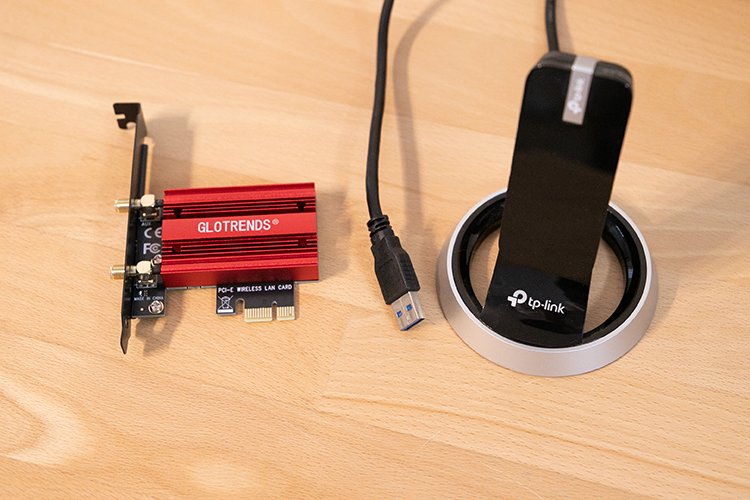
Wi-Fiルーターだけでなく、PC側のWi-Fi環境が原因で通信が不安定になっていることもあります。とくにデスクトップPCの場合、使用しているWi-Fiカードやアダプターの性能が、そのまま通信速度や安定性に影響します。
古いWi-FiカードやUSBタイプの無線LANアダプターを使っている場合、回線やルーターが高速でも、PC側がボトルネックになって十分な速度が出ないことがあります。
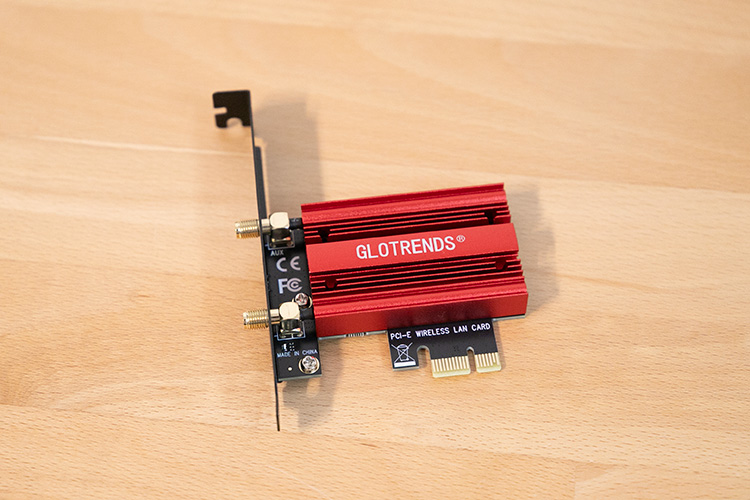
Wi-Fi 6やWi-Fi 7対応の無線LANカードにすることで、通信の安定性が大きく改善するケースもあります。
また、USB接続タイプよりも、PCIe接続のカードタイプのWi-Fiカードのほうが安定しやすい傾向があります。アンテナ性能や通信処理能力に余裕があるため、大容量ダウンロード時でも速度が落ちにくくなります。
Wi-Fiルーターを見直しても改善しない場合は、PC側のWi-Fiカードや無線LANアダプターが現在の回線環境に合っているか、一度確認してみるとよいでしょう。
まとめ
- Steamの設定を最適化
- ネットワーク環境を見直す
- ストレージ環境を見直す
- 回線環境を見直す
Steamのダウンロード速度を安定して速くするには、Steam側の設定だけでなく、ネットワーク環境・ストレージ環境・回線そのものを含めて見直すことが重要です。
まず、Steamの各種設定を最適化します。それでも速度が伸びない場合は、有線接続への切り替えや同時通信の整理、DNS設定の見直しなど、ネットワーク環境の改善が効果を発揮します。
さらに、保存先をNVMe SSDに変更したり、空き容量を確保することで、ダウンロード中の書き込み処理がスムーズになり、体感速度が大きく向上することがあります。回線が速くてもストレージが遅ければ、Steamのダウンロードは頭打ちになります。
設定やPC側の対策で限界を感じる場合は、光回線プランやWi-Fiルーター、Wi-Fiカードといった回線環境そのものの見直しも有効です。回線に余裕が生まれることで、Steamだけでなく、他のゲームや日常の通信も含めて快適さが向上します。
回線速度を根本から改善したい場合は、一時的な対処ではなく、環境全体を整えることが近道です。実際にダウンロードが爆速な環境を一度体験すると、待ち時間が当たり前だった頃の環境には、もう戻れないと感じるはずです。
無理のない範囲でご自宅の通信環境を見直してみてください。最後までお読みいただき、ありがとうございました。