Steamでゲームをダウンロードしようとしたのに、速度が極端に遅い、途中で止まる、0bpsのまま動かない。そんな状況にぶつかると「回線が悪い?」とか「PCが古いから?」と不安になりますよね。
ただ、Steamのダウンロードが遅くなる原因は、必ずしも自分の環境だけにあるとは限りません。Steam特有の仕組みや、ストレージへの書き込み処理、サーバーの混雑状況などが影響しているケースも多くあります。
この記事では、Steamのダウンロードが遅い・進まない・止まるといったトラブルについて「なぜ起きるのか」「まず何を確認すればいいのか」を、初心者の方にも分かりやすく解説していきます。
Steamのダウンロードが遅くなる主な原因
Steamのダウンロードが遅くなる原因は一つではありません。
回線速度が十分でも、設定や環境、Steam側の状況が重なることで、ダウンロードが極端に遅くなったり、進まなくなるケースはよくあります。ここでは特に多い原因を順番に解説します。
ダウンロード地域(サーバー)が混雑している
Steamでは、ダウンロード時に接続するサーバー地域が自動的に設定されています。
日本の場合は「東京」が選ばれていることが多いですが、このサーバーが混雑していると、回線が速くてもダウンロード速度が出ません。特に以下のタイミングでは、サーバー混雑が起きやすくなります。
- 大型セール開始直後
- 人気ゲームの大型アップデート配信直後
- 夜間や休日など利用者が集中する時間帯
この場合、PCや回線に問題がなくても、ダウンロードが遅くなったり、一時的に止まることがあります。
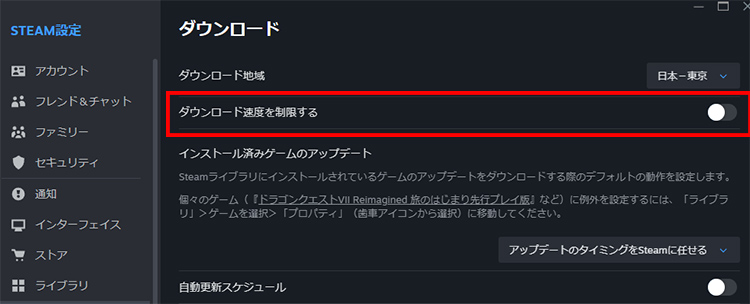
Steamのダウンロード設定に制限がかかっている
Steamには、ダウンロード時の通信量を制限する設定があります。過去に設定を変更したまま忘れていると、気づかないうちにダウンロード速度が抑えられていることがあります。
この場合は回線やPCに問題があるわけではなく、Steam側の設定が原因です。まずはダウンロードに制限がかかっていないかを確認してみてください。
回線やWi-Fiが不安定になっている
インターネット回線自体が不安定な場合も、Steamのダウンロード速度は大きく影響を受けます。
Web閲覧や動画視聴では気にならなくても、大容量データを継続的に送受信するSteamのダウンロードでは影響が表面化しやすい点に注意が必要です。
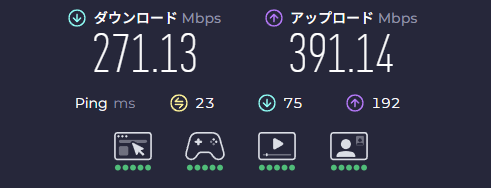
Speedtestなどを使用して、回線速度を確認してみましょう。
ストレージの書き込み速度が追いついていない
Steamのダウンロードは、データを受信するだけでなく、同時にストレージへ書き込む処理も行われています。そのため、保存先のストレージ性能が低いと、ダウンロードが途中で止まったり、進まなくなることがあります。
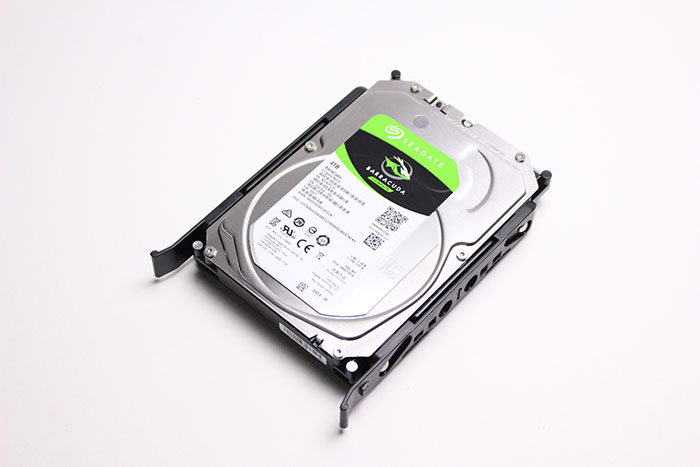
とくにHDDはSSDに比べて書き込み速度が大幅に遅いため、ゲームデータの展開やパッチの適用に時間がかかりやすく、ダウンロードが遅く感じられる原因になりやすいです。
セキュリティソフトやVPNの影響
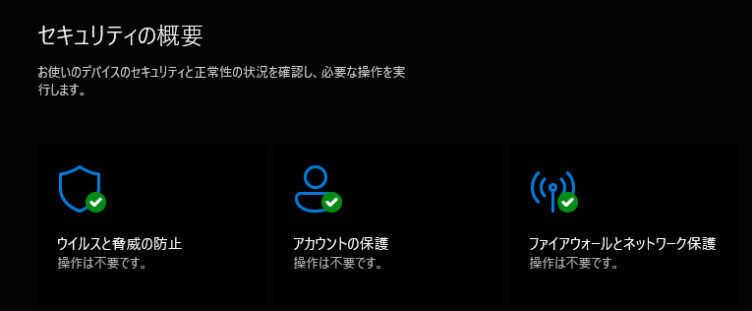
セキュリティソフトやVPNが影響して、Steamのダウンロードが遅くなることもあります。
セキュリティソフトがファイルをチェックすることでディスクに負荷がかかり、速度が落ちたり、途中で止まったりする場合があります。また、VPNを使っていると通信経路が遠回りになり、ダウンロード速度が大きく低下しやすくなります。
こうした設定が原因の可能性がある場合は、ダウンロード中だけ一時的に無効化することで改善するケースもあります。このような影響が起こることを知っておくだけでも、原因の切り分けに役立ちます。
まず試したい基本の対処法
ここから紹介する対処法は、効果が出やすい順に並べています。すべて試す必要はなく、上から一つずつ確認していくのがおすすめです。
Steamのダウンロード地域を変更する
Steamのダウンロードが遅い場合、最初に試すべきなのがダウンロード地域の変更です。これはサーバー混雑が原因のケースが非常に多いからです。
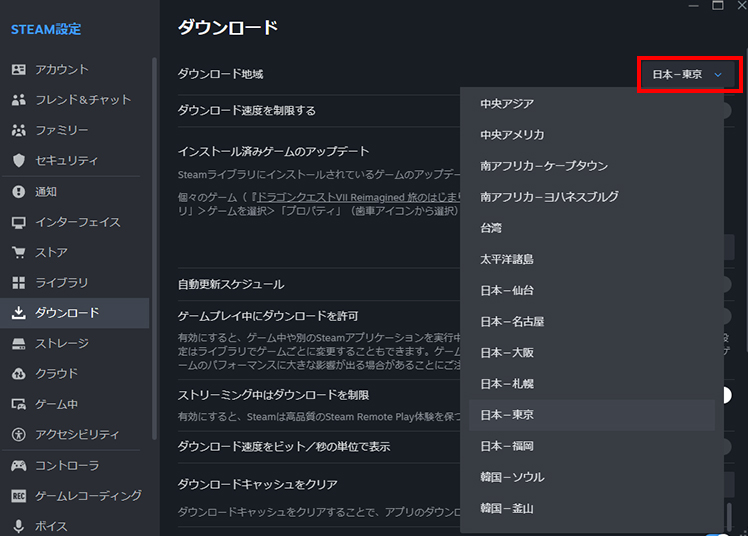
日本では初期設定で「東京」になっていることが多いですが、混雑していると速度が極端に低下します。その場合は、大阪やソウルなど、別の地域に変更するだけで改善することがあります。
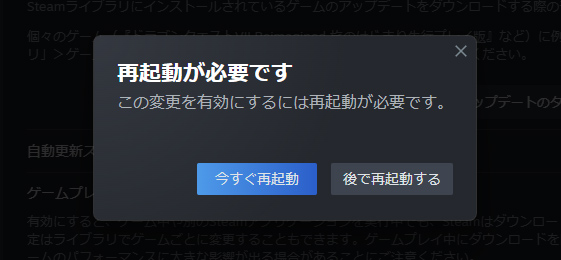
変更後は、Steamを再起動してください。再起動しないと設定が反映されない点は要注意です。
ダウンロードキャッシュをクリアする
Steamでは、ダウンロードに関する一時データがキャッシュとして保存されています。このキャッシュが破損したり、古い情報が残っていると、ダウンロードが始まらない、途中で止まる、0bpsになるといった症状が出ることがあります。
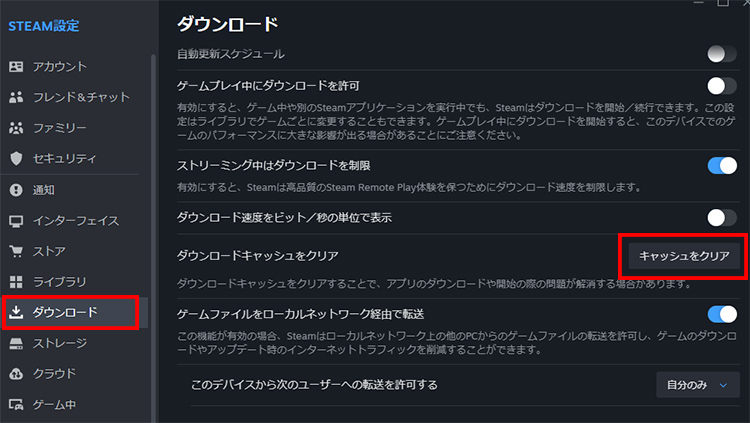
ダウンロードキャッシュをクリアすると、これらの一時データがリセットされ、正常にダウンロードが再開される場合があります。回線やPCに問題がないのに挙動がおかしい場合は、特に効果が出やすい対処法です。
キャッシュをクリアしても、インストール済みのゲームが消えたり、アカウント情報が削除されることはありません。Steam側の状態を初期化するイメージで、安心して実行できます。
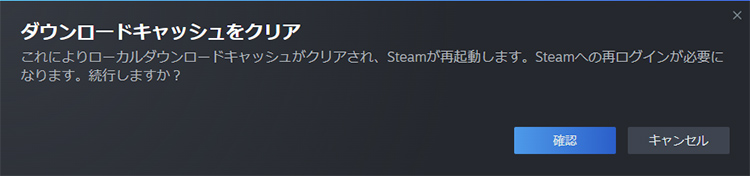
実行後はSteamが再起動され、ダウンロードが最初からやり直されることがありますが、不具合が原因の場合はここで改善するケースが多く見られます。
一時的に他の通信を止める
Steamでダウンロードしている最中に、他の通信が同時に動いていると、回線やPCの処理が分散されてしまい、ダウンロード速度が遅くなることがあります。
動画を見ていたり、大きなファイルを送信していたり、クラウドの同期ソフトが動いている場合は、いったん止めてみてください。そうすることで、Steamのダウンロードに回線を集中させることができます。
また、自分では操作していなくても、配信ソフトやほかのゲームランチャーなどが裏で動いていることもあります。不要なアプリを一時的に終了させることで、Steamのダウンロードが安定する場合があります。
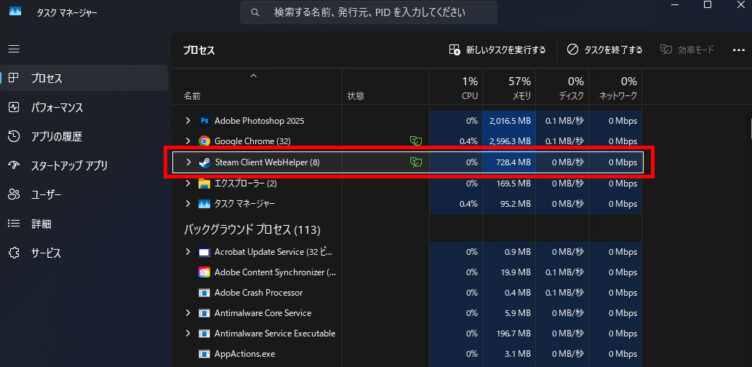
裏で動いているアプリは、タスクマネージャーから確認できます。タスクマネージャーは「Cntrl+Shift+Esc」キーの同時押しで出す事が可能です。プロセスに並んでいるアプリを選択し、右クリックを押し「タスクの終了」からアプリを終了させる事が可能です。
Steam本体を終了してしまうとダウンロードも止まってしまうため、Steamのアプリ以外で通信や処理を多く使っているものがないかを確認しましょう。
Wi-Fiの場合は有線接続を試す
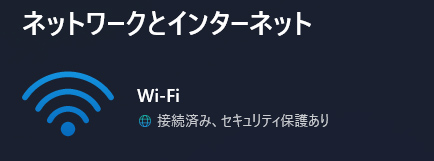
Wi-Fi接続は手軽で便利ですが、どうしても通信が不安定になりやすいという弱点があります。
ゲームのように大きなデータをダウンロードする場合は、電波の干渉や一瞬の通信切れ、ルーターとの距離や周囲の環境の影響を受けやすくなります。
もし可能であれば、一時的でも構わないので有線LAN接続を試してみてください。それだけでダウンロードが途切れにくくなり、速度が安定するケースは少なくありません。
Steamのダウンロードが進まない・止まる・0bpsになる場合
Steamのダウンロードでは、「遅い」だけでなく、進まない、途中で止まる、0bpsと表示されるといった症状が起きることがあります。これらは一見トラブルのように見えますが、必ずしもエラーとは限りません。ここでは、それぞれの症状で考えられる原因を整理します。
0bpsになる原因と考えられること
ダウンロード速度が0bpsと表示されると、通信が完全に止まってしまったように感じますが、実際には通信エラーではないケースも多くあります。
Steamのダウンロードは、データを受信するだけでなく、同時にゲームデータの展開やインストール処理も行われています。このとき、ストレージへの書き込みや処理が追いつかなくなると、一時的にダウンロードが待機状態となり、0bpsと表示されることがあります。
この状態では、画面上では止まっているように見えても、内部ではデータの整理や書き込みが進んでいることがあります。そのため、しばらく待つと再びダウンロードが再開するケースも少なくありません。
途中で止まる・途切れる場合
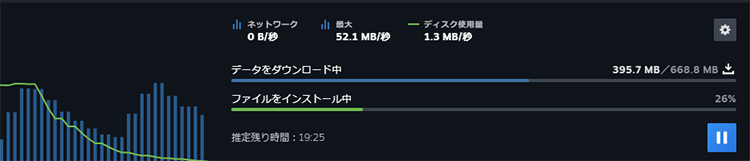
ダウンロードが途中で止まったり、何度も途切れる場合は、通信の安定性に問題がある可能性があります。
Wi-Fi接続では、電波状況や周囲の環境によって一瞬の通信断が発生しやすく、これが原因でダウンロードが中断されることがあります。
また、セキュリティソフトがSteamの通信を監視している場合、データの受信が断続的に止められることもあります。VPNを使用している場合も、通信経路が不安定になり、途中で止まる原因になることがあります。
このようなケースでは、通信環境や常駐ソフトの影響を疑う必要があります。
しばらく待つと再開するケースもある
Steamのダウンロードでは、何も操作せずに待つだけで再開するケースも少なくありません。これは、Steam側のサーバー負荷調整や、一時的な通信制御が行われているためです。
特に大型セールやアップデート配信直後は、サーバー側で一時的に速度制限や待機が発生することがあります。この場合、PCや回線に問題がなくても、一定時間待つことで自然にダウンロードが再開されます。
焦って何度も再起動や設定変更を行うより、様子を見る方が良い場合もあります。
自分の環境が原因ではないケースもある
Steamのダウンロードが遅かったり、進まなかったりする場合でも、必ずしも自分のPCや回線に原因があるとは限りません。タイミングによっては、Steam側の状況が影響していることもあります。
大型セール・大型アップデート直後
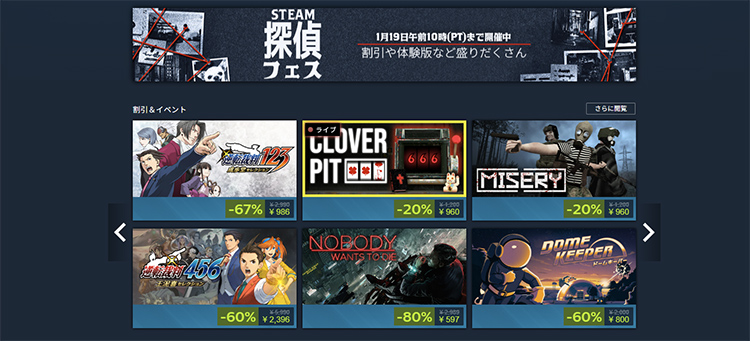
Steamでは、大型セールの開始直後や、人気ゲームの大型アップデート配信直後に、多くのユーザーが一斉にダウンロードを行います。このタイミングではサーバーに負荷が集中し、ダウンロード速度が低下したり、一時的に止まることがあります。
この場合、設定や環境に問題がなくても遅くなるため、時間を置いてから再試行するだけで改善するケースも少なくありません。
Steamサーバー障害・メンテナンス中
まれに、Steam側でサーバー障害やメンテナンスが発生していることもあります。この状況では、ダウンロードが始まらないといった症状が出ることがあります。
サーバー側の問題であれば、ユーザー側でできる事はほぼないです。しばらく待ってから再度試すことで、自然に解消されることがほとんどです。
Steam側の障害やサーバーの混雑状況は、Steamの稼働状況を確認できるサイトで把握できます。
ダウンロードが極端に遅い場合は、自分の環境ではなくSteam側で問題が起きていないかを一度確認してみるのも有効です。
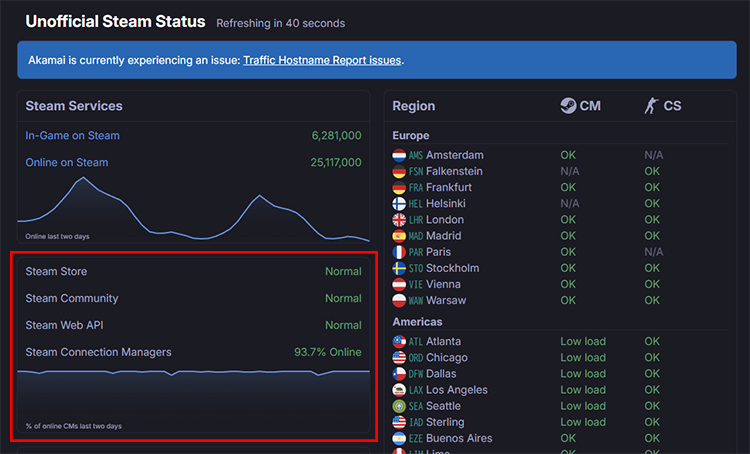
- Steam Store(ストア)
- Steam Community(コミュニティ)
- Steam Web API(外部連携用)
- Steam Connection Managers(Steamクライアントが直接つながる通信の中枢)
Steamのダウンロードに直接関係するのは「Steam Connection Managers」です。StoreやCommunityが正常でも、Connection Managersが不調な場合はダウンロードが遅くなることがあります。
それでも改善しない場合はどうする?
ここまで紹介した対処法を試してもダウンロードが改善しない場合は、無理に設定をいじり続けないことも大切です。状況によっては、いったん仕切り直した方がうまくいくケースもあります。
一度ダウンロードを停止して再開する
Steamのダウンロードが不安定なときは、ダウンロードを一度停止し、少し待ってから再開するだけで改善することがあります。
通信や内部処理がリセットされ、正常な状態に戻るケースも少なくありません。何度も連続で操作するより、数十秒から数分ほど間を空けて再開するのがポイントです。
ドライブの書き込み処理が原因で速度が落ちている場合
Steamのダウンロードは、データを受信しながら同時にストレージへ書き込むため、ドライブの設定が影響することがあります。
環境によっては、書き込みキャッシュの設定が原因で、ダウンロード速度が不安定になったり、0bpsに落ち込むケースも報告されています。
このような場合、ドライブの書き込みキャッシュ設定を見直すことで、書き込み処理がスムーズになり、ダウンロードが安定することがあります。
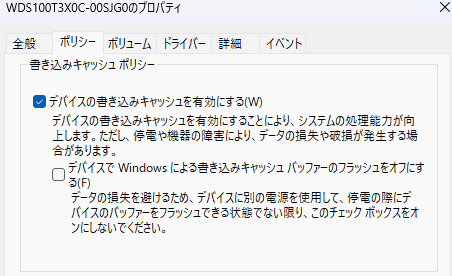
デバイスマネージャーから対象の「ディスク ドライブ」を右クリックしてプロパティを開き、「ポリシー」タブにある「デバイスの書き込みキャッシュを有効にする」のチェックを外して下さい。
キャッシュ設定が干渉して速度を下げている場合、書き込み処理がスムーズになり、ダウンロード速度が安定して上昇する可能性があります。
書き込みキャッシュの設定変更は、環境によっては効果がありますが、電源トラブル時のリスク(突然の電源断時にデータ破損のリスクが上がる)や、通常の書き込み速度に影響が出る可能性もあります。試す場合は内容を理解した上で行い、問題があれば元の設定に戻すようにしてください。
速度改善を狙うなら次にやるべきこと
ここまでの対処は「進まない」「止まる」「0bpsになる」といったトラブル解消が目的です。さらに「もっと速くしたい」「安定させたい」という場合は、環境をもう一段見直す必要があります。
速度アップを狙った対策は別でまとめています。次の記事では、Steamのダウンロード速度を上げるための具体的な方法を詳しく解説しています。
まとめ
Steamのダウンロードが遅い、進まない、0bpsになるといった症状は、必ずしも回線やPC性能が原因とは限りません。多くの場合、Steam特有の仕組みや、サーバーの混雑状況などが関係しています。
このようなケースでは、自分の環境を疑って設定をいじっても改善せず、時間を置くだけで自然に解消することも少なくありません。
とくに大型セールの直後は、アクセスが集中してSteam側のサーバー負荷が高くなりやすくなります。この場合、ユーザー側でできることは限られるため、無理に対処を重ねるより、状況が落ち着くのを待つ判断が正解になることもあります。
もしそれでもSteamのダウンロードが遅いと感じた場合は、今回紹介した内容を参考に、設定や環境を一度見直してみてください。状況に合った対処をすることで、改善につながるケースも多くあります。
以上になります。最後までお読みいただき、ありがとうございました。