スカイリムスペシャルエディション(The Elder Scrolls V: Skyrim Special Edition)を、ウルトラワイドモニターの21:9解像度で快適にプレイするための設定方法を解説します。
対応方法はいくつか存在しますが、この記事では誰でも簡単に設定でき、失敗しにくい確実な方法に絞って紹介していきます。
SkyrimPrefs.iniを変更して解像度を変える方法
SkyrimPrefs.iniを変更すると解像度を変える事が可能です。
SkyrimPrefs.iniの場所は『My Documents > My Games > Skyrim Special Edition > SkyrimPrefs.ini』にあります。
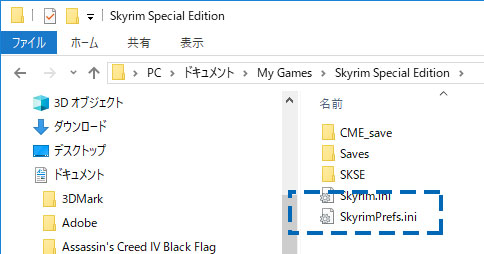
SkyrimPrefs.iniを右クリックして開きます。
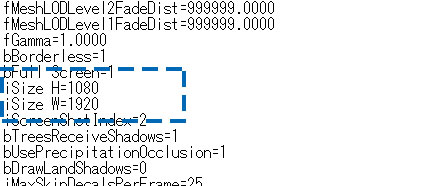
英語がズラッと並んでいるのですが、その中にあるiSize H=1080 と iSize W=1920という項目を探して下さい。
その値を変更する事でウルトラワイドモニターに対応した解像度に変更する事が可能になります。
- iSize H=1080 iSize W=2560
- iSize H=1440 iSize W=3440
後はゲームを起動してプレイすると対応した解像度でプレイする事ができます。
1920×1080(16:9)
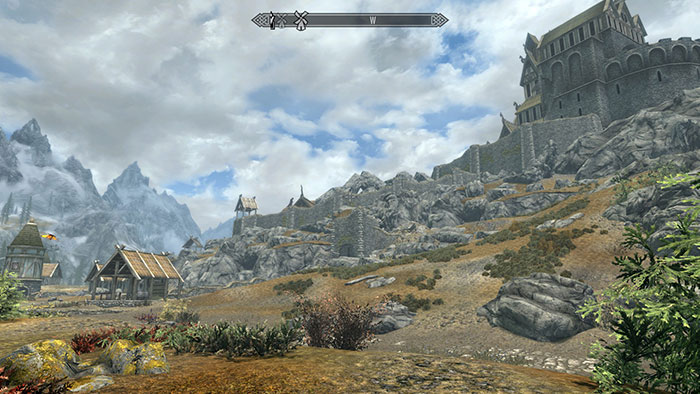
3440×1440(21:9)
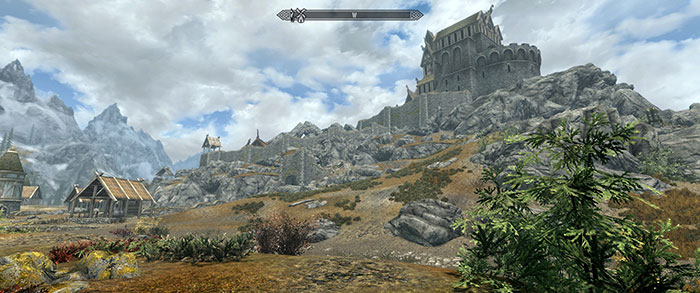
ウルトラワイドモニターで解像度を1920×1080のままプレイすると、画面が横に引き伸ばされたような表示になってしまいます。
そのため、ウルトラワイドモニターを使用している場合は、解像度を適切な値に変更することで、本来の比率で美しく描画され、Skyrimの壮大な世界観により深く没入できます。ぜひ一度設定を見直してみてください。
他の解像度変更方法
- Nexusmodにある解像度変更MODを使用する
- Steamの起動オプションから解像度を変更する
- Flawless Widescreenを使って解像度を変更する
などのやり方があります。気になる方は挑戦してみて下さい。
Flawless Widescreenに関してはSkyrimはあるのですが、Skyrim SEは執筆時では無かったです。(2018年12月現在)
Sky UIをウルトラワイドに対応させる方法
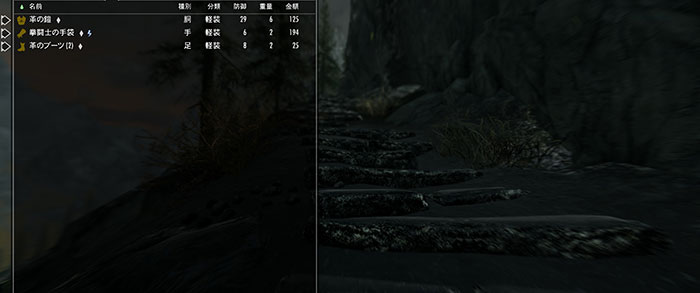
Sky UIを導入時に以上の方法でウルトラワイドモニターに対応させた場合に上が見切れてしまう対処法になります。
→ Complete Widescreen Fix for Vanilla and SkyUI 2.2 and 5.2 SE
こちらのMODを使用する事で回避が可能になります。必ずSky UIと同じバージョンに合わせて下さい。違うバージョンで導入した場合には不具合が出る可能性があります。
例:Sky UIのバージョンが5.2なら『Complete Widescreen Fix for SkyUI 5.2 SE Alpha – 2560×1080』の方をダウンロードする
別バージョンでインストールした場合の不具合の例:Skyrim SE / Sky UI導入時にアイテムを呼び出すと落ちる等
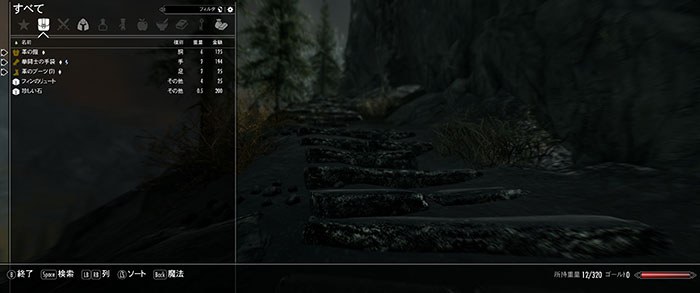
導入に成功すると上記画像のようにウルトラワイドモニターでもSky UIが表示されます。