女神転生5 VengeanceでMODを導入してプレイしたい方におすすめのMODや、導入方法などをあわせてご紹介します。気になる方はチェックしてみて下さい。
なお、ダウンロードや導入は自己責任でお願いします。
女神転生5 VengeanceのMOD導入方法
女神転生5 Vengeanceの主なMODの導入方法は以下の階層に入れる事です。
\SteamLibrary\steamapps\common\SMT5V
└ Project
└ Content
└ Paks
└ ~Mods
└ ここに好きなMODを入れる
この~ModsフォルダにダウンロードしたMODを導入するパターンがほとんどです。より高度な導入方法のMODは以下で解説しているので、参考にしてみて下さい。
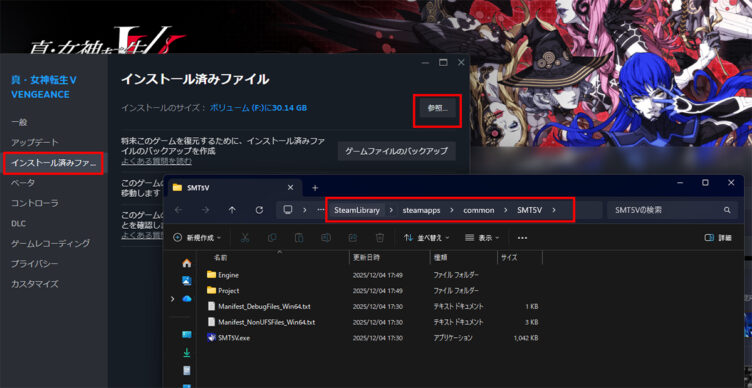
普通に上記の階層を辿ってもOKですが、Steamのライブラリ画面でゲームタイトルを右クリックし、プロパティを開く方法もあります。
プロパティ内のインストール済みファイルから参照をクリックすると、ゲームのインストールフォルダに直接アクセスできます。
女神転生5 VengeanceのMODサイト
- GameBanana(MOD数が最多)
- Nexus Mods(世界最大級のMODサイト)
女神転生5 VengeanceのおすすめMOD
Frolic Unveiled
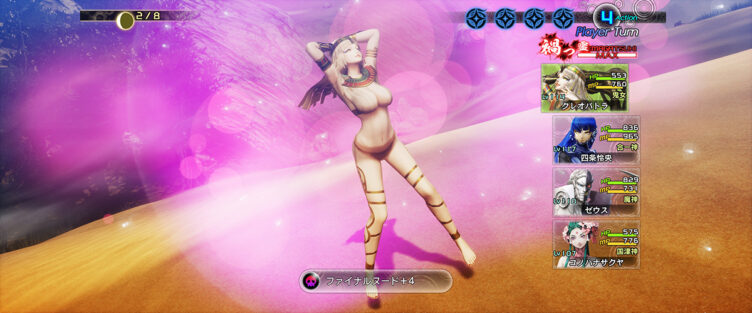
Switch版だとDLC扱いだったクレオパトラですが、女神転生5 Vengeanceだとデフォルトで仲魔になります。
Frolic Unveiledは、クレオパトラの黒い背景に変わってしまう「ファイナルヌード」というスキル時に暗転させずに、そのまま表示させるというMODです。
導入方法
ダウンロードした7zを解凍します。
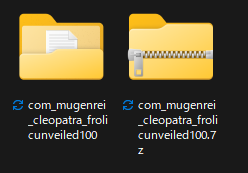
解凍するとファイルのチャックが無いバージョンが作成されます。
\SteamLibrary\steamapps\common\SMT5V
└ Project
└ Content
└ Paks
└ ~Mods
└ com_mugenrei_cleopatra_frolicunveiled100
このファイルを~Modsというフォルダに入れます。~Modsはデフォルトでは無いと思いますので、自分で作成しましょう。
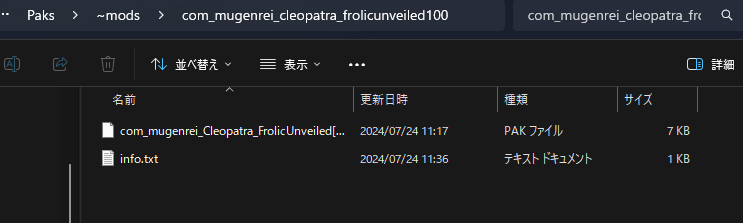
上の画像の階層を見て下さい。「Paks」→「~mods」→「com_mugenrei_cleopatra_frolicunveiled100」になっていると思います。これで導入は成功です。
MC Male to Female
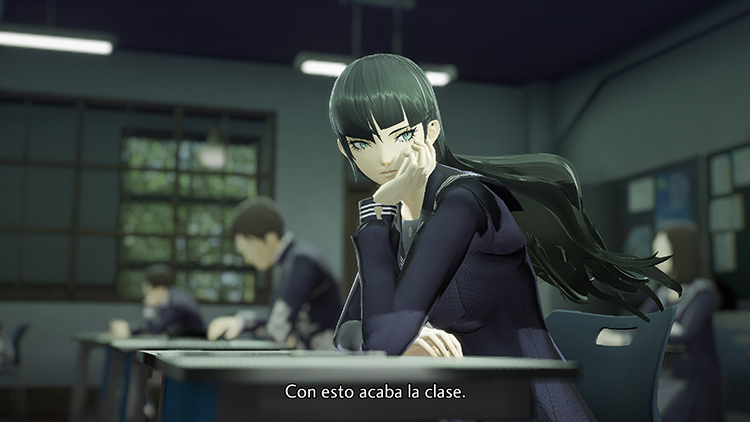
ダウンロード「MC Male to Female」
主人公の男性キャラクターを女性に変更するMODです。100時間ほどプレイしていると、さすがに新鮮味が薄れてくると思うので、気分転換として試してみるのもおすすめです。
導入方法は「Frolic Unveiled」で紹介した方法と一緒です。~Modsフォルダに入れるだけです。
また、「GameBanana」には200種類前後のモデルMODが公開されているため、自分の好みに合ったものを探して導入するのも面白いと思います。
Fateシリーズのキャラクターやセフィロスなどもありますが、世界観を大切にしたい方もいると思うので、そのあたりは好みに合わせて選ぶのが良いでしょう。
Greatly Improve Graphics and Much More
- 画質と描画品質の向上
- フレームレートと快適性の改善(60FPS制限を解除)
- ウルトラワイド対応
- 起動時のロゴやムービーのスキップ
- 4Kムービーの強制再生
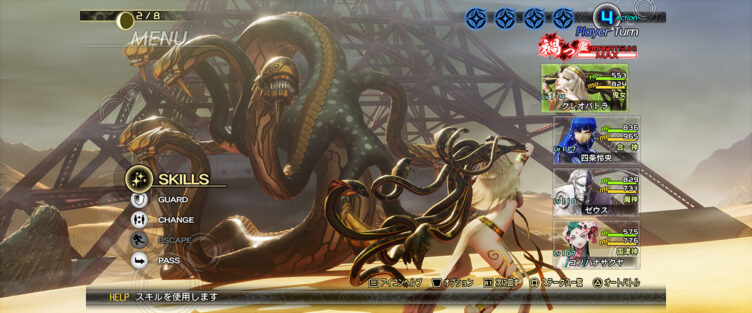
Greatly Improve Graphics and Much Moreは、PC版の真・女神転生V Vengeanceを、より高画質かつ快適にプレイできるようにするFix系MODです。
見た目の変化だけでなく、フレームレート制限の解除や画面表示の修正など、PC版で気になりやすい部分をまとめて改善してくれます。
導入方法
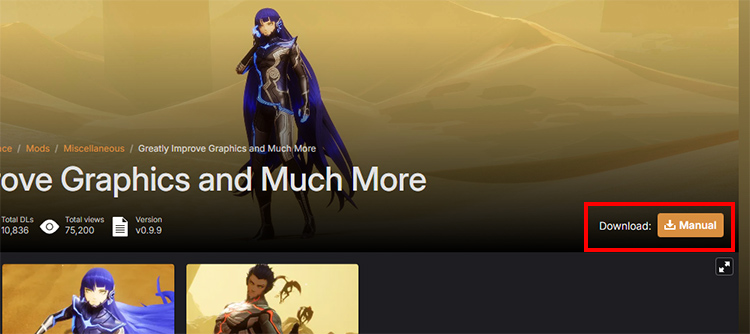
ダウンロードしたrarを解凍します。
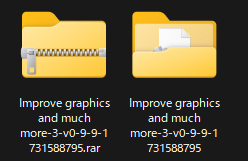
解凍するとファイルのチャックが無いバージョンが作成されます。
解凍後のフォルダ内に入っているファイルをゲーム本体のWin64フォルダ内に上書きします。
SMT5V/Project/Binaries/Win64
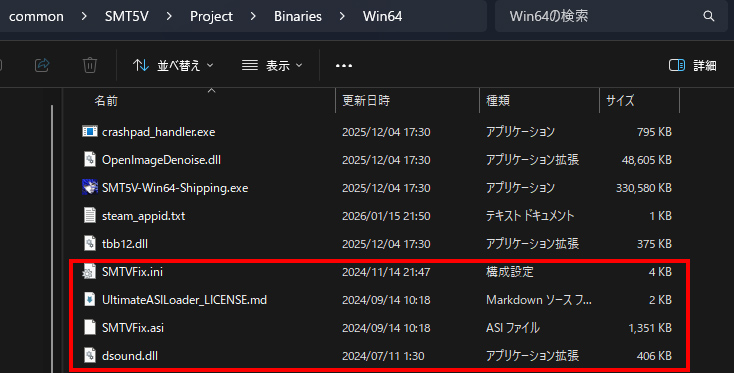
ダウンロードしたファイルを上記の画像のように、女神転生5 Vengeanceが入っているファイルに入れます。赤枠で囲った部分が追加で入れたものになります。
MODには設定ファイル(テキスト)も含まれていて、FOV(視野角)やアンチエイリアスなどの値を自分好みに変更可能です。
設定調整方法
true=有効/実行するfalse=無効/実行しない
基本ルールとして以下のEnabled = 〇〇の値をtrueもしくはfalseに上書きする事で適用されます。
以下では、それぞれの項目が何の意味を持っているのかを、翻訳したバージョンを貼っておくのでお使い下さい。
設定を見る(クリックで展開)
;;;;;;;;;; General ;;;;;;;;;;
; ↑ 基本機能・快適化系の設定
[Intro Skip]
; 起動時ロゴ・ムービー関連
; trueで起動ロゴをスキップ。起動が速くなるため基本ON推奨
Enabled = true
; trueでオープニングムービーもスキップ
SkipMovie = true
[Enable Console]
; 開発者用コンソールを有効化
; トラブル時の確認用。通常プレイでもONで問題なし
Enabled = true
[Remove 60FPS Cap]
; メニューやUIで強制される60FPS制限を解除
; 144Hz以上のモニタを使っている場合は必須
Enabled = true
[Adjust Player Camera]
; プレイヤーカメラの距離・FOV・高さを変更
; trueにすると視点が変わるが、酔いや違和感が出ることがある
; 安定重視ならfalse推奨
Enabled = false
; カメラ距離(数値を上げると引きになる)
Distance = 580
; 視野角(上げすぎると歪む)
FOV = 60
; カメラの高さ
Height = 73
[Force 4K Movies]
; ムービーを720pではなく4Kで再生
; GPU性能に余裕があればONでOK
Enabled = true
[Pause on Focus Loss]
; Alt+Tabした時にゲームを自動で一時停止
; 配信やマルチタスクする人はfalseもあり
Enabled = true
;;;;;;;;;; Ultrawide/Narrower Fixes ;;;;;;;;;;
; ウルトラワイド・画面比率関連
[Fix Aspect Ratio]
; アスペクト比を正しく補正
; 21:9や32:9モニタでは必須
Enabled = true
[Fix HUD]
; HUDを16:9基準で中央に配置
; ウルトラワイドでUIが端に寄る問題を解消
Enabled = true
[Fix FOV]
; ウルトラワイド時の縦FOVズレを補正
; 視野が不自然になるのを防ぐ
Enabled = true
[Fix Battle Transition]
; 戦闘移行時の2D描画をネイティブ解像度に
; trueで黒帯や解像度ズレを防止
Enabled = true
;;;;;;;;;; Graphical Tweaks ;;;;;;;;;;
; 画質向上系。負荷が上がる項目が多い
[Screen Percentage]
; 描画解像度倍率
; 100=等倍。120以上で高画質だがGPU負荷増
Enabled = false
Value = 100
[Enable TAA]
; TAA(時間的AA)を有効化
; ジャギーが減るがややボケる
Enabled = true
; TAAU Gen5。高画質だがGPU負荷大
; 重い場合はfalse推奨
TAAU_Gen5 = true
[Shadow Quality]
; 影の解像度を上書き
; 4096は高品質だがVRAM使用量増加
Enabled = true
Resolution = 4096
[Level of Detail]
; 遠景・草木・オブジェクトの描画距離
; 数値を上げるほど高品質だがCPU/GPU負荷増
Enabled = true
Foliage = 5
ViewDistance = 5
[Ambient Occlusion Quality]
; SSAO(陰影)の品質
; 3が最高品質。負荷は中程度
Levels = 3
[GTAO Ambient Occlusion]
; GTAO(高品質アンビエントオクルージョン)
; 見た目が大きく向上するが負荷高め
Enabled = true
; trueにすると半解像度で軽量化
HalfRes = false
[SSGI]
; SSGI(スクリーンスペースGI)
; 光の回り込み表現が強化される
; GTAOと同時ONはかなり重い
Enabled = true
Quality = 2
HalfRes = false
[Vignette]
; 画面端を暗くする演出
; 視認性が下がるためOFF推奨
Enabled = false
[Update Rate Optimizations]
; 遠距離アニメーションの更新頻度制御
; falseにすると遠景もフルフレームで動くが負荷増
Enabled = false
;;;;;;;;;; Console Variables ;;;;;;;;;;
; Unreal EngineのCVarを直接指定可能
[Custom CVars]
; Unreal Engineのコンソール変数を起動時に適用
; 例:
; r.Tonemapper.Sharpen = 1
; 画面のシャープネスを強化したい時などに使用
Demons expansion pack
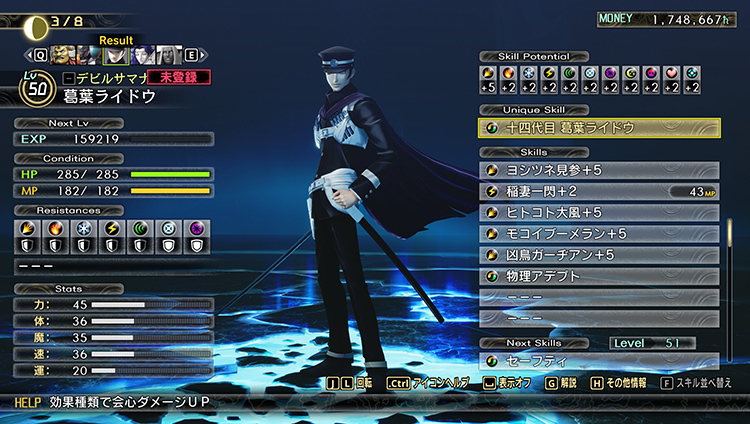
- 新規悪魔の追加
- 新規スキルの追加
Demons Expansion Packは、新規悪魔の追加や新規スキルの追加が行われるMODです。
これを導入すると大幅にゲーム性が変わってしまうので、完全にメガテン5をやり切った後に導入するのがおすすめです。
今までに無い悪魔やスキルが登場するので、既存のデータと互換性が無くなる場合があります。
新スキルを覚えてセーブする→MODなしに戻す→スキルがぐちゃぐちゃになってしまうという事態に発展してしまうので、安易な導入はかなり危険です。
その分、100~200時間プレイして『もうこの世界ではやる事がなくなった』と感じた後に導入すると、また新鮮なゲーム体験が味わえるので試す価値はあります。
導入方法
「https://gamebanana.com/mods/528162」のページを開く
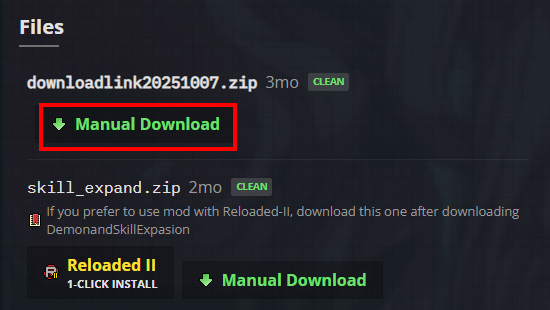
ファイルをダウンロードすると中にリンクが入ったテキストファイルが出てくるので、そのリンクにアクセスします。Googleドライブから「Demons expansion pack」のファイルをダウンロードする事が可能です。
ダウンロードしてきた「Demons expansion pack」を解凍します。中に「CE」「MOD」という2つのファイルがあるので、「MOD」を次のフォルダの中に入れます。
\SteamLibrary\steamapps\common\SMT5V
└ Project
└ Content
└ Paks
└ ~Mods
└ Demon Expansion.pak
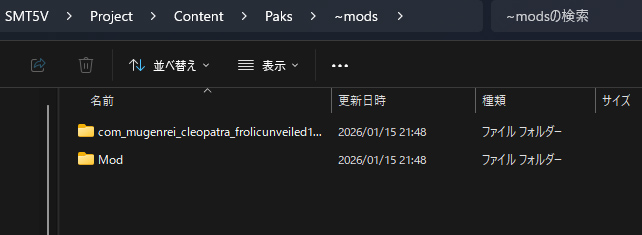
~Modsは自分で作成して、その中にMODを入れます。MODの中には「Demon Expansion.pak」が入っている状態です。
「https://www.cheatengine.org/」のページを開く
「ダウンロードチートエンジン」をクリックしてダウンロードします。
CheatEngine.exeをダブルクリック
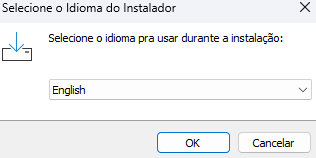
手順に従ってインストールしましょう。
- Cheat Engineを起動
- Cheat Engineの中にSMTVV-SKill-Expand.CTを入れる
- ゲームをSteamから起動
- Cheat Engineでゲームを選択
- Alt + F12 を押す
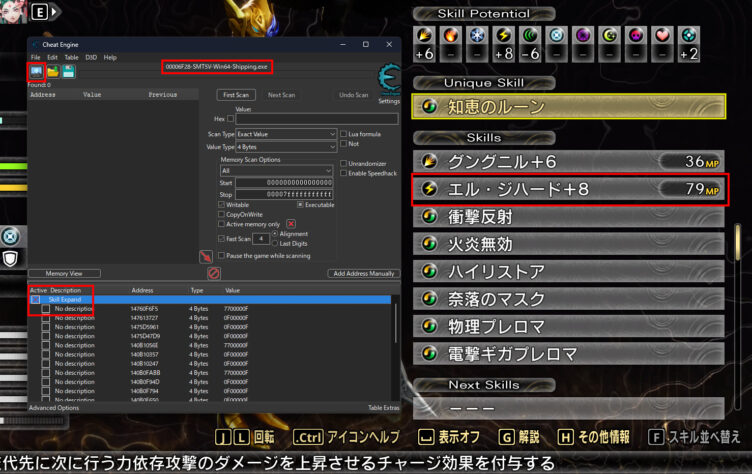
Cheat Engineを起動します。.CTファイル(SMTVV-SKill-Expand.CT) をドラッグ&ドロップでCheat Engineの中に取り込みます。Activeボタンがあるので、押しましょう。
Steamからメガテン5を起動して、Cheat Engineでゲームを選択します。Cheat Engine左上のPCモニターのアイコン(プロセス選択) をクリックし、一覧からSMT5V.exeを選択。
ゲーム中に「Alt + F12」を押すと音が鳴ります。これで導入はほぼほぼ成功していると思います。
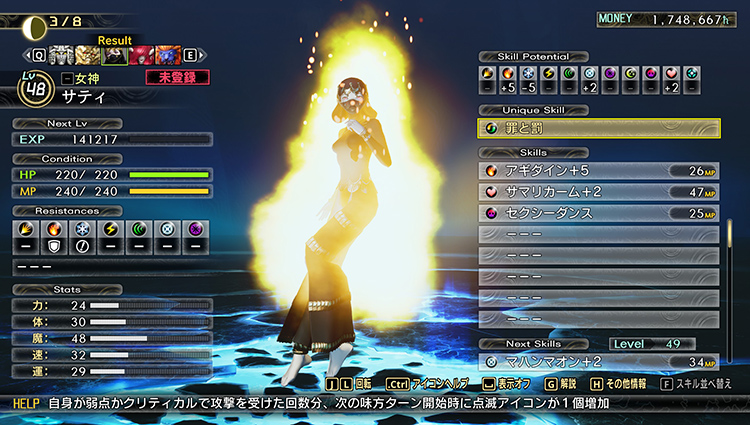
確認のためにゲーム中の悪魔を見てみましょう。邪教の世界に行って、見たことも無い悪魔が登場していたら「Demon Expansion.pak」の導入部分は成功です。
次にスキルの部分。Cheat Engineの方は新規に追加されたスキルが問題ないか確認しましょう。例として「エル・ジハード」を見てみると、しっかり雷属性になっています。
これが失敗していると、物理属性になっている事が多いです。その場合はどこかのタイミングで導入がミスっています。上記の手順をもう一度見直して導入して下さい。
また、ゲーム起動ごとにCheat Engineでは上記作業が必要になります。
他にも Reloaded-II を使った導入方法もありますが、何度か試したものの スキル関連が正しく反映されませんでした。そのため今回は、実際に導入に成功した Cheat Engineを使った方法を紹介しています。
女神転生5 Vengeanceのバックアップ方法
MODを導入する前にバックアップを取得するのは本当に大事です。
- 何回も環境を構築するなら1回の労力で済む
- 実際に問題無く動いていた環境に即時に復活可能
- アップデートで動かなくなった場合の対処がスムーズ
- メンタルの安定
何回も環境を構築する場合、事故った時(ゲームが起動しない・不具合が出た時)にバックアップがあれば、即座に正常な状態へ復活できます。この作業を繰り返すほど、バックアップの恩恵は大きくなり、結果として大幅な時短につながります。
また、MOD環境が複雑化した場合でも、実際に問題なく動いていた状態を起点にしてMODを一つずつ入れ替えることで、原因の切り分けが容易になります。「どこで壊れたのか分からない」という状況を避けられるのは、大きなメリットです。
さらに、アップデートによって、MODが原因でゲームが起動しなくなる可能性もあります。とくに本格的に環境を書き換えるMODほど影響は大きいです。
あらかじめバックアップを取っておけば、アップデート後に問題が起きてもすぐに元の安定した環境へ戻せるため、検証や復旧がスムーズに進みます。そして何より「いつでも元に戻せる」という安心感があることで、メンタルが安定します。
というわけで、ここからは女神転生5 Vengeanceのバックアップ方法を実際に見ていきましょう。
バックアップのやり方
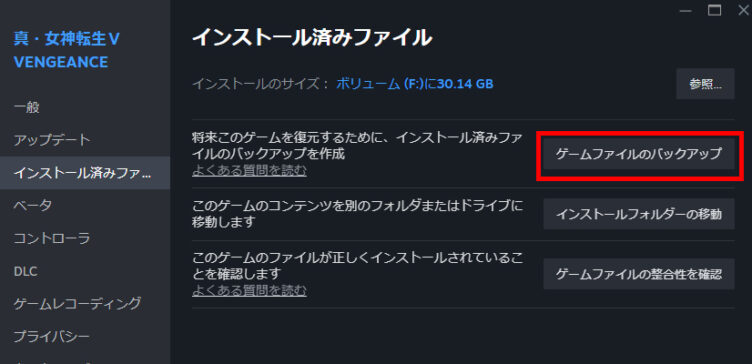
Steamで女神転生5 Vengeanceのプロパティを開き、インストール済みファイルの項目中にある「ゲームファイルのバックアップ」を選択します。
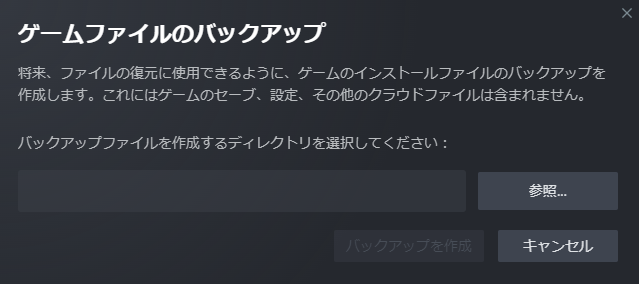
上記画面が出たら、参照ボタンを押して保存したい場所を指定して下さい。バックアップを作成可能です。
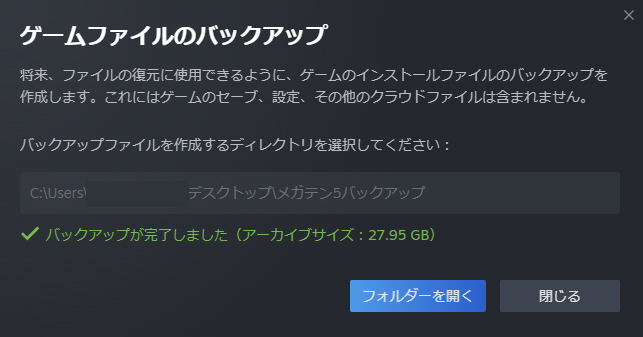
バックアップが完了するとこのような画面が出ます。これでバックアップは完了です。数クリックでバックアップが完了するので、簡単です。
復元方法
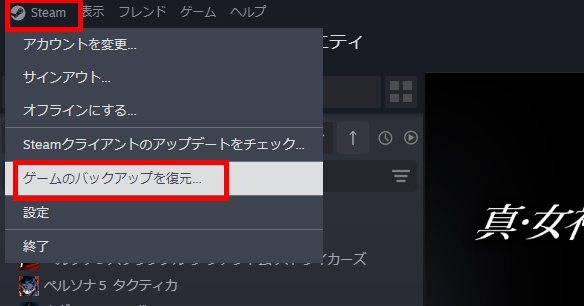
復元するには左上のSteamを押して「ゲームのバックアップを復元」を押します。
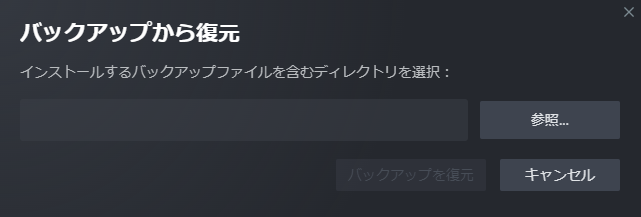
さきほどのファイルを参照すれば復元する事が可能です。