ゲーミングPCを買ったけどWi-Fiに繋がらない、そもそもWi-Fiが使えるのか分からない。そんな声は意外と多いです。
実はデスクトップ型のゲーミングPCは、無線LAN(Wi-Fi)が搭載されていないモデルが大半です。ノートPCやスマホのように買ってすぐ無線で繋がるとは限りません。
この記事では、ゲーミングPCでWi-Fiを使うための接続方法や、非搭載だった場合の後付け手順、有線LANとの違い、BTOメーカー別の搭載状況までまとめて解説します。
「有線と無線どっちがいいの?」「自分のPCにWi-Fiが付いてるか分からない」という方も、ぜひ参考にしてみて下さい。
ゲーミングPCでWi-Fi(無線LAN)は使えるのか
結論から言うと、ゲーミングPCでもWi-Fi接続は可能です。ただし、デスクトップとノートで状況が異なります。
デスクトップは無線LAN非搭載が多い理由
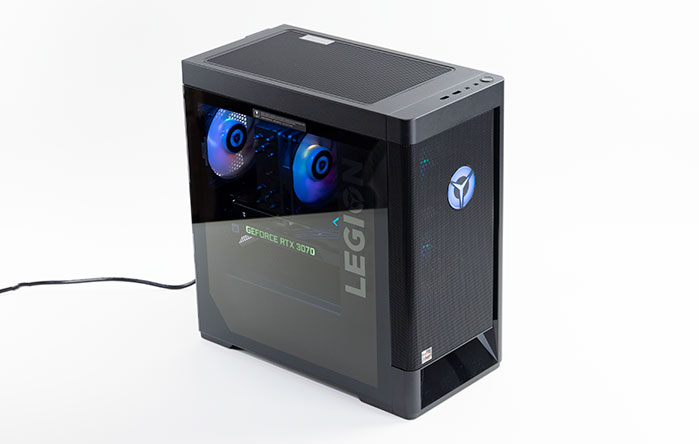
国内BTOメーカー(ドスパラ・マウスコンピューター・パソコン工房など)のデスクトップ型ゲーミングPCは、標準では無線LAN非搭載のモデルが大半です。
理由は2つあります。
1つ目は、デスクトップPCは設置場所が固定されるため、有線LAN接続を前提として設計されていること。2つ目は、Wi-Fiモジュールを搭載しないことでコストを抑えられるためです。
有線LANで接続できる環境なら無線LANは不要なので、カスタマイズでの選択制にしているBTOメーカーが多い傾向にあります。
一方、HPやLenovo、MSIなどの海外メーカーは、デスクトップ型でもWi-Fi内蔵モデルが比較的多いです。
ノートPCは基本的にWi-Fi内蔵
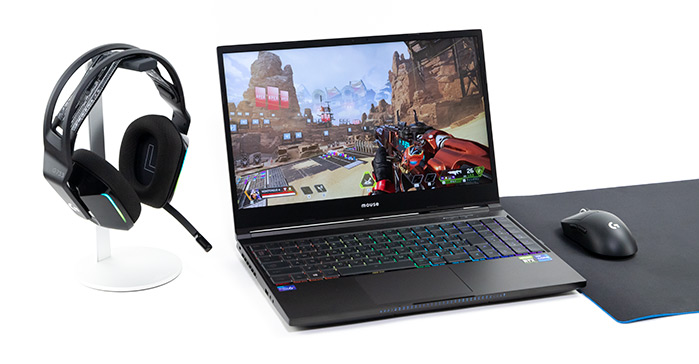
ゲーミングノートPCは、持ち運びを前提としているため基本的にWi-Fiが標準で内蔵されています。一部の超ハイエンドモデルを除き、Wi-Fi接続で困ることはほとんどありません。
自分のPCがWi-Fi対応か確認する方法(Windows 11)
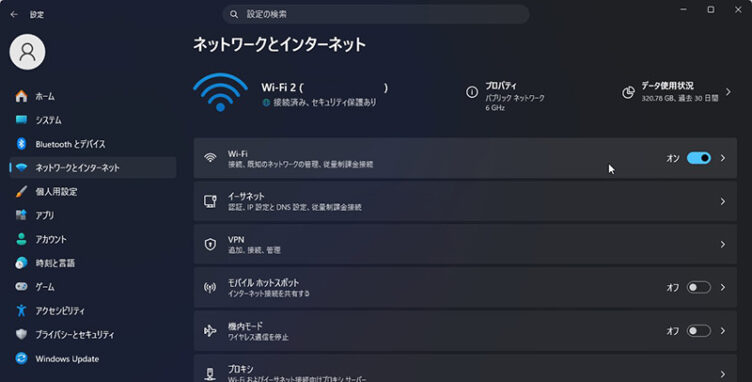
すでにゲーミングPCをお持ちの方は、以下の手順で無線LAN対応かどうかを確認できます。
手順:スタートメニュー → 設定 → ネットワークとインターネット
この画面に「Wi-Fi」の項目が表示されていれば、お使いのPCは無線LANに対応しています。表示がなければ非搭載です。
もう一つの確認方法として、デバイスマネージャーを開き「ネットワークアダプター」の一覧に「Wi-Fi」「802.11」「Wireless」といった名前を含むデバイスがあるかどうかでも判断できます。
有線LANと無線LAN、ゲームにはどちらがいい?
通信速度・ping値・安定性の違い
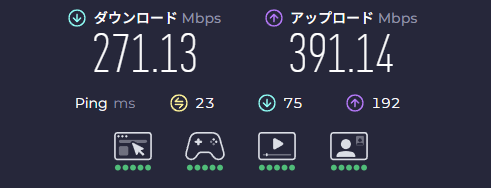
オンラインゲームで重要なのは、通信速度よりもping値(応答速度)と安定性です。
有線LANは物理的なケーブルでルーターとPCを直結するため、通信が安定しやすく、ping値も低く抑えられます。無線LANは電波を使うため、壁や距離、他の電子機器の干渉で速度が低下したりpingが不安定になる場面があります。
とはいえ、最近のWi-Fi規格は大幅に進化しており「無線=NG」という時代ではなくなっています。
Wi-Fi 6E / Wi-Fi 7なら無線でも実用レベル
Wi-Fi 6E以降の規格では6GHz帯が利用可能になり、2.4GHzや5GHz帯のように混雑しにくいため通信が安定します。
Wi-Fi 7ではさらにMLO(マルチリンクオペレーション)により複数の周波数帯に同時接続でき、有線に近い安定性が実現されつつあります。
| 規格 | 周波数帯 | 最大速度(理論値) | ゲーム用途での評価 |
|---|---|---|---|
| Wi-Fi 5(11ac) | 5GHz | 6.9 Gbps | 軽量タイトルなら実用的 |
| Wi-Fi 6(11ax) | 2.4GHz / 5GHz | 9.6 Gbps | 大半のゲームで快適 |
| Wi-Fi 6E(11ax) | 2.4 / 5 / 6GHz | 9.6 Gbps | 混雑環境でも安定 |
| Wi-Fi 7(11be) | 2.4 / 5 / 6GHz | 46 Gbps | 有線級の安定性 |
※ルーターと子機(PC側)の両方が同じ規格に対応している必要があります。片方だけ対応していても性能は発揮されません。
有線が必須なケース・無線で十分なケース
有線LANを推奨するケース:競技FPS(VALORANT、CS2など)で1msの遅延も許容できない場面。格闘ゲームのオンライン対戦。プロレベルの環境を構築したい場合。
無線LANで十分なケース:RPG、アクション、MMOなど競技性の低いタイトル。カジュアルにシューター系を遊ぶ場合。ルーターからPCまで距離があり、ケーブルの配線が難しい場合。
多くのゲーマーにとっては、Wi-Fi 6以上の環境があれば無線でも快適にプレイできます。
競技FPS向けのゲーミングPCを選ぶなら、日本で人気の高いApex LegendsやVALORANTを基準に考えるとわかりやすいです。VALORANTは比較的軽いタイトルなので、やや重めのApex Legendsをひとつの目安にしておくと、競技系タイトルを快適に遊べるPCを選びやすくなります。
競技FPS向けの推奨スペックを詳しく知りたい方は、「Apex Legendsの推奨スペックとおすすめゲーミングPC」もあわせてご覧ください。
ゲーミングPCを無線LANに接続する手順
Wi-Fi内蔵PCの場合
Wi-Fi機能が搭載されているゲーミングPCであれば、設定画面からSSIDを選んでパスワードを入力するだけで接続できます。
手順
- タスクバー右下のネットワークアイコンをクリック
- Wi-Fiアイコンの横にある「>」をクリックしてSSID一覧を表示
- 自宅のルーターのSSIDを選択
- パスワード(暗号化キー)を入力して「接続」をクリック
SSIDとパスワードはルーター本体の側面や底面のシールに記載されています。5GHz帯のSSID(末尾に「-5G」「-a」などが付く場合が多い)を選ぶと、より高速な通信が期待できます。
Wi-Fi非搭載PCの場合
Wi-Fiが搭載されていないデスクトップPCでは、無線LAN子機を別途用意する必要があります。
子機には大きく2種類あります。
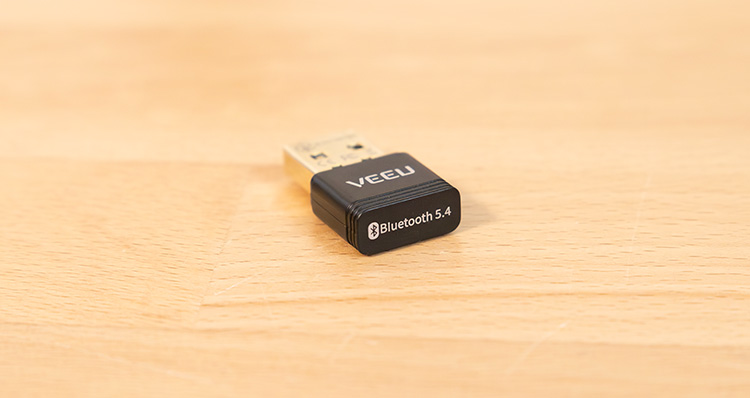
USB接続タイプ:USBポートに挿すだけで使えるため手軽。初心者に向いています。価格は1,000〜5,000円程度。
PCIe拡張カードタイプ:マザーボードのPCIeスロットに差し込むタイプ。通信が安定しやすく速度も出やすいため、長期的に無線環境を構築したい方に向いています。価格は3,000〜8,000円程度。
PCIe Wi-Fiカードの取り付け方法や選び方は「Wi-Fiカード(PCIe)の取り付け方を初心者向けに解説」で写真・動画付きで詳しく解説しています。実際の作業手順を確認したい方はあわせて参考にしてみてください。
子機を接続した後のWi-Fi設定手順は、内蔵PCの場合と同じです。ドライバーは自動でインストールされることがほとんどですが、認識されない場合はメーカーの公式サイトからドライバーをダウンロードしてインストールしてください。
接続後に確認しておくこと
Wi-Fiに接続できたら、以下の点を確認しておくと安心です。
速度テスト:ブラウザで「スピードテスト」と検索し、通信速度とping値を測定します。オンラインゲームを快適にプレイするには、下り30Mbps以上・ping値30ms以下が一つの目安です。
周波数帯の確認:2.4GHz帯と5GHz帯の両方に対応している場合、5GHz帯のSSIDに接続した方が速度・安定性ともに有利です。6GHz帯が使えるルーターと子機をお持ちなら、6GHz帯がもっとも混雑しにくくおすすめです。
Wi-Fi非搭載のゲーミングPCに無線LANを後付けする方法
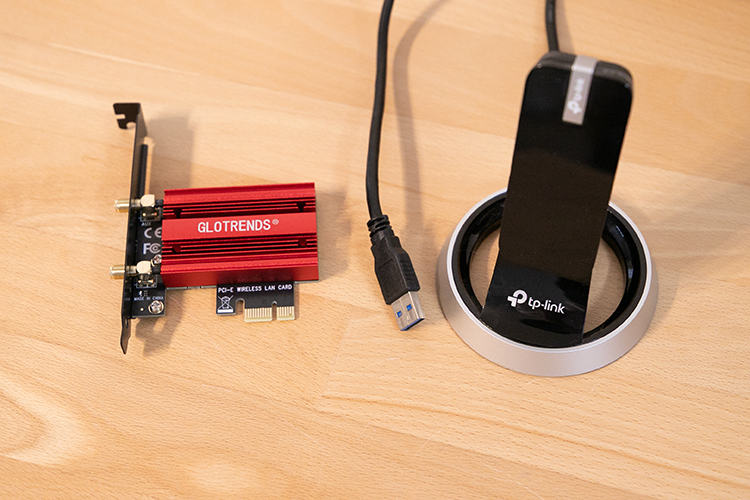
USB無線LAN子機(手軽・初心者向け)
USBポートに差し込むだけで使えるため、もっとも手軽な方法です。
PCケースを開ける必要がなく、他のPCにも使い回せるメリットがあります。ゲーミングPCで使う場合は、Wi-Fi 6以上に対応した製品を選ぶのがおすすめです。
USB子機を選ぶ際のポイントは3つ。Wi-Fi規格(Wi-Fi 6以上推奨)、デュアルバンド対応(2.4GHz / 5GHz)、信頼できるメーカー(TP-Link、Buffaloなど)の製品を選ぶことです。
小型のスティックタイプはコンパクトで邪魔になりませんが、アンテナ付きのタイプの方が受信感度は高くなります。

 ポチップ
ポチップ
PCIe拡張カード(高速・安定・中級者向け)
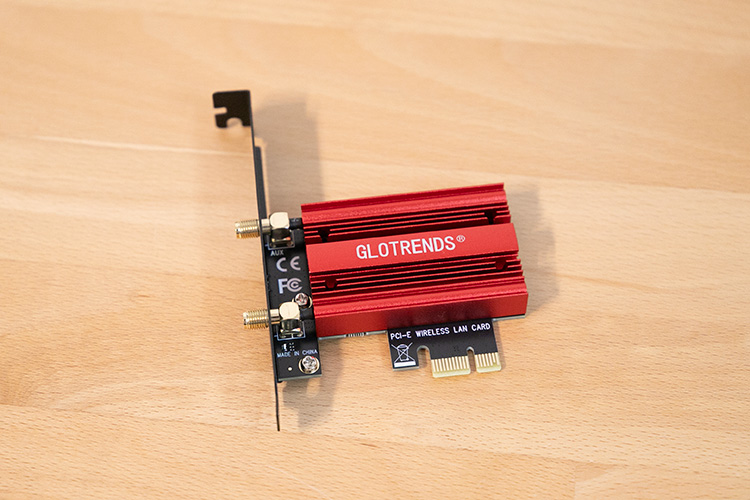
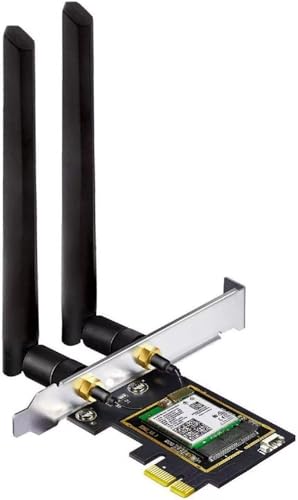
マザーボードのPCIeスロットに差し込むタイプの無線LANカードです。USB子機よりも通信が安定し、速度も出やすいのが特徴です。
外付けアンテナが付属しているため受信感度が高く、ルーターとの距離がある環境でも安定した通信が期待できます。Bluetooth機能がセットになった製品が多いため、ワイヤレスイヤホンやコントローラーも同時に使えるようになるメリットもあります。
取り付けにはPCケースを開けてPCIeスロットに差し込む作業が必要ですが、初めてでも10〜15分程度で完了します。
具体的な取り付け手順やおすすめモデルは「Wi-Fiカード(PCIe)の取り付け方を初心者向けに解説」にまとめています。写真付きで解説しているので、初めての方でも安心して作業できます。
 ポチップ
ポチップ
選ぶときのポイント
| 比較項目 | USB子機 | PCIe拡張カード |
|---|---|---|
| 取り付けの手軽さ | USBに挿すだけ | PCケースを開ける必要あり |
| 通信の安定性 | やや劣る | 安定しやすい |
| 速度 | 規格次第で十分 | USB子機より有利 |
| Bluetooth対応 | 非対応が多い | 対応モデルが多い |
| 価格帯 | 1,000〜5,000円 | 3,000〜8,000円 |
| おすすめの人 | とりあえずWi-Fiを使いたい方 | 長期的に安定環境を作りたい方 |
「まずは試したい」ならUSB子機、「腰を据えて無線環境を整えたい」ならPCIeカードが向いています。
BTOメーカー別:Wi-Fi搭載状況と購入時の注意点
ゲーミングPCを購入する際、Wi-Fiが必要かどうかは注文時に判断しておくのが一番スムーズです。後から子機を買い足すよりも、購入時にカスタマイズで追加した方がコスパがいいケースもあります。
ドスパラ(GALLERIA)のWi-Fiカスタマイズ
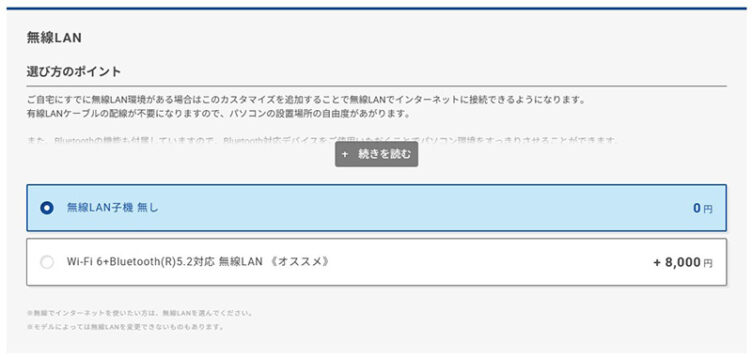
ドスパラのGALLERIAシリーズは、標準構成では無線LAN非搭載のモデルが主流です。注文画面のカスタマイズオプションでWi-Fi 6E対応の無線LANカードを追加できるモデルもあります。
最短翌日出荷にも対応しているため、すぐにゲーミングPCが欲しい方でWi-Fi接続が必要なら、購入時にオプションを付けておくと到着後すぐに使えます。
Wi-Fi対応のおすすめモデル
| スペック | |
|---|---|
| CPU | Ryzen 7 5700X |
| グラフィック | RTX 5060 Ti(16GB) |
| メモリ | 16GB |
| ストレージ | 500GB NVMe SSD |
| 価格 | 21万円台~ |
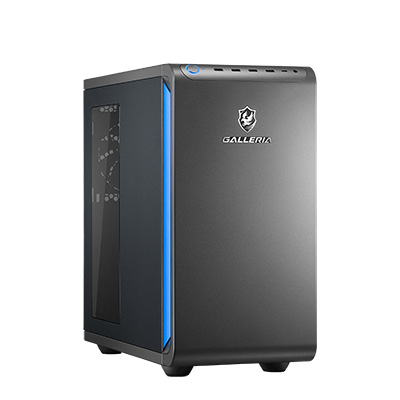
GALLERIAの筐体はスタイリッシュでデザイン性が高いです。2026/4月時点では無線のカスタマイズに対応しています。対応しているモデルと対応していないモデルがあるので、公式サイトで欲しいモデルの状況をご確認下さい。
マウスコンピューター(NEXTGEAR / G-Tune)の標準搭載状況
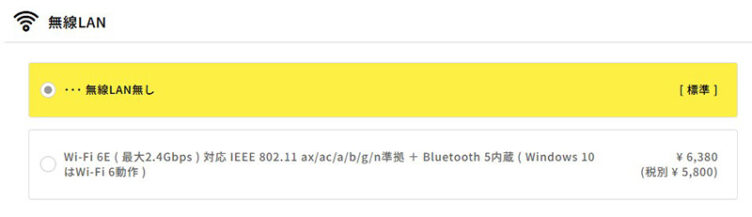
マウスコンピューターのNEXTGEAR / G-Tuneシリーズは、モデルによってWi-Fi 6E対応の無線LANが標準搭載されている場合があります。購入ページのスペック表で「無線LAN」の欄を確認してください。
標準3年間の無償保証と24時間365日対応のサポートがあるため、PC初心者にも安心です。Wi-Fi接続で困った場合もサポートに相談できます。
Wi-Fi対応のおすすめモデル
| スペック | |
|---|---|
| CPU | Ryzen 7 5700X |
| グラフィック | RTX 5060 Ti(16GB) |
| メモリ | 16GB |
| ストレージ | 1TB NVMe SSD |
| 価格 | 22万円台~ |
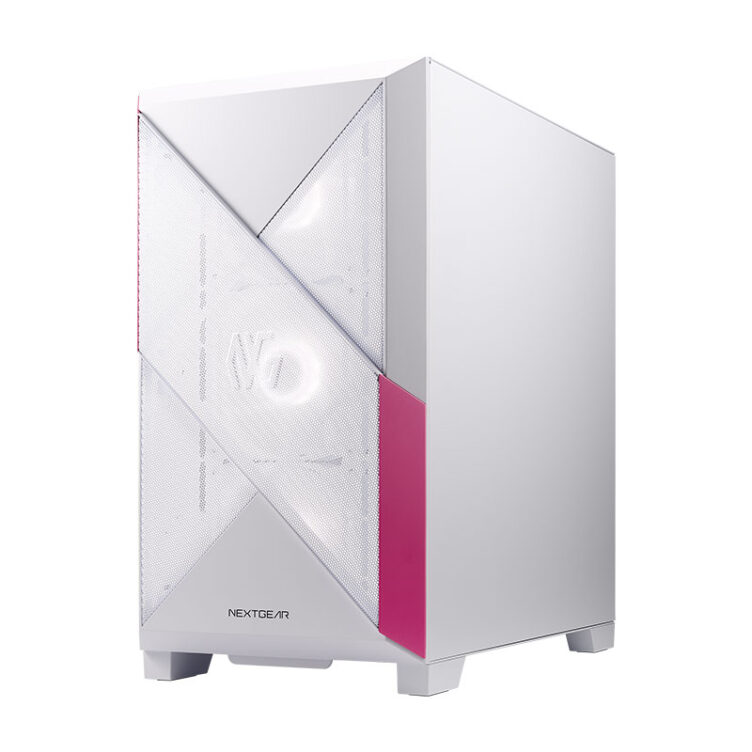
「NEXTGEAR JG-A7G6T」は、Ryzen 7 5700XとVRAM 16GBのGeForce RTX 5060 Tiを搭載。フルHDはもちろん、WQHDでも設定次第で快適に遊べる実力を持っています。
2026/4月時点では無線のカスタマイズに対応しています。対応しているモデルと対応していないモデルがあるので、公式サイトで欲しいモデルの状況をご確認下さい。
パソコン工房(LEVEL∞)のWi-Fi対応
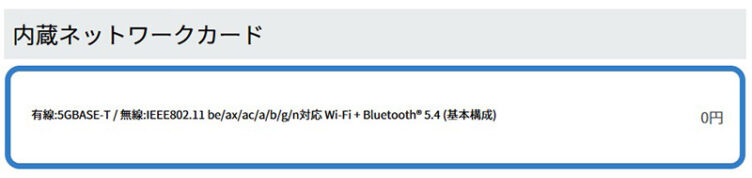
パソコン工房のLEVEL∞シリーズも、基本的には無線LAN非搭載のモデルが多いです。対象モデルは有線が初期装備。カスタマイズで対応するモデルも一部あります。
パソコン工房はセールやキャンペーンが多く、コストパフォーマンスに優れたモデルが豊富なので、価格を抑えたい方に向いています。
Wi-Fi対応のおすすめモデル
| スペック | |
|---|---|
| CPU | Ryzen 7 9700X |
| グラフィック | RTX 5070(12GB) |
| メモリ | 16GB |
| ストレージ | 1TB NVMe SSD |
| 価格 | 39万円台~ |
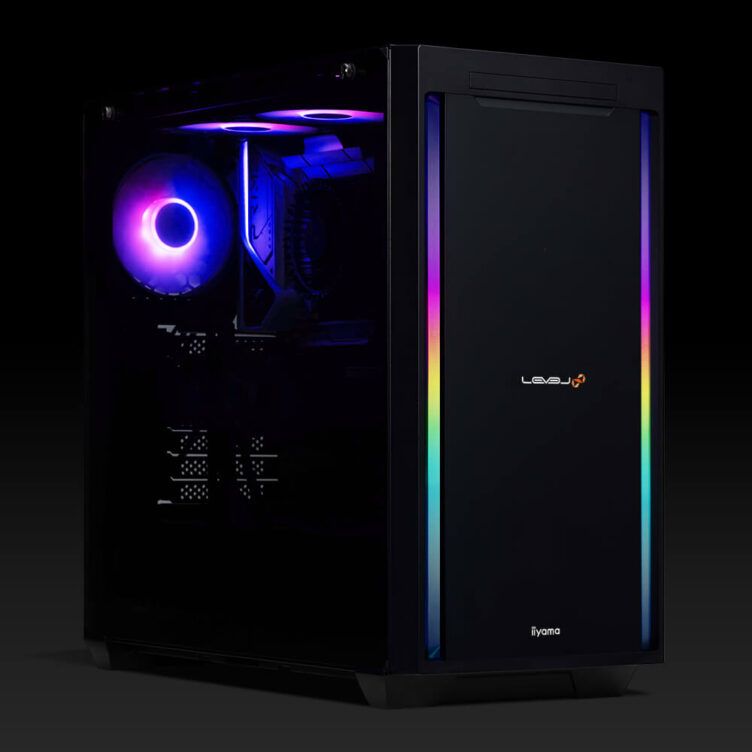
パソコン工房のハイスペックモデルです。Ryzen 7 9700Xを搭載しているので、配信や高負荷な作業でも快適です。GPUにはRTX 5070で競技性の高いゲームでも快適です。こちらのモデルはWi-Fi対応です。
購入時にWi-Fiオプションを付けるべきか
自宅に有線LANの環境が整っているなら、Wi-Fiオプションは不要です。有線の方が速くて安定するため、あえて追加する必要はありません。
一方、以下のどれかに当てはまるなら、購入時にWi-Fiオプションを付けておくことを推奨します。
- ルーターとPCの距離が遠く、LANケーブルの配線が難しい
- PCの設置場所を柔軟に変えたい
- Bluetooth接続(ワイヤレスイヤホン、コントローラーなど)も使いたい
Wi-Fiカスタマイズの費用は多くの場合3,000〜5,000円程度です。後からUSB子機やPCIeカードを購入するのと大きく変わらないため、必要になりそうなら購入時に追加しておく方がスムーズです。
初めてゲーミングPCを購入される方は「初心者におすすめのゲーミングPCの選び方」もあわせて参考にしてみてください。
Wi-Fiが遅い・繋がらないときの対処法
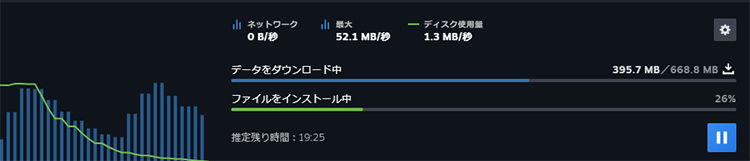
Wi-Fiに接続できたけど速度が遅い、ゲーム中に通信が不安定になる。そんなときの改善方法を紹介します。
周波数帯を5GHz / 6GHzに切り替える
2.4GHz帯は電子レンジやBluetoothなどの機器と干渉しやすく、速度が低下する原因になります。ルーターが5GHz帯や6GHz帯に対応しているなら、そちらのSSIDに接続を切り替えてみてください。
5GHz帯は障害物にやや弱いですが通信速度が速く、6GHz帯はさらに混雑しにくいため、ゲーム用途には特に有利です。
ルーターの設置場所と距離を見直す
ルーターとPCの間に壁や床が多い場合、電波が弱くなります。できるだけ見通しの良い位置にルーターを設置し、PCとの距離を短くすることで改善が期待できます。
ルーターを床に置いている場合は、棚の上や高い位置に移動するだけでも電波の届きやすさが変わります。
中継機・メッシュWi-Fiの活用
ルーターとPCが別の階にある場合など、距離がどうしても離れてしまう環境では、Wi-Fi中継機やメッシュWi-Fiの導入が有効です。
中継機はルーターの電波を中継して範囲を広げる機器で、メッシュWi-Fiは複数のアクセスポイントで家全体をカバーする仕組みです。中継機のLANポートにPCを有線接続すれば、ルーターから距離があっても安定した通信環境を構築できます。
ルーター側のQoS設定でゲーム通信を優先する
家族がYouTubeを見ながら自分はオンラインゲーム。という環境で通信が不安定になるなら、ルーターのQoS(Quality of Service)機能を活用するのが有効です。
QoSはネットワーク内のトラフィックに優先順位を付ける機能で、ゲーム通信を最優先にすることで、他のデバイスが帯域を使っている状況でもping値の跳ね上がりを抑えられます。
ゲーミングルーターには標準でQoS機能が搭載されていることが多く、設定画面から有効にするだけで改善するケースもあります。
まとめ:ゲーミングPCのWi-Fi環境を整える最短ルート
ゲーミングPCでWi-Fiを使いたい場合のフローをまとめます。
「設定 → ネットワークとインターネット」にWi-Fiの表示があれば対応済み。
手軽さ重視ならUSB子機、安定性重視ならPCIe拡張カードを選ぶ。
5GHz帯や6GHz帯を優先し、必要に応じてルーターの設置場所やQoS設定を見直す。
これからゲーミングPCを購入する方は、注文時にWi-Fiカスタマイズの有無を検討しておくと、届いたその日から快適に使い始められます。
ゲーミングPCを購入された方は「ゲーミングPC買ったらやることリスト」も参考にしてみてください。
おすすめのゲーミングPCは「おすすめのゲーミングPCランキング」で紹介しています。