エルデンリングをウルトラワイドモニターの21:9解像度や32:9、さらにトリプルモニターの48:9環境で快適にプレイするための設定方法を解説します。
実際の手順を順番に紹介しているため、同じように進めれば誰でも設定可能です。ぜひ参考にしてみてください。
エルデンリングはウルトラワイド非対応
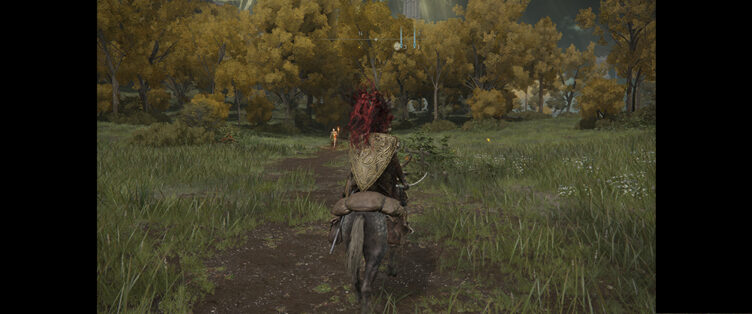
エルデンリングは公式では21:9や32:9といったウルトラワイド解像度に対応しておらず、そのまま起動すると左右に黒帯が表示されます。
↓↓↓
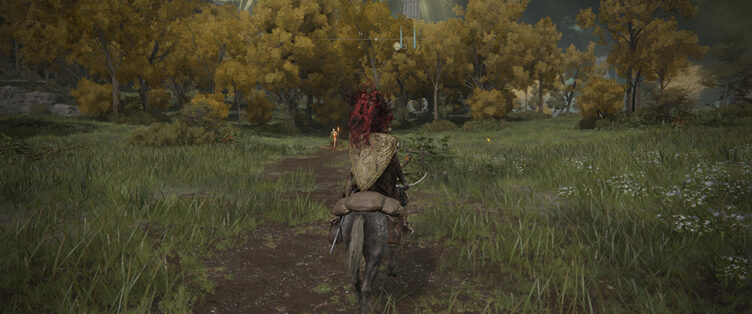
この黒帯を解除し、ウルトラワイドモニター全体に正しく表示させる方法として有効なのが『Ultrawide UI Fix』です。
このMODを導入することで、画面の表示領域がウルトラワイド解像度に最適化され、21:9や32:9環境でも没入感のあるプレイが可能になります。
導入前に必要な準備と注意点
導入前の準備と注意点をまとめました。事前に確認してから導入しましょう。
オフラインプレイ推奨
オンラインでの使用はアカウント制限などのリスクがあります。オンラインプレイは行わず、オフラインで使用推奨です。
Ultrawide UI FixなどのMODを使用する場合は、アンチチートを無効化したオフライン起動が可能な「Anti-cheat toggler and offline launcher」を併用することで、オンライン検知によるリスクを抑えられます。
今回は必須要件ではないため割愛しますが「Anti-cheat toggler and offline launcher」などは別記事でまとめる予定です。導入手順もそちらで詳しく解説しますので、少々お待ちください。
バックアップを取得しよう
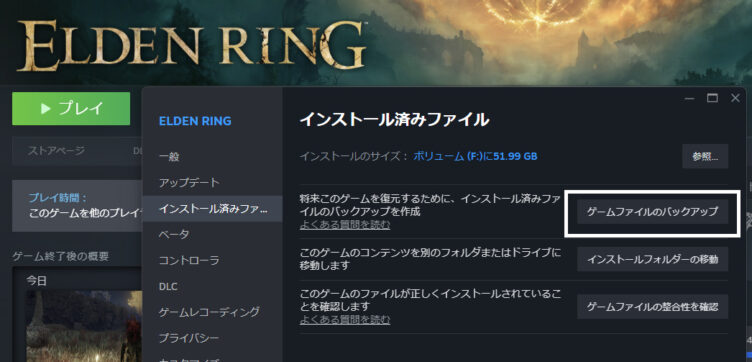
MODを導入する前にバックアップを取得しておくと、トラブル時に回復作業が迅速に行えるのでおすすめです。
Steamでエルデンリングのプロパティを開き、インストール済みファイルの項目中にある「ゲームファイルのバックアップ」からバックアップを作成可能です。
Nexus Modsの会員登録が必須
この記事で紹介するMODは、主にNexus Modsからダウンロードします。初めて利用する場合は、事前に無料アカウントの作成が必要です。
- Nexus Mods(世界最大級のMODサイト)
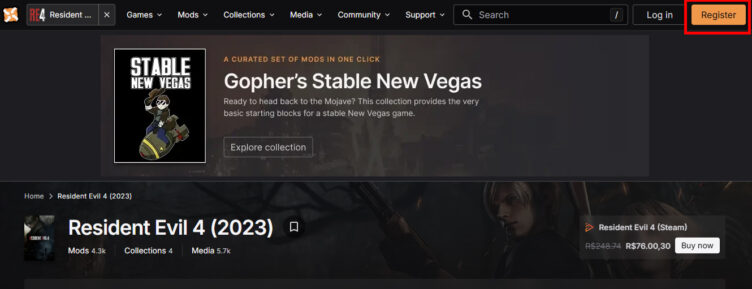
Nexus Modsは無料会員で問題なく利用可能です。アカウント作成は、公式サイトから登録方法を選び、ユーザー名・メールアドレス・パスワードを設定し、確認メールを認証するだけで完了します。
MODをダウンロードする際は、「Manual Download」を選択してください。この記事で紹介している導入方法と相性が良く、余計なトラブルを避けられます。
なお、無料会員の場合はダウンロード速度に制限がありますが、MOD導入に支障が出ることはありません。
必要なツール
Ultrawide UI Fixは、Mod Engine 2専用のMODです。以下のMODが必要になります。
Mod Engine 2以外はそれぞれ配置場所が異なります。ややこしいポイントです。ひとつひとつ丁寧に解説していくので、ゆっくり作業を進めていきましょう。
Ultrawide UI Fixの導入方法
Mod Engine 2をダウンロードしてインストール
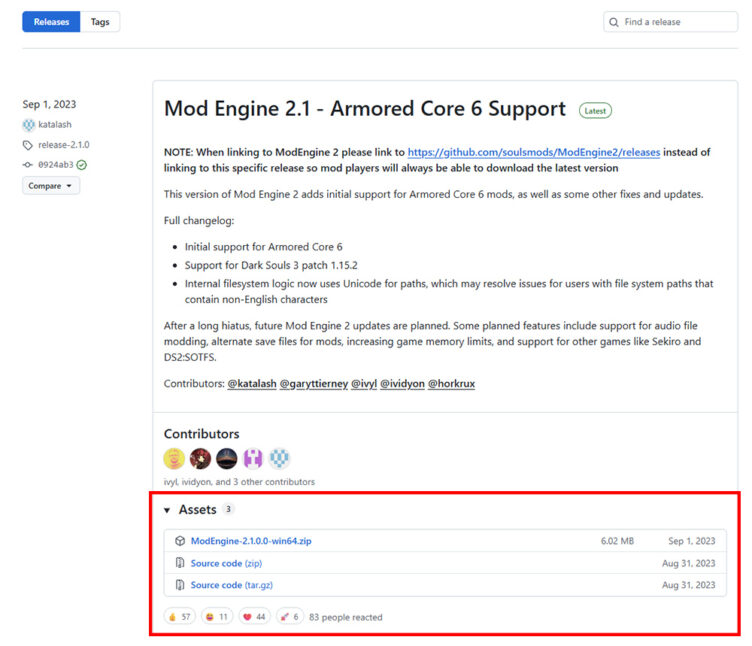
Mod Engine 2のダウンロードサイトに飛んだら英語ばっかりなので「どこからダウンロードしたらいいのか分からない」と迷う方も多いのではないでしょうか。
MODに手を出すと、必ずと言っていいほどGitHubを避けて通れません。
GitHubのページを開いたら、必ず「Assets」の項目を確認してください。これは基本的な考え方になるので、覚えておきましょう。
そこにZIPファイルがあり、「ModEngine-2.1.0.0-win64.zip」と記載されているものがあります。
このZIPファイルがMod Engine 2の本体です。ソースコードなどは不要なので、ZIPファイルのみをダウンロードすればOKです。
Mod Engine 2はどこに置いてもOK
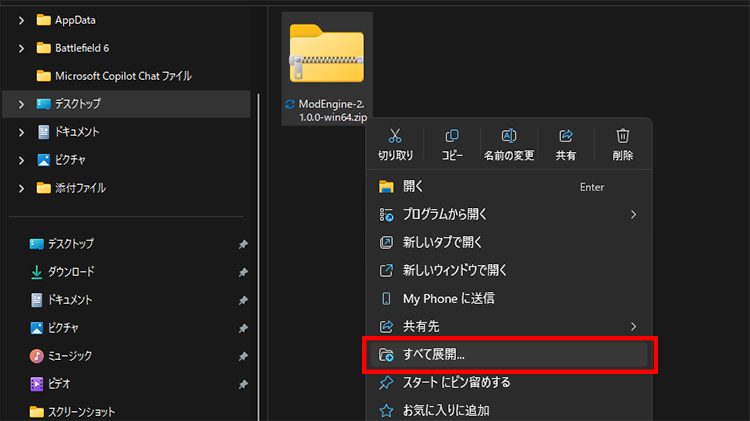
ダウンロードしたMod Engine 2を解凍しましょう。解凍は右クリックですべて展開で行えます。解凍すると鍵が無いフォルダが作成されます。
解凍したMod Engine 2は、基本的にどこに置いてもOKです。ただし、エルデンリング本体のフォルダ内に入れる必要はないです。
デスクトップや、ダウンロードした場所そのままでも良いので、自分で分かりやすい任意の場所に配置してください。
Ultrawide UI Fixesをダウンロードする
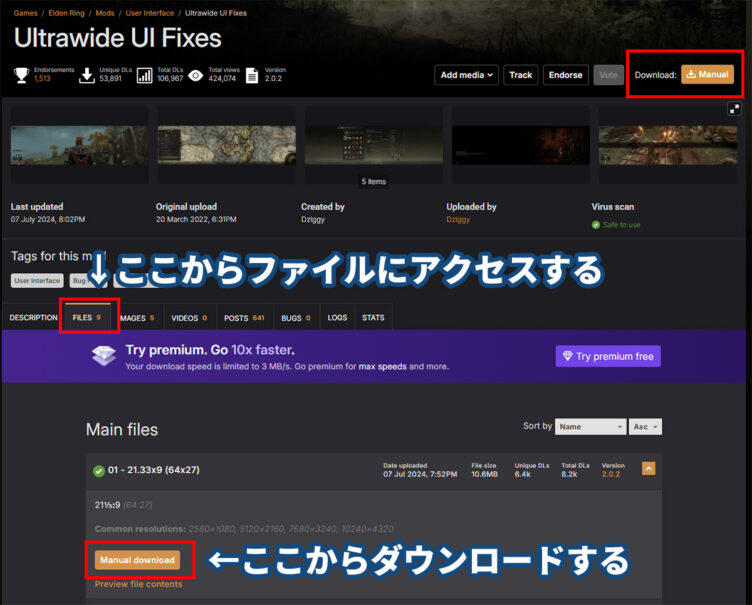
Nexus Modsがはじめてという方もいると思うので、Nexus Modsの使い方から見ていきましょう。
Nexus Modsのサイトを見ると「DESCRIPTION(MODの説明)」「FILES(ファイル)」と並んでいますが、DESCRIPTIONの中にMODの説明やインストール方法が記載されています。サッと目を通しておきましょう。
MODファイルをダウンロードするには「FILES」タブにある「Manual Download」をクリックします。
メインファイルのみというパターンの場合には、そのファイルのみをダウンロードするだけですが、以下のように複数のファイルがあるパターンのMODがあります。
「Ultrawide UI Fixes」もそのひとつですね。
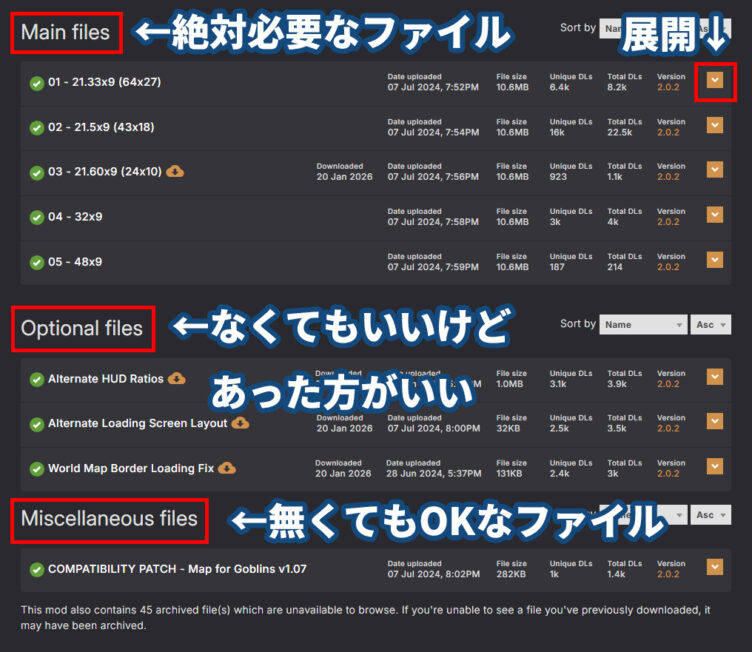
考え方として、メインファイルのみダウンロードすればそのMODは基本的に動きます。
Optional files(オプションファイル)は、必須というわけではありませんが、導入すると以下のようなメリットがあります。
- 使い勝手が良くなる
- 細かい部分が調整できる
- かゆいところに手が届く
そのため、自分のプレイ環境や目的に合わせて吟味して導入するのがおすすです。
Miscellaneous filesについては、他のMODと組み合わせる際に必要になるケースはありますが、基本的には最初から導入する必要はありません。
まずはMain files →(必要なら)Optional filesという順番で考えると、MOD導入で迷いにくくなります。
- 21.33×9 (64×27)=2560×1080 / 5120×2160 / 7680×3240向け
- 21.5×9 (43×18)=3440×1440 / 5160×2160 / 6880×2880向け
- 21.60×9 (24×10)=3840×1600 / 4320×1800 / 5760×2400 / 7680×3200向け
- 32×9=5120×1440向け(スーパーウルトラワイド)
- 48×9=1920×1080 × 3 → 5760×1080向け(トリプルモニター)
メインファイルの中にもこのような感じで複数のファイルがあるので、自分のウルトラワイドモニターの解像度に合わせて選定して下さい。
一般的には2560×1080か3440×1440の2つが多いと思いますので、ファイルがそれぞれ違うので注意してダウンロードして下さい。
任意でオプションファイルもダウンロードしよう
オプションファイルのAlternate HUD Ratiosは、HUDを任意のアスペクト比で表示させるオプションです。
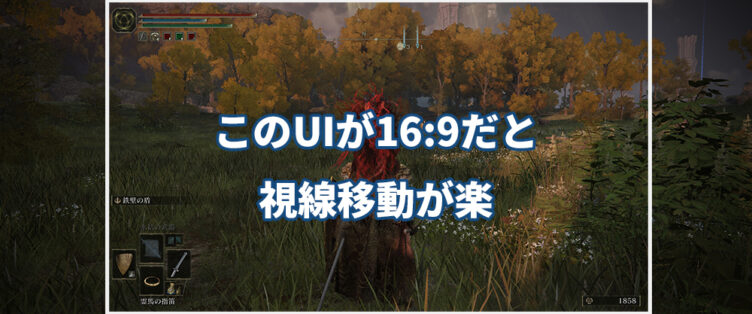
HUDを16 : 9にすると、視線移動が少なくて楽なので導入がおすすめです。
他にも「Alternate Loading Screen Layout」はロード画面をウルトラワイド解像度に最適化するオプションです。「World Map Border Loading Fix」は世界地図の境界のズレを修正するオプションになります。
modフォルダにmenuフォルダを入れる
Mod Engine 2の中には「mod」フォルダがあります。
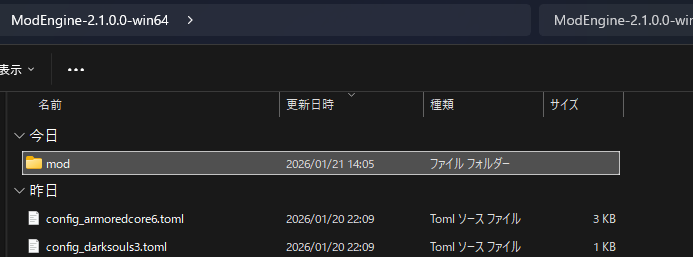
まずはこの中に、Ultrawide UI Fixのメインファイルを入れます。ここまでは大丈夫でしょう。
ここが一番ややこしいポイントなのですが、多くのMODではオプションファイルについて詳しく説明されていません。
そのため、
- メインファイルの中にも「menu」フォルダがある
- オプションファイルの中にも「menu」フォルダがある
という状況になり「menuが複数必要なのでは?」と混乱してしまう方が出てきます。
たとえば、こういう状態を想像してしまいがちです。
ModEngine-2.1.0.0-win64.zip
└ mod
├ menu
├ menu
└ menu
こういう事ですか?って勘違いしてしまう方も出てきてしまうんですね。
正解は、menuフォルダは1つだけです。
ModEngine-2.1.0.0-win64.zip
└ mod
└menu
オプションファイルに含まれている「menu」フォルダは、追加するものではなく、上書きするものです。
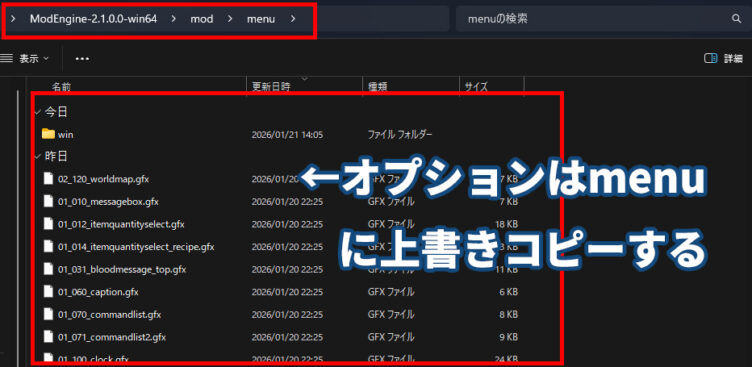
メインファイルのmenuフォルダに対して、上書きコピーしてください。これでメインファイルの内容とオプションファイルの内容が同時に適用された状態になります。
「Remove black bars」「Remove vignette」「Increase animation distance」の3つをインストールする
さきほどの手順でNexus Modsから「Remove black bars」「Remove vignette」「Increase animation distance」をダウンロードします。
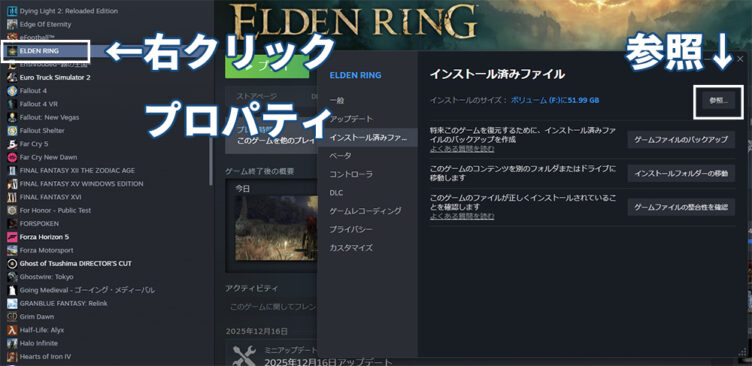
ダウンロードが完了したら、エルデンリングのファイルが入っているフォルダに、ダウンロードしたファイルを配置する必要があります。
「エルデンリングのファイルはどこにあるの?」と迷う方も多いと思いますが、Steamのプロパティから簡単に辿ることができます。
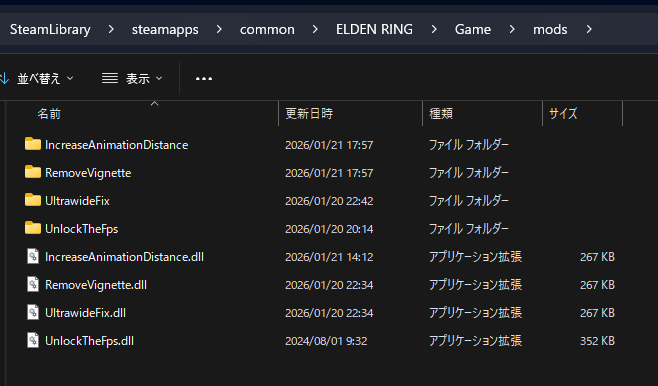
ダウンロードしたファイルをエルデンリングのmodsフォルダの中に入れます。これでOKです。
Mod Engine 2 のlaunchmod_eldenring.batでゲームを起動
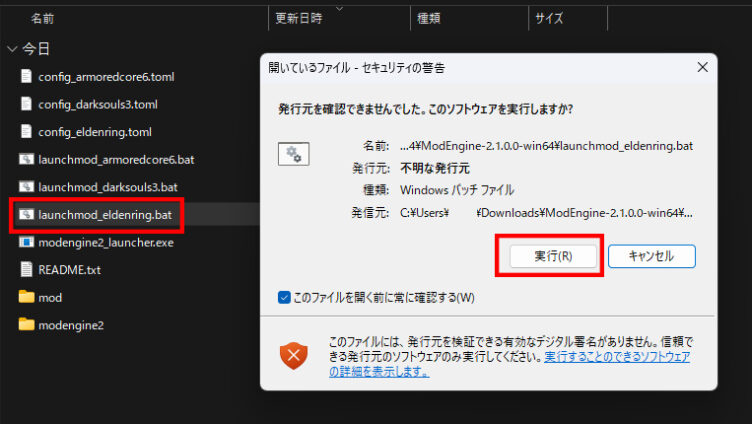
Mod Engine 2を使ってエルデンリングを起動しましょう。
「launchmod_eldenring.bat」ファイルを実行します。
このBATファイル経由で起動することで、MODが適用された状態でゲームが立ち上がります。
動作確認をする
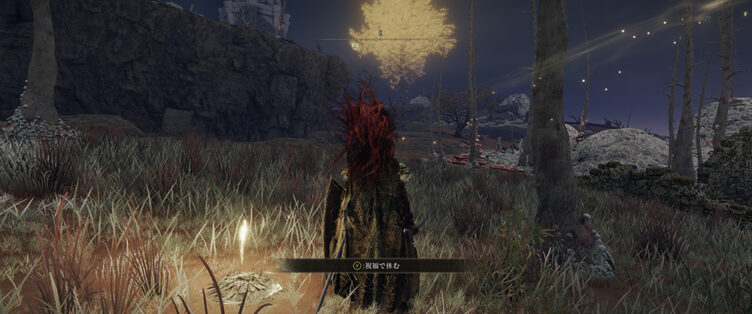
実際にエルデンリングを起動し、画面左右に黒い帯が表示されていないかを確認してください。
また、ビネット削除オプションを導入している場合は、映像の四隅が暗くなっていないこともあわせてチェックします。
さらに、任意オプションを導入した方は、UIが16:9の位置で崩れずに正常に表示されているかを確認してください。
これらに違和感がなく、動作がおかしいと感じる点がなければ、MODの導入は成功です。
お疲れ様でした!!
まとめ
Ultrawide UI Fixを導入することで、エルデンリングを21:9のウルトラワイド環境で黒帯なしにプレイできます。
公式では未対応のためMOD導入が前提となりますが、オフライン環境で使用し、事前にバックアップを取得しておけばリスクは最小限に抑えられます。
ウルトラワイドモニターの表示領域を活かして没入感を高めたい方は、この記事の手順を参考に導入を検討してみてください。
関連記事
エルデンリング関連の推奨スペックとおすすめのゲーミングPCは以下でまとめています。MODを導入する場合はワンランク上のスペックを選ぶのがおすすめです。