ノートPCでゲーム実況を始めたいけれど、「スペックは足りる?」「配信中にカクつかない?」と不安に感じていませんか?
たしかにデスクトップPCに比べると性能や冷却面で制約はありますが、最近のゲーミングノートPCは大きく進化しており、実況・配信にも十分対応できるモデルが増えています。
この記事では、ノートPCでゲーム実況ができるのか、どのくらいの性能が必要なのかを解説し、配信中のカクつきや熱問題への対処法、デスクトップとの違いまで網羅しています。
最後にはおすすめのゲーム実況向けノートPCも紹介しているので、自分に合った一台を見つける参考にしてみてください。
ノートPCでゲーム実況は出来るの?
ノートPCでもゲーム実況はできます。必要なものはマイク・キャプチャーボード・動画編集ソフト・パソコンの4つです。
なお、PCゲームを実況する場合はキャプチャーボードは不要で、配信ソフトから直接ゲーム画面を取り込めます。
どのくらいの性能が必要なの?
ゲーム実況には、プレイ中にカクつかずスムーズに録画でき、さらに動画編集も快適にこなせる性能が求められます。
PCゲームの実況・配信では、ゲームと配信ソフトを同時に動かすため負荷が大きく、ハイエンドクラスが適しています。一方、家庭用ゲーム機の映像をキャプチャーして録画・編集する用途であれば、ミドルクラスでも十分対応可能です。
ゲーム中にカクついてしまう
カクつきの主な原因は、GPU・CPU・メモリ・ストレージのいずれかが不足しているケースがほとんどです。とくにグラフィックボードの性能不足が多く、あわせてストレージがHDDの場合はSSDへの変更で改善することもあります。
スムーズに録画出来ない
録画がスムーズにいかない場合、動画編集ソフトの重さが原因のこともあります。PCの性能がソフトの要求に追いついていないケースでは、軽量な編集ソフトに変えることで改善する場合もあります。
本格的に収益化を目指すならAdobe Premiere Proがおすすめですが、そのぶんスペックも求められます。まずは無料や軽量なソフトから始めて、より高度な編集が必要になった段階で有料ソフトへの移行を検討するとよいでしょう。
ノートPCの熱の問題
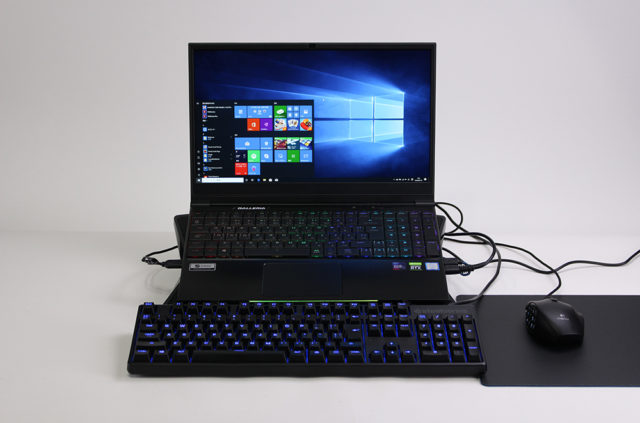
冷却性能ではデスクトップPCが圧倒的に有利です。ゲーム実況はゲームプレイ・録画・編集とPCにとって最も負荷の高い作業のひとつであり、通常の作業と比べてかなりの高温になります。
PCは一定の温度まで耐えられるよう設計されていますが、常時高温の状態が続くと製品寿命が短くなる可能性があります。ノートPC用の冷却パッドなどを活用して、しっかり熱対策をしておきましょう。

 ポチップ
ポチップ
ノートPCの電源の問題
ゲーミングノートPCは高性能な反面、高負荷時のバッテリー消耗が非常に激しいという弱点があります。通常の作業なら仕様どおりの駆動時間を確保できますが、ゲームプレイ中は2時間持たないこともあります。
ハイスペックになるほど消費電力も大きくなるため、ゲーミングノートPCは基本的にACアダプターに接続した状態で使うものと考えておくのが安心です。
デスクトップPCの方がいいの?
ここまでノートPCのデメリットを多く挙げましたが、だからといってデスクトップ一択とは限りません。
家にいる時間が短い学生の方、頻繁に引っ越しをする方、ホテル暮らしや海外出張が多い方など、自宅でじっくりPCに向かう時間が取りにくい方にはノートPCが最適です。デスクトップでは利用頻度が下がってしまい、せっかくの性能を活かしきれません。
また、デスクトップをメインに使いつつ、サブ機としてゲーミングノートPCを持つという選択もあります。たとえば出張先や旅行中に編集作業をしたいとき、ハイスペックなノートPCがあれば場所を選ばず対応できます。
筆者自身もデスクトップとノートPCを併用しており、シチュエーションに応じて使い分けることで作業の幅が大きく広がっています。どちらか一方に決めなければならない場合は、自分のライフスタイルに合わせて慎重に選ぶことが大切です。
おすすめのゲーム実況用スペック
| CPU | core i7 / Ryzen 7以上 |
|---|---|
| GPU | RTX 5050以上 |
| メモリ | 32G以上 |
| SSD | 500GB以上 |
ゲーム実況用ノートPCのスペック目安として、最低限このくらいは確保しておきたいところです。
ストレージは最新ゲームのインストール容量を考えると500GB以上は必須で、足りなくなった場合は外付けSSDで補うのも有効です。メモリは32GB以上あると安心でしょう。
GPUはRTX 5060でも十分な性能があり、ゲーム実況動画の作成にも対応できます。
ただし、どの程度の画質でプレイするか、どのくらいのクオリティで動画を仕上げるか、配信や投稿の頻度はどの程度かによって必要なスペックは変わります。あくまで目安として参考にしてみてください。
ハイエンドに適している用途
FPSゲームの実況はデスクトップPCの方が有利ですが、高性能なノートPCであれば対応可能です。
中程度の負荷のFPSタイトルならミドルクラスのノートPCでも実況・配信はこなせます。ただし、最新の重量級タイトルを扱うならハイエンドモデルを選んでおくのが安心です。
また、配信や投稿の頻度も重要な判断基準です。毎日のように動画をアップする方は、長時間の高負荷に耐えられるハイエンド製品を選ぶことをおすすめします。
ミドルクラスに適している用途
最近のゲーミングノートPCは非常に高性能で、数年前のデスクトップPCを上回るスペックを持つモデルも珍しくありません。
また、家庭用ゲーム機の実況を考えている方は、ゲーム自体はゲーム機側で動かすため、PC側にそこまで高い性能は必要ありません。外付けキャプチャーボードにも高性能な製品が増えており、ノートPCと組み合わせれば家庭用ゲーム機の実況も快適に行えます。
おすすめゲーム実況用のノートPC
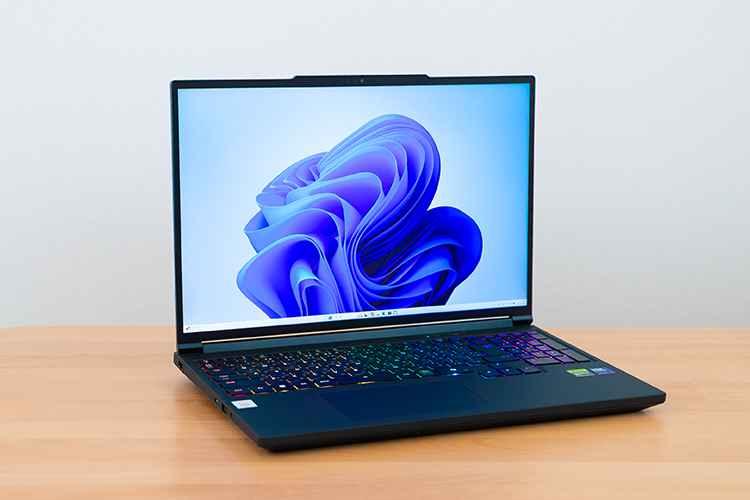
おすすめゲーム実況用のノートPCをご紹介します。
コスパ重視
GALLERIA XL7C-R56-6A
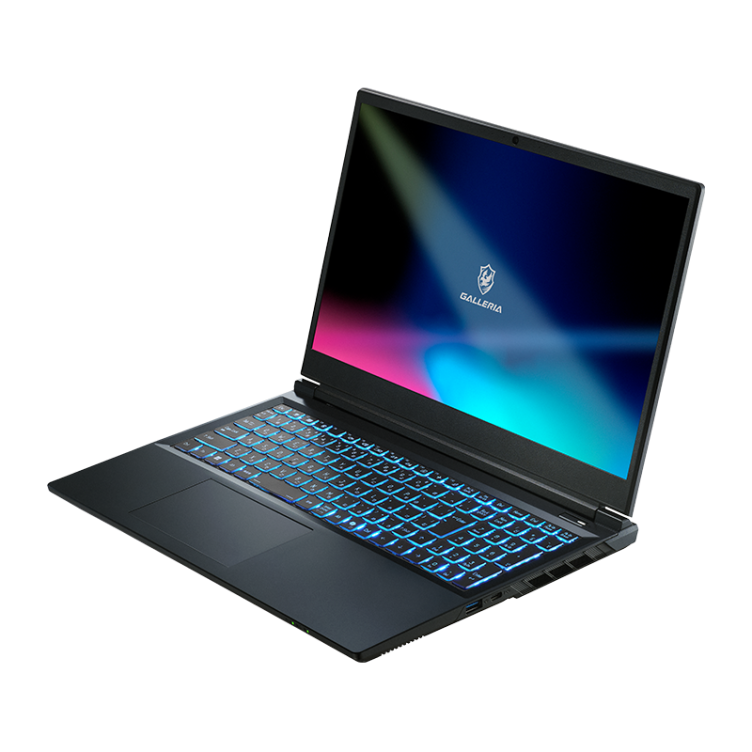
| CPU | Core Ultra 7 255HX |
| グラフィック | RTX 5060(8GB) |
| メモリ | 16GB |
| ストレージ | 1TB SSD |
| 液晶 | 15.6型 2560×1600 WQXGA(300Hz) |
| 無線 | Wi-Fi 7 |
| 重量 | 約 2.2kg |
| 価格 | 22万円台~ |
20コアの「Core Ultra 7 255HX」と最新の「GeForce RTX 5060 Laptop GPU」を搭載した、バランス型ゲーミングノートPCです。
CPUは高性能Pコア8基+高効率Eコア12基の20コア構成で、最大5.2GHz駆動。ゲームで重視されるPコアを8基備えているので、最近のタイトルが求める8コア要件もクリアしています。
グラフィックスはビデオメモリ8GBのRTX 5060を採用。フルHD/中~高画質設定なら、重めのタイトルでもしっかり遊べる性能です。