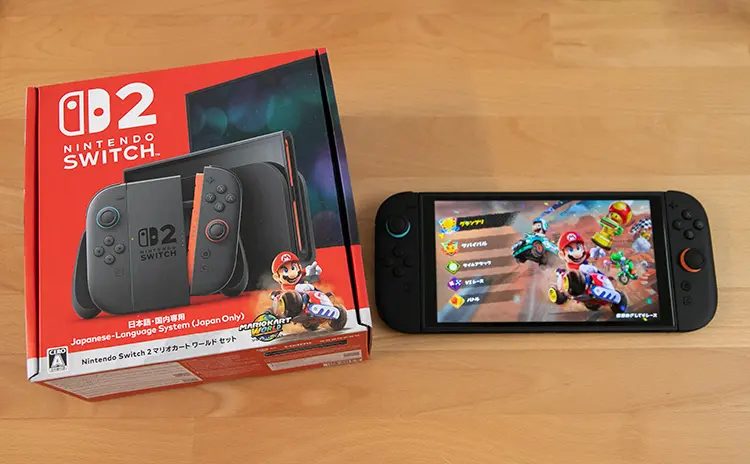
Switch2を買うか、それともゲーミングPCにするか。どちらも魅力があるだけに「自分にはどっちが合ってるの?」と迷う人はとても多いです。
Switch2は手軽に遊べて任天堂タイトルが充実しており、家でも外でもサッと起動できる快適さが魅力です。
ゲーミングPCは高画質&高フレームレートで遊べるうえ、SteamタイトルやMOD対応など、遊びの幅が圧倒的に広がります。
この記事では「Switch2とゲーミングPCはどっちを買うべき?」というテーマで、性能・画質・価格・オンライン料金・用途別の最適解まで比較し、後悔しない選び方ができるように解説していきます。
どっちを購入するかた迷った方はチェックしてみて下さい。
Switch2とゲーミングPCの性能比較
まずはSwitch2とゲーミングPCの性能比較を見ていきましょう。
| Switch 2 | ゲーミングPC | |
|---|---|---|
| GPU | NVIDIA Ampere世代(カスタムSoC、1536 CUDAコア) | GTX 1050〜RTX 2050 |
| CPU | 8コア ARM Cortex-A78C | Core i3-10100F Ryzen 3 3100 |
| RAM | 12 GB LPDDR5X | 12GB |
| 性能指標 (TFLOPS) | ドック時:約3.07 TFLOPS (FP32) | RTX 2050 |
| 携帯モードGPU性能 | 約1.72 TFLOPS (FP32) | GTX 1050 |
| TVモード解像度 | 最大4K / 60fps、または1080p / 120fps | モニター依存 |
| 携帯モード解像度 | 1080p / 120Hz | モニター依存 |
こちらの表がSwitch2とゲーミングPCのスペック比較になります。
ざっくり言うとSwitch2の性能は、エントリーのゲーミングPCや、PlayStation 4(PS4)〜 PS4 Proに近いレベルに位置づけられると予測されています。
ゲーミングPCではGTX 1050〜RTX 2050程度に相当する性能です。なので、性能を求めるならゲーミングPCがおすすめです。
画質とフレームレートの違い
Switch2は前世代より大幅に性能が向上していますが、それでも画質やフレームレートの安定性ではゲーミングPCとは大きな差があります。
Switch2の画質とフレームレートの特徴
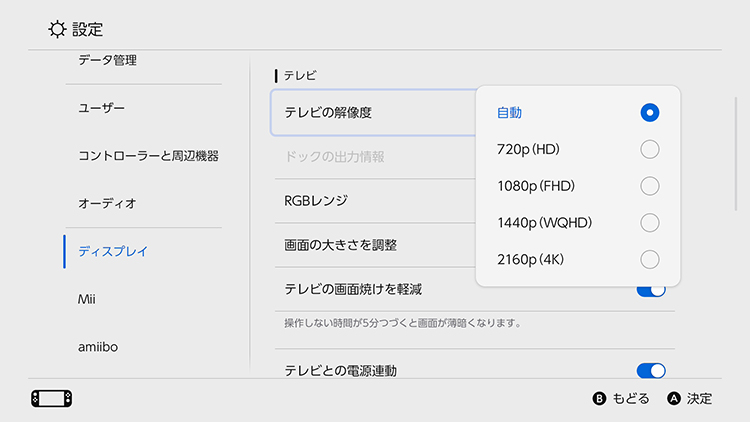
Switch2は、携帯ゲーム機としてはかなり強力な性能です。しかし、解像度とフレームレートはPC基準では軽量〜中程度のゲーム向けです。
- 携帯モード:1080p(フルHD)
- ドックモード:最大4K出力
- フレームレートは30〜60fps(最新の重量級ゲームでは30fps固定になる可能性も高い)
Switch2は4K表示に対応していますが、重いゲームは厳しいでしょう。
RTX 2050程度で4Kは非現実的では?と思われるPCゲーマーは多いと思いますが、軽いゲームならエントリーでも4Kで動くPCゲームは多いので、軽いゲームなら4Kも可能性としてはあります。
60 fpsを求めると数がグッと減ってしまいますが、30 fps基準ならかなり多くの軽量タイトルが視野に入ります。
→ 軽いゲーム「DOAXVV」「VALORANT」「ロマサガ2 リメイク」
ゲーミングPCの画質とフレームレートの特徴

ゲーミングPCはスペック依存なので、高画質・高フレームレートを極限まで求められます。その分コストも無限大なので、予算と用途に応じた選び方が必要です。
- 8K(7680×4320)解像度も可能
- 144~240fpsが主流
- 一般人はほぼ判別できないトッププロレベルの360 fps~600 fpsも可能
- レイトレーシングの品質は、Switch2とは比較できないレベルで高い
- ゲーミングモニターなら応答速度もプロレベル
解像度では、画質を求めるゲーマーにはWQHDや4Kが人気があります。
フレームレート的な所では、フルHD×高フレームレートが人気で、特に対戦ゲーム(FPS・TPS)では144~240fpsが主流です。
Switch2は公式スペックは最大120fps対応ですが、実質的には60fpsが多いでしょう。ゲーミングPCでは144 fps / 240 fpsの圧倒的滑らかさが得られます。
Switch2とゲーミングPCの価格比較
Switch2とゲーミングPCどっちを買おうか?で気になるのはやっぱり価格ですよね。Switch2とゲーミングPCの価格比較をしていきます。
Switch2の価格
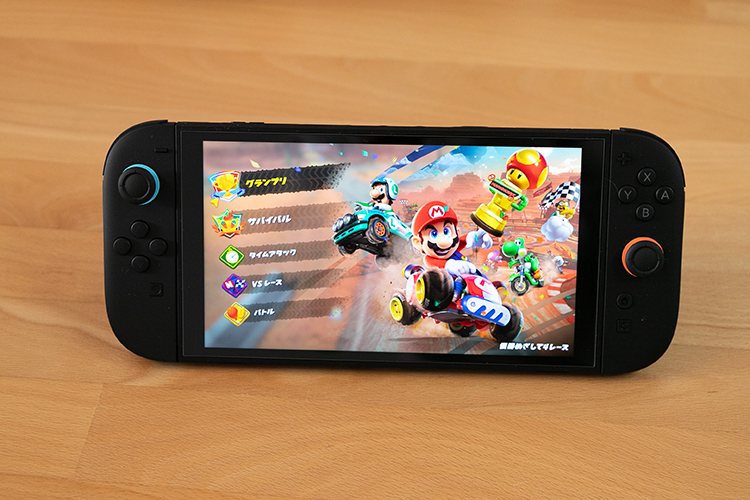
Switch2の価格は49,980円です。最初にかかる費用としては5万円〜で、かなりお手軽に買えます。
初期コストをできるだけ抑えたい人や、ライトゲーマー向けならSwitch2のコスパが非常に高いです。
Amazonでは招待販売が行われているため、まず抽選に応募しておくのがおすすめです。筆者も実際にAmazonの招待販売に当選し、そこから購入しました。
ゲーミングPCの価格帯と相場感
ゲーミングPCは構成によって幅が大きく、性能や用途によって必要な予算が変わります。大まかな目安は以下のとおり。
| 価格帯 | 想定できる用途 / 性能 |
|---|---|
| ~10万円前後 | 軽量級タイトル中心。eスポーツゲーム、インディーゲームなど。重めの3Dゲームは厳しいです。PCとしての普段使いには◎ |
| ~15万円前後 | 中量級の3Dゲーム。軽めの動画編集など。必要最低限の「ゲーミングPC入門」レベル。 |
| 〜20万円前後 | 重量級を高画質で遊べる。動画編集や配信にも手が届くレベル。 |
| 20万円以上〜 | 最新PCゲームを高画質 & 高フレームレート、重量級を最高画質で遊べる。高負荷の動画編集にも対応可能。 |
例えば、GPUにRTX 3050を搭載したゲーミングPCは、9万円台から手に入ることがあります。
これなら「Switch2との価格差」がそこまで大きくなく、手を出しやすいスタート地点になります。
より高い性能を求めるなら、15万〜20万円の価格帯がもっとも人気でおすすめです。
このクラスなら高画質でゲームを快適に楽しめるうえ、コスパも優秀。ゲーム以外の用途でも快適な動作で、ストレスのないPCライフを送れます。
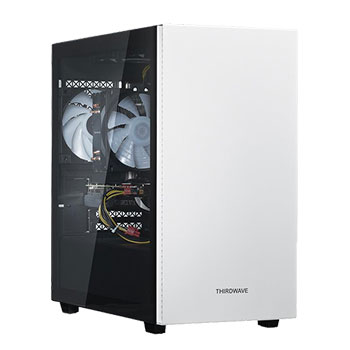
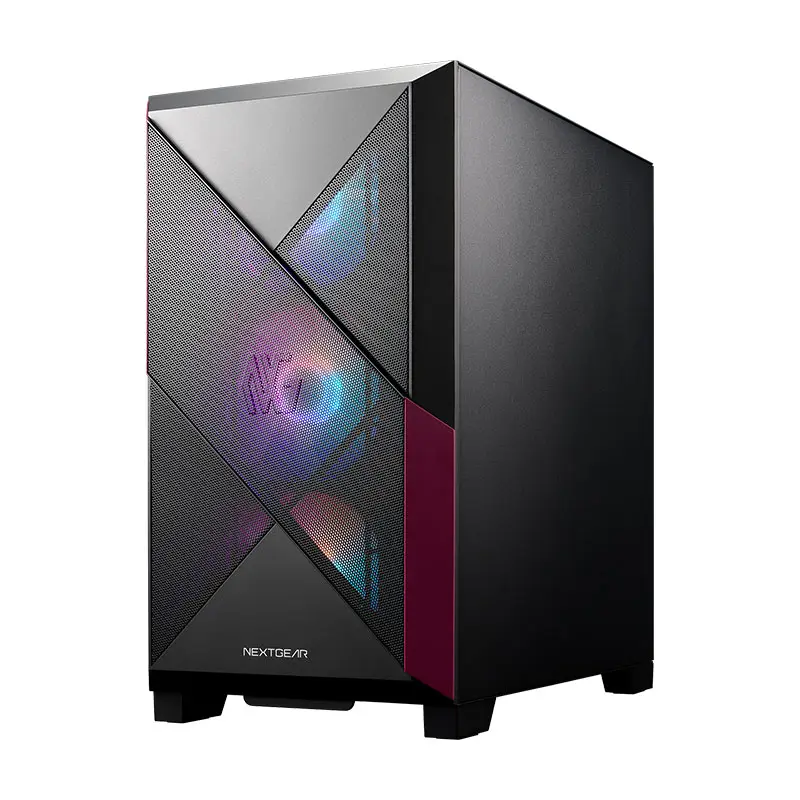
▼ おすすめゲーミングPC3選
Switch2とゲーミングPCのオンライン料金を比較
Switch2とゲーミングPCを比較するうえで、意外と見落とされやすいのがオンライン料金の違いです。
本体価格だけでなく、オンラインサービスにかかる月額・年額の費用は、長く使うほど大きな差になります。
Switch2
Nintendo Switch Onlineは、Switch2やSwitchでオンライン対戦や協力プレイをするために必要な有料サービスです。
クラウドセーブ、ファミコン・スーファミなどのレトロゲーム遊べるなどの特典があります。
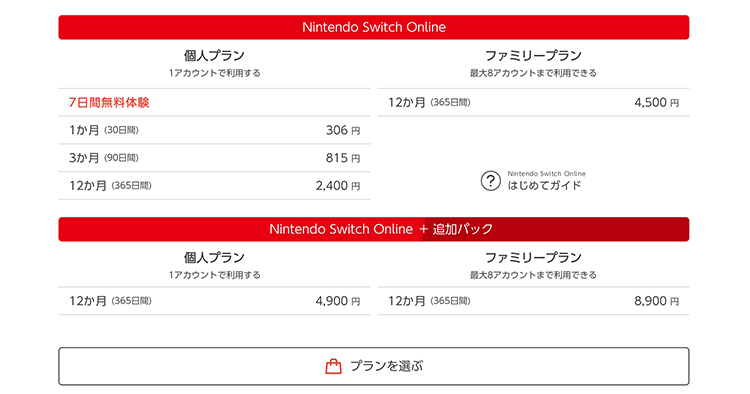
Switchのオンラインサービス「Nintendo Switch Online」の個人プランは、月額 306円(30日間)から利用可能です。12ヶ月だと2,400円でお得です。
ファミリープラン(複数アカウント向け)では、12か月で4,500円。複数人で使う場合のコスパも良好。サブスクという意味ではかなりお手軽で、維持コストはかなり低いです。
さらに、64タイトルやゲームボーイアドバンスが遊べる 「Nintendo Switch Online + 追加パック」 も選べます。こちらは個人プランが年間4,900円、ファミリープランが年間8,900円となっています。
ゲーミングPC
PCゲームの場合、オンライン対戦は基本的に無料で、追加料金はかかりません。
また、クラウドセーブに対応しているタイトルならSteamクラウドを使ってセーブデータを自動で同期できるため、PCを買い替えても続きからプレイできます。
サブスク料金をできるだけ抑えたい人にとっては、PCゲームのオンライン無料は大きな魅力と言えます。
→ Steamゲームのアンインストール方法を解説|セーブデータは消える?
Switch2とゲーミングPCのどっちを買うべき?用途別に解説
ゲーム機選びで一番大切なのは「どんな遊び方をしたいか」です。
Switch2とゲーミングPCは性能も価格も大きく違いますが、ほとんど競合していないです。向いているユーザー像がはっきり分かれています。
手軽に遊びたい・任天堂タイトルが目的 → Switch2がおすすめ
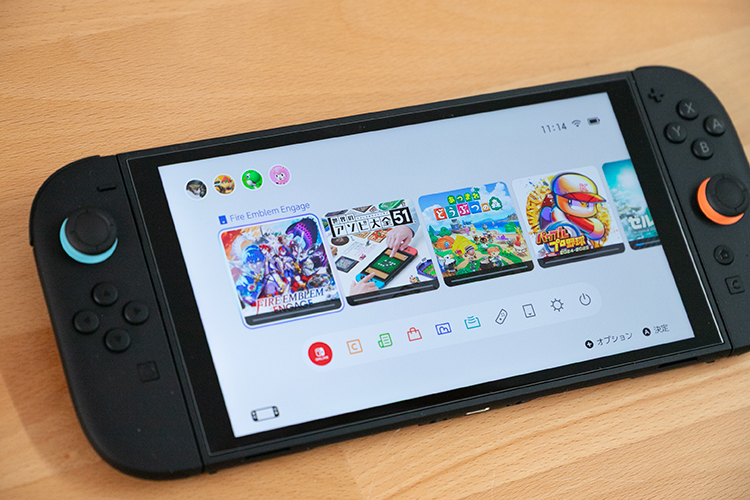
「スイッチを開いてすぐ遊びたい」「ゼルダやマリオは外せない」という人には、迷わずSwitch2がぴったりです。
- 携帯モード+テレビモードの2Wayで遊べる
- 任天堂の独占タイトルが遊べる
- ゲーム起動が速く、難しい操作がない
- 本体価格が安い
Switch2は、とにかく「すぐ遊びたい」「気軽に楽しみたい」という人に最も向いている選択肢です。
外でも家でも、寝転びながらでも遊べる手軽さはやはり圧倒的。
ゼルダ、マリオ、スプラトゥーンといった任天堂の人気タイトルをプレイできるのも大きな魅力で、これらはSwitchシリーズでしか体験できません。
電源を入れればすぐ遊べる家庭用ゲーム機らしい快適さに加え、同じような性能の他デバイスよりも手頃な価格で購入できるコスパの良さもポイントです。
ライトゲーマーやファミリー層、そして任天堂ファンにとっては、満足度の高いハードと言えるでしょう。
高画質で遊びたい・PCゲームもやりたい → ゲーミングPCがおすすめ
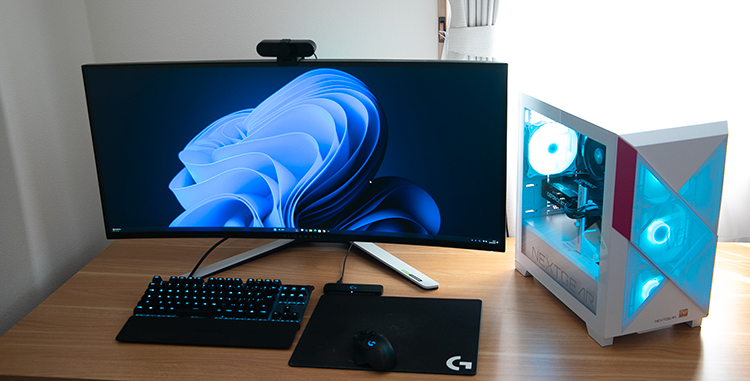
「最新ゲームを高画質で遊びたい」「Steamのゲームも触りたい」「MODや配信もやりたい」そんなユーザーにとって、ゲーミングPCは圧倒的なメリットがあります。
- Switch2を大きく上回る画質とフレームレート
- 遊べるゲームの幅が圧倒的に広い
- MODで遊びの自由度が無限
- ゲーム以外の用途にも強い
Switch2と比べると価格は上がりますが、そのぶん画質やプレイの自由度は圧倒的です。
WQHD〜4Kの高解像度表示や120fps超えの滑らかな描画ができ、Steamの大型タイトルからインディー作品、PCとスマホ限定タイトルまで、遊べるゲームの幅は桁違いに広がります。
さらに、画質向上やキャラ追加、便利機能を加えられるMOD対応により、ゲームを自分好みにカスタマイズする楽しさも味わえます。
ゲーム以外にも、動画編集・配信・画像制作・AI生成など、多用途に使えるのも大きな魅力です。
「ゲーム体験の質をとことん高めたい」「SteamやPCゲームを中心に遊びたい」という人にとって、ゲーミングPCは間違いなく最適な選択肢です。
両方の良さを味わいたい → Switch2+15万前後のゲーミングPC
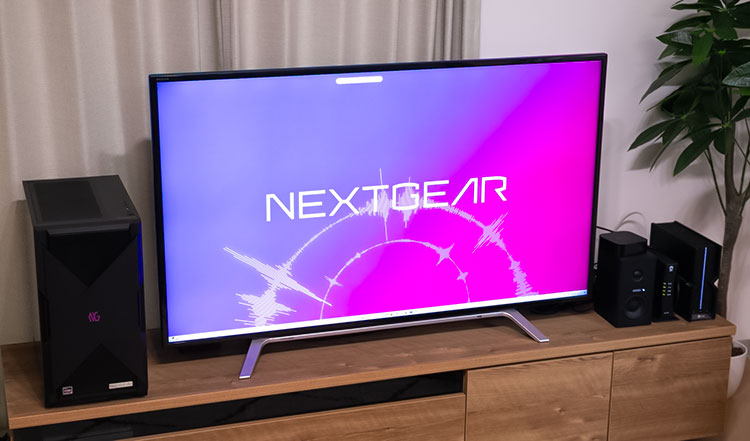
Switch2とゲーミングPCは、それぞれまったく違った魅力を持っています。だからこそ、両方の良さをしっかり味わいたい人にとって、一番満足度が高いのは2台持ちという選択肢です。
Switch2は手軽さと任天堂タイトル、ゲーミングPCは高画質や自由度の高さが強みです。
役割が異なるため、2つを揃えることでお互いの弱点を自然に補い合えるのが最大のメリットです。
実際、多くのゲーム好きはSwitch2×PCの二刀流スタイルに落ち着いており「遊べる幅が段違いに広がる」と高く評価しています。
- Switch2で任天堂タイトルを遊べる
- ゲーミングPCで高画質・高fpsゲームを遊べる
- 15万円前後のPCでも、Switch2の数倍の描画性能
- 用途を完全に分けられるので後悔しない
- 手軽さはSwitch2、深く遊ぶならPCという住み分けが最適。
Switch2の弱点である「画質やフレームレート」「MOD不可」はPCが補い、PCでは遊べない任天堂タイトルはSwitch2がカバーできるのでおすすめです。
Switch2とPCの接続方法
Switch2とゲーミングPCを比較検討する中で、意外と多いのが「Switch2をPCに映したい」「ノートPCでプレイできる?」といった接続に関する疑問です。
そこでSwitch2とPCを組み合わせて使いたい人も多いため、ここではよくある接続方法の疑問をまとめました。
Switch2の画面写真・動画をPCに保存する方法 → USB接続
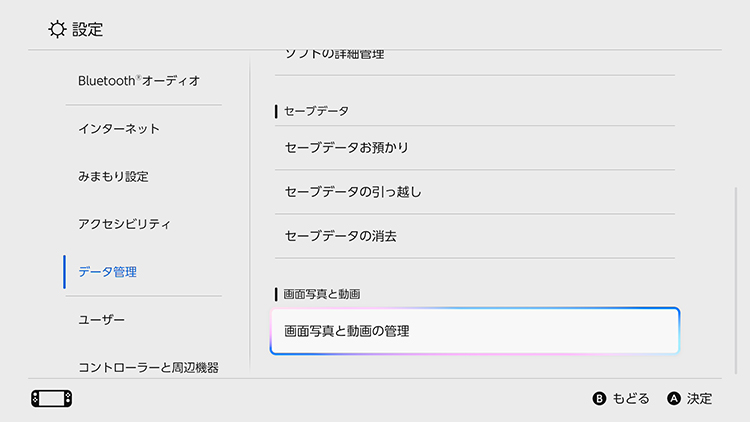

Switch2内部の画面写真・動画をPCへ移したい場合は、USBケーブル1本でOKです。
手順は「設定 → データ管理 → 画面写真と動画の管理 → USB接続でパソコンにコピー」です。
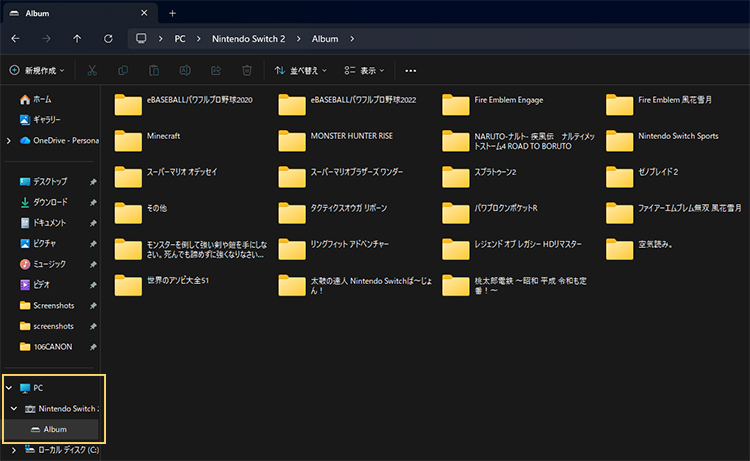
PC側のエクスプローラー(Windowsキー+Eキー)を開くと、左のタブに「Nintendo Switch2」と記載された文字があるので、開くと画像フォルダがありますので、手軽にスクショにアクセス可能です。
Switch2をPCモニターに映すだけ → キャプチャーボードは不要
Switch2をPCモニターに映すだけならキャプチャーボードは不要です。
Switch2はテレビと同じように HDMIで映像を出力できるため、PCモニターへ直接接続するだけで映ります。付属しているドックを使うのがおすすめです。
ノートパソコンにSwitch2を映す → キャプチャーボードが必要
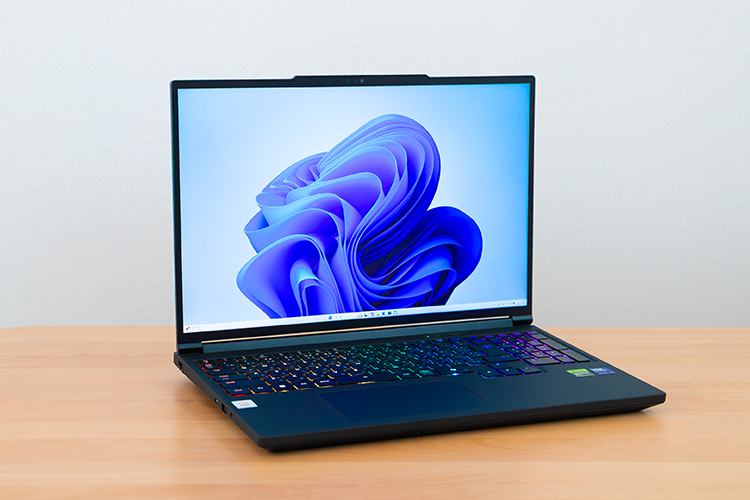
「ノートパソコンにSwitch2の画面を映したい」「HDMIケーブルを挿すだけでできる?」と疑問に思う方は多いと思いますが、直接映すことはできないです。
ノートパソコンのHDMI端子はほぼ映像出力専用であり、Switch2の映像を入力する仕組みを持っていません。
ノートパソコンに映すにはキャプチャーボードが必要で、
Switch2(ドック) → キャプチャーボード → ノートPC
という中継機が必須になります。
キャプチャーボードは、Switch2からの映像信号をUSB経由でPCが読み取れる形式に変換する装置です。
Switch2とゲーミングPC用のモニター選び
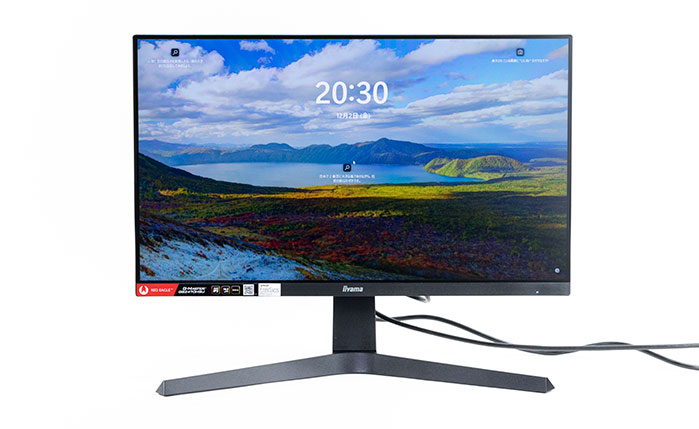
Switch2とゲーミングPCを検討している人の多くが迷いやすいのが「どんなモニターを選べばいいのか」というポイントです。
Switch2とPCでは最適な画質やリフレッシュレートが異なるため、このパートでは失敗しないモニター選びの基準をわかりやすくまとめました。
モニター選びで押さえたい基本スペック
モニターを選ぶときは、少なくとも以下の項目をチェックするのが重要です。
- 解像度(Full HD / WQHD / 4K)
- リフレッシュレート(Hz)
- 応答速度(ms)
- パネル方式(IPS / VA / TN / OLEDなど)
- 入力端子と接続方式(HDMI / DisplayPort / VRR対応など)
- 画面サイズと視聴距離
Switch2向けモニターの選び方
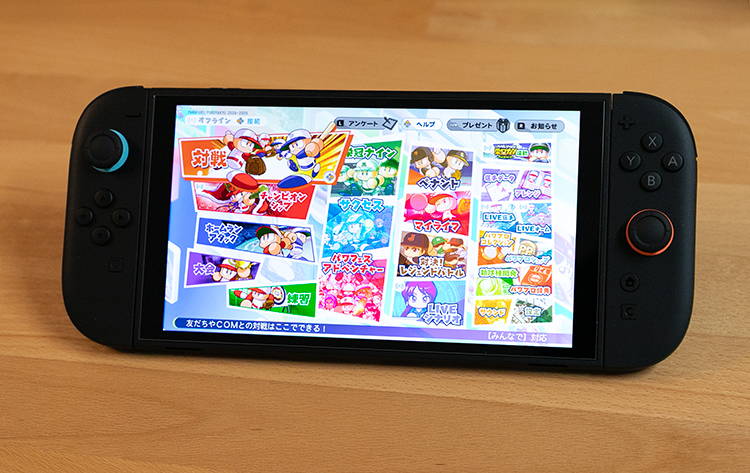
- 解像度:フルHD~WQHD(Switch2はフルHDが基本)
- リフレッシュレート:60Hz(多くのSwitchゲームは60 fps未満)
- 入力端子:HDMI接続が必須
- 応答速度は普通でOK
そこそこの解像度の普通のモニターで十分、というのがSwitch2×モニターの現実的な選び方です。
ゲーミングPC向けおすすめモニターの条件
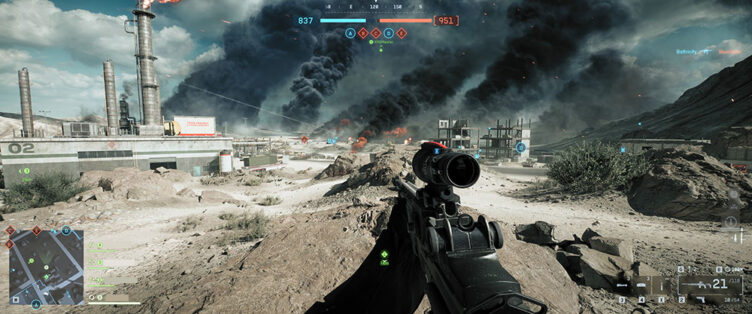
- 解像度:WQHD ~ 4K / FPS特化ならフルHD
- リフレッシュレート:144Hz以上
- 応答速度:1ms以下
- パネル方式:バランス重視ならIPSがおすすめ
高スペックPCゲームを快適に楽しみたいなら、上記条件を満たすゲーミングモニターを選ぶのがおすすめです。
WQHD~4Kの高画質に対応したモニターなら、テクスチャの細かさやゲーム世界の美しさをしっかり堪能できます。
また、144Hz以上の高リフレッシュレートは、FPS・TPS・アクションゲームで滑らかな動きを重視したい人に最適です。
応答速度は1ms以下が理想。動きの速いゲームでも残像や遅延を抑えられます。
- IPS:画質と視野角のバランスが良く、迷ったらコレ
- TN:応答速度が最速。とにかく反応の速さ重視のFPS向け
- OLED:応答速度・画質ともに最高クラス。ただし、高価&焼き付きリスクあり
パネル方式は用途に合わせて選びましょう。
- JN-245GT180FHDR-HSP(フルHD / 180Hz / TN / 1ms)安くてコスパが良い
- TUF Gaming VG27AQ5A(WQHD / 210Hz / Fast IPS / 0.3ms)バランス派におすすめ
- TITAN ARMY(4K / 160Hz / Fast IPS / 1ms)デュアルモードでFHD 320Hz動作にも対応
モニター選びで失敗しないためのまとめ
モニター選びで失敗しないコツは、用途をはっきり決めることです。
Switch2だけで遊ぶならフルHD〜WQHDの60Hzで十分ですが、PCで高fpsを出したいなら144Hz以上のゲーミングモニターがおすすめになります。
大事なのは「解像度」「リフレッシュレート」「応答速度」「パネル」「モニターサイズ」の5つだけ。この5点が自分の遊び方に合っていれば、モニター選びで後悔することはありません。
- Switch2しか使わないなら「高リフレッシュ・高解像度」はオーバースペック
- PCゲームもするなら「解像度 × リフレッシュレート × 応答速度」のバランスで選ぶ
- 自分のプレイスタイル(高fps重視 / グラフィック重視 / コスパ重視)を見極める
Switch2とゲーミングPCに関するよくある質問(FAQ)

まとめ
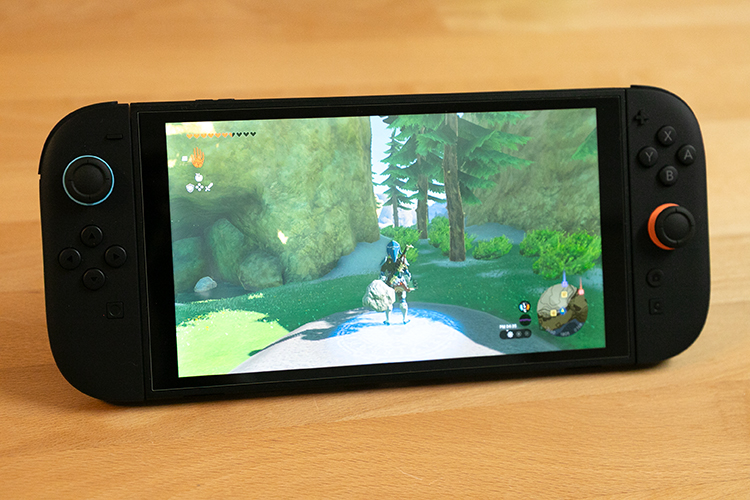
Switch2とゲーミングPCは、ゲーム体験の方向性がまったく異なるため、どちらが優れているというより「どんな遊び方を求めるか」で最適解が変わります。
Switch2は、電源を入れればすぐ遊べる手軽さと、任天堂タイトルという唯一無二の魅力が強みです。
ゲーミングPCは、高画質・高フレームレート・自由度の高さ、すべてが頭一つ抜けています。しっかり環境を整えてゲームを楽しみたい人や、Steamの幅広いラインナップを求めるユーザーには間違いなくゲーミングPCが向いています。
両方の良さを取りたいのであれば、Switch2とミドルレンジのゲーミングPCという組み合わせが最もバランスが良く、満足度も高めです。
最終的には、自分がどんなゲーム体験を求めているのかに合わせて選べば大きな後悔はありません。
それでも迷うなら、両方を揃えるのが一番満足度が高いというのが正直なところです。Switch2とゲーミングPCは役割が違うので、2台あると遊びの幅が一気に広がります。