『アーキエイジ クロニクルズ(ArcheAge Chronicles)』の設定でどの項目を変更すればいいか迷う、戦闘中にカクつく。
そんな方に向けて、画質とfpsのバランスが取れるおすすめ設定と、各項目の日本語訳をまとめました。
アーキエイジクロニクルズのおすすめ設定

| 設定 | おすすめ | 何が変わる? |
|---|---|---|
| Graphics Preset | High | 画質の一括設定。全項目をまとめて切り替える |
| Upscaling | DLSS(GeForce RTX) | アップスケーリング方式。画質を保ちながらfpsを上げる |
| Upscaling Quality | High Quality | アップスケーリングの品質。下げるほどfpsが上がる |
| Frame Generation | Off | フレーム生成。映像のなめらかさ |
| Low Latency Technology | Reflex(GeForce) | 低遅延技術の種類 |
| Low Latency | On | 操作してから画面に反映されるまでの速さ |
| VRS | Off(重いときにOn) | 可変レートシェーディング。画面の一部の描き込みを減らして負担を軽くする |
| Character Display Limit | 初期値 | キャラクターの表示数。人が多い場所の重さに関わる |
| Motion Blur | Off | カメラを動かしたときの残像 |
| Camera Shake | Off | 攻撃したとき・受けたときの画面の揺れ |
| Hit Reactions | On(好み) | 攻撃を受けたときのリアクション表現 |
迷ったらこの設定のままでOKです。公式の推奨スペックも、High設定+アップスケーリング有効で60fpsを目標にしています。
GPUに余裕があり景色を楽しみたい方はVery High、戦闘中にカクつく方はMediumから試してみて下さい。
Camera ShakeとMotion Blurは、fpsよりも見やすさに関わる項目です。ボスの動きを追いやすくなるので、Offにしておきましょう。
表示設定
| 設定 | おすすめ | 何が変わる? |
|---|---|---|
| Resolution | モニター本来の解像度 | 画面解像度 |
| Screen Mode | ボーダーレス | 表示モード。他のアプリへの切り替えやすさ |
| Vertical Sync | Off | 垂直同期。画面のズレを防ぐ代わりに操作が少し遅れる |
| Brightness | 初期値 | 画面全体の明るさ |
| HDR Monitor Support | 対応モニターなら好み | HDR表示。明るい部分と暗い部分の幅が広がる |
| Frame Limit | モニターのリフレッシュレートに合わせる | fpsの上限 |
垂直同期はOffが基本です。画面の上下がズレて見えるティアリングが気になる場合は、Onに戻して下さい。
画質の詳細設定の日本語訳
Graphics Presetの下に並ぶ詳細設定は、次の10項目です。
| 設定 | 日本語訳 | 何が変わる? |
|---|---|---|
| Anti-Aliasing Quality | アンチエイリアス品質 | 輪郭のギザギザ |
| Vegetation Quality | 草木の品質 | 草や木の量と細かさ |
| FX Quality | エフェクト品質 | スキルや魔法のエフェクト |
| Lighting Quality | ライティング品質 | 光の当たり方と明暗 |
| Post-Processing Quality | ポストプロセス品質 | 光のにじみなど画面全体の仕上げ |
| Reflection Quality | 反射の品質 | 水面などへの映り込み |
| Contrast Quality | コントラスト品質 | 明暗の強弱の表現 |
| Shadow Quality | 影の品質 | 影の輪郭と表示される距離 |
| Texture Quality | テクスチャ品質 | 装備・地面・建物の細かさ |
| View Distance | 描画距離 | 遠くの物が表示される距離 |
プリセットを決めたあとに個別で調整するなら、影・反射・草木・描画距離が下げる候補です。テクスチャは見た目に直結するので、なるべく高いまま残しておきましょう。
画質比較

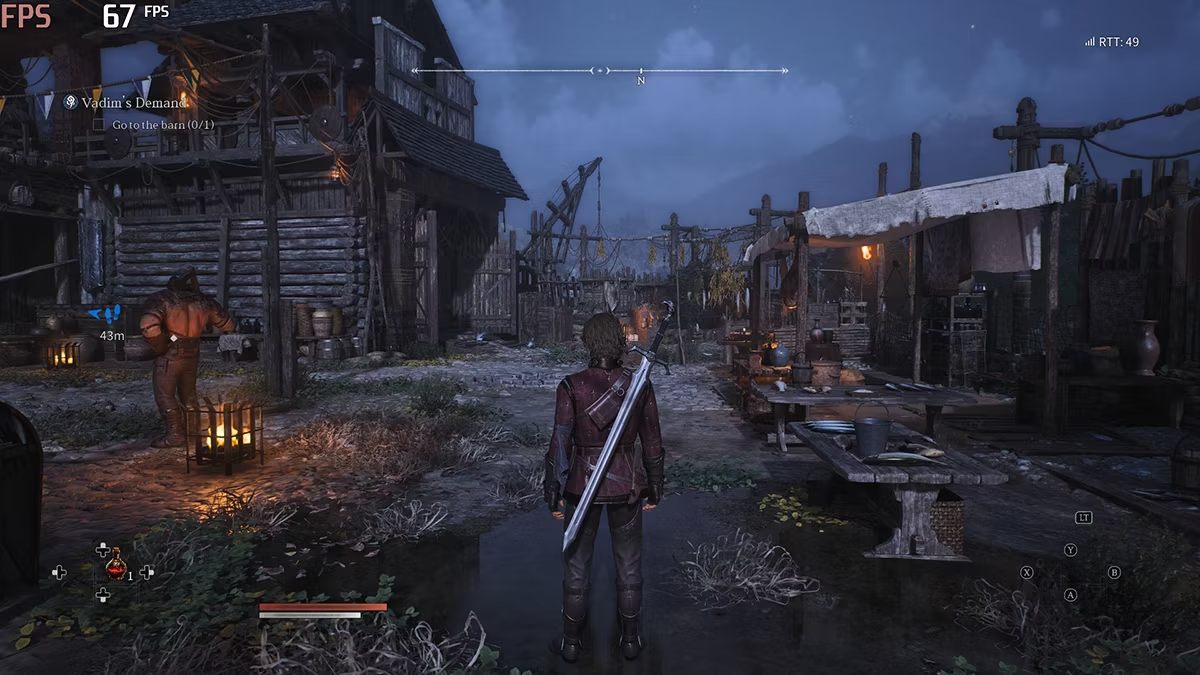
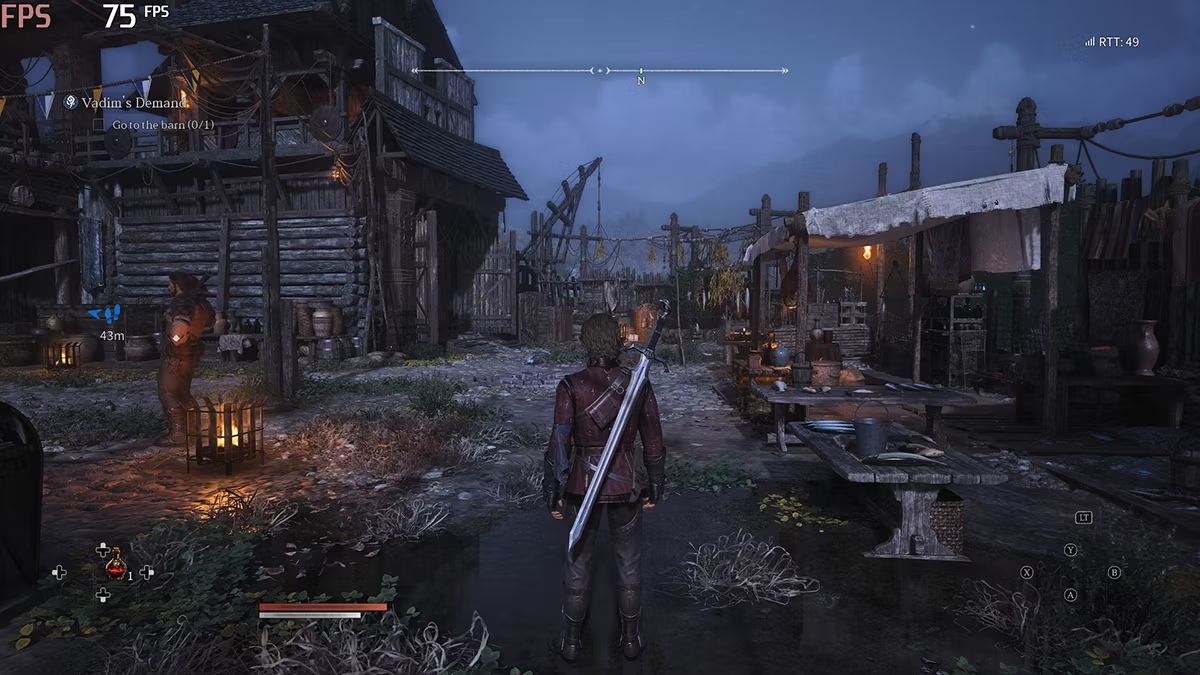

最高画質と高は水たまりに映り込む人物や建物が描かれていて、夜の村の湿った空気感がよく出ています。
中になると水面の反射が弱まって画面がやや明るくなり、低では建物の陰影が浅くなって地面も乾いたような平坦な見た目に変わります。
フレームレート的には、見た目とのバランスを取るなら高(High)設定が適しています。
フレーム生成とNVIDIA Reflexの設定
フレーム生成は基本Off
フレーム生成は、実際に描いた映像の間に新しいコマを挟んで、動きをなめらかに見せる機能です。「Frame Count」は挟むコマの倍率で、2xなら表示されるfpsがおよそ2倍になります。
見た目はなめらかになる一方、操作の反応は元のfpsのままで、わずかに遅れも加わります。アーキエイジ クロニクルズは、敵の動きを見て回避やパリィを合わせるアクション重視の戦闘なので、基本はOffがおすすめです。
fpsを上げたいときは、先にDLSSのモードを下げましょう。
NVIDIA ReflexはOnにする
Reflexは、操作してから画面に反映されるまでの遅れを減らす機能です。
設定は2段階に分かれています。「Low Latency Technology」でReflexを選んだうえで、「Low Latency」をOnにして下さい。
まとめ
アーキエイジ クロニクルズは、すべてを最高画質にしなくても十分美麗に遊べます。
最も重要なのは、Graphics PresetをHighにして、DLSSをHigh Qualityで有効にすることです。
PvPやボス戦で反応を重視する方はフレーム生成をOff、ReflexをOnにしましょう。