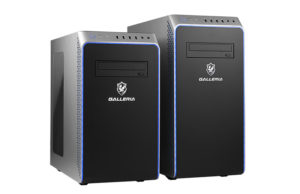
ドスパラのゲーミングPC『GALLERIA(ガレリア)』のデスクトップPCのカスタマイズについてまとめていきます。カスタマイズで迷ったという方は参考にしてみて下さい。
ガレリアのゲーミングPCは執筆時で100台以上の実機を見てきました。そのあたりの経験も踏まえてじっくりと書いていきたいと思います。
ガレリアでカスタマイズすべき項目【早見表】
ゲーム用途で押さえておきたい項目を最初に結論としてまとめました。お時間のない方はこの項目だけで判断してOKです。
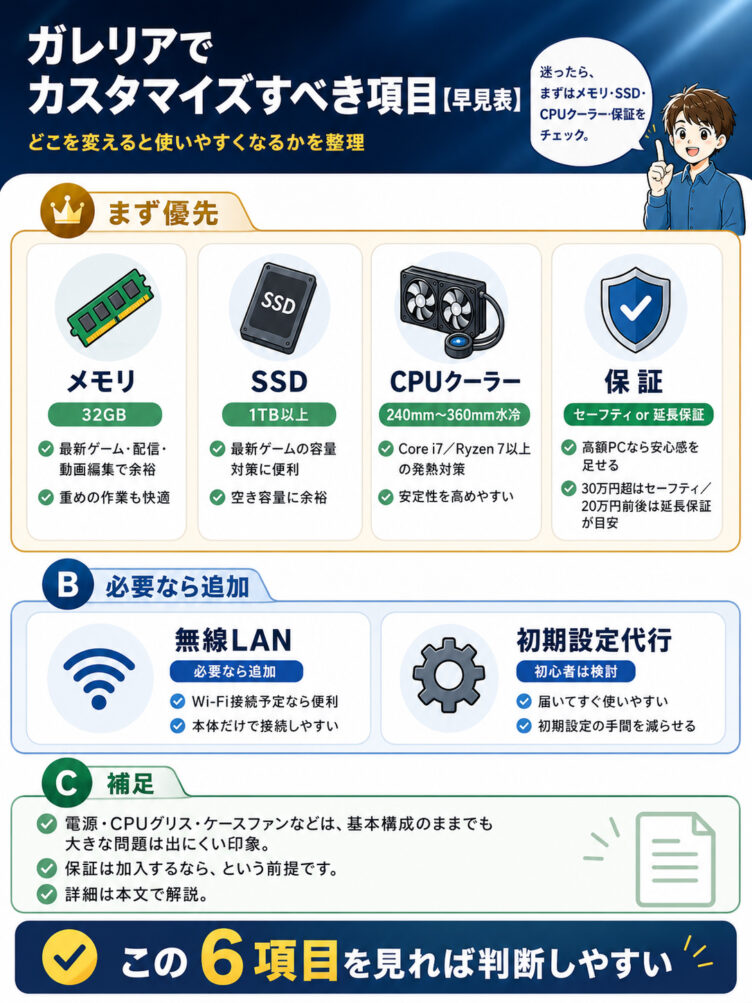
最重要はメモリとSSDとCPUクーラーです。
まずメモリは32GBが2026年の基準値になります。タイトルによっては16GBでも快適ですが、最新ゲームをガッツリ遊ぶなら32GBを検討したいところ。配信したり動画編集まで手を出すなら、ここをケチると後で必ず後悔します。32GB積んでおけば「足りない…」というストレスとは無縁です。
ストレージはSSD 1TB以上が安心ライン。今どきのゲームは1本で100GB超えもザラなので、500GBだとあっという間にパンパンになります。1TBあれば気にせずどんどんインストールできます。
CPUがCore i7/Ryzen 7クラスまでいくなら、冷却もそれ相応に。240mm〜360mmの水冷を合わせておくと、高負荷でもガッツリ冷やしてくれて動作が安定します。性能をフルに引き出したいなら、ここの投資は効いてきます。
この3つに比べると、無線LANや初期設定は後からどうにかする方法もあります。一方で保証は、加入するならという前提ではあるものの、後から追加できない要素。だからこそ購入時に判断しておきたいポイントになります。
上記以外の項目(電源・CPUグリス・ケースファンなど)は基本構成のままでも大きな問題は出にくい印象です。詳しくは本文で解説しています。
ガレリアのカスタマイズ手順
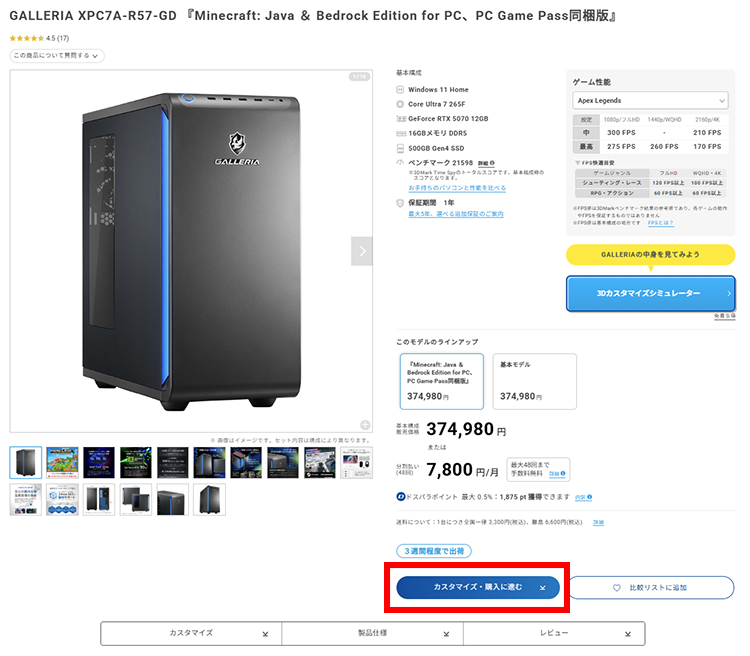
ガレリアのカスタマイズに進むには「GALLERIA公式サイト」から商品ページに進み「カスタマイズ・購入に進む」をクリックします。
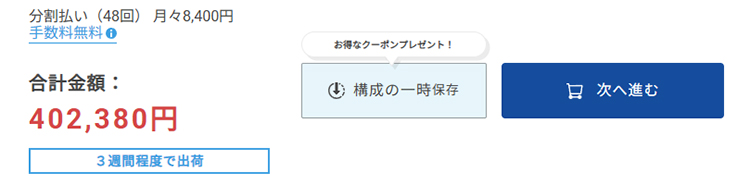
選択後は下にある「次へ進む >」というボタンが順次出るので、クリックして次に進めます。
左下にある「構成の一次保存」を押すとお得なクーポンが貰えるので「構成の一次保存」もクリックしてみて下さい。
本体構成
OS
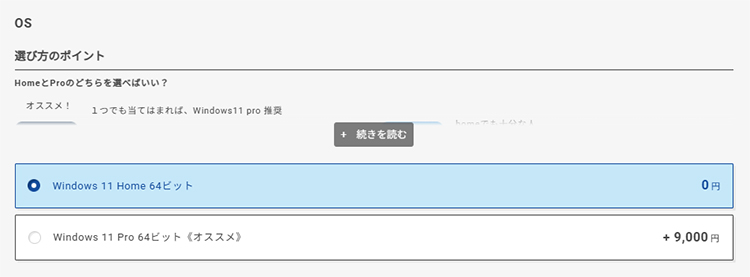
OSはWindows 11 Proがおすすめされています。お買い得感を求めたい方はHomeがおすすめです。
ビジネスで使う方は強力なセキュリティ機能をそなえているメリットがあるのでProがおすすめです。
オフィスソフト
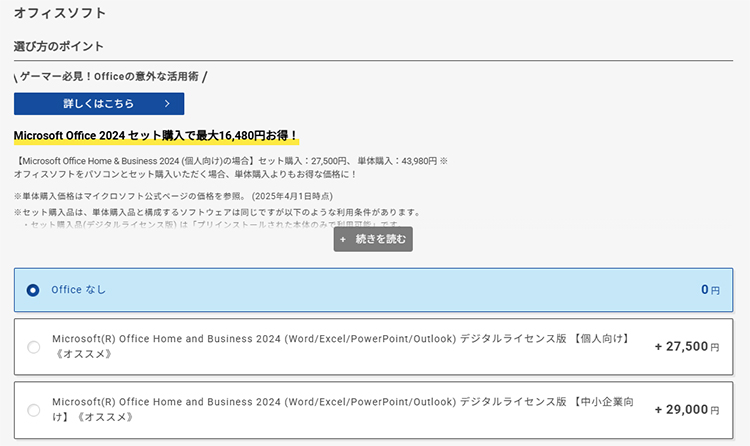
オフィスソフトはパソコンをビジネスとして使うなら必要でしょう。こちらは永続ライセンスになります。BTOで一緒に購入した方が安いと思います。
それぞれのラインナップに関しては公式サイトで詳しく記載がありますので確認しましょう。
個人的にはいつでも最新バージョンが利用できる1年更新版パッケージ「Office 365 Solo」を使用しています。
リカバリーメディア
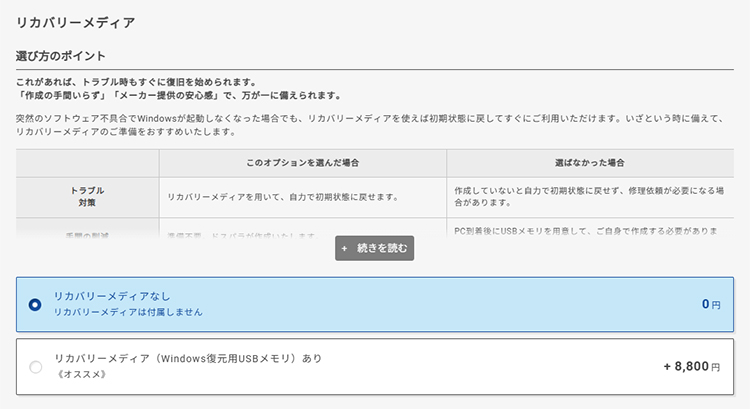
リカバリーメディアは、万が一Windowsが起動しなくなった場合に、PCを初期状態へ戻すための復旧用メディアです。
Windowsには標準の初期化・再インストール機能がありますが、操作に不安がある方や、トラブル時にすぐ復旧したい方にとっては安心材料となります。
リカバリーメディアは、USBメモリを使ってご自身で作成することも可能です。事前に準備しておけば、メーカー製にこだわらなくても復旧できますので、PC操作に慣れている方なら自分で用意するのもひとつの方法です。
→ 【初心者向け】Windows標準回復ドライブ作成手順【Windows 10/11】【リカバリーメディア】
セキュリティソフト
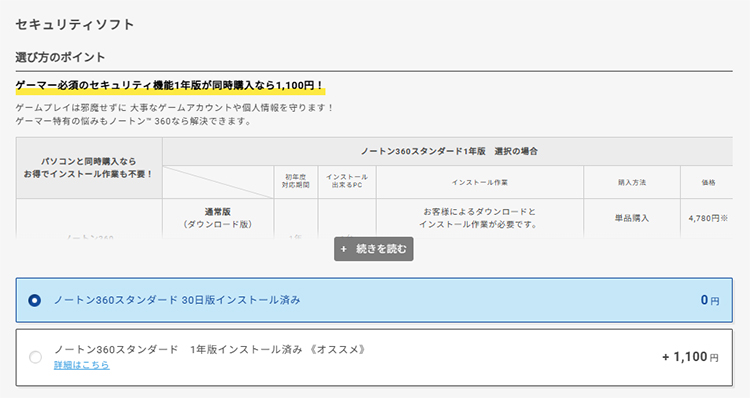
セキュリティに関してはWindows Defenderが「Windows10/11」には入っており、セキュリティ能力も高いです。
しかし、専用のセキュリティソフトの方が初心者の方に優しい設定やサポートもありますので、専用のセキュリティソフトを導入した方がより良いでしょう。
セキュリティソフトはノートンがおすすめされています。ノートン360スタンダードのパッケージ版の標準価格は4,780円です。同時購入なら1年で1,100円なのでお得です。
他のソフトを使用したい方は自分の好きなソフトを入手しましょう。
CPU
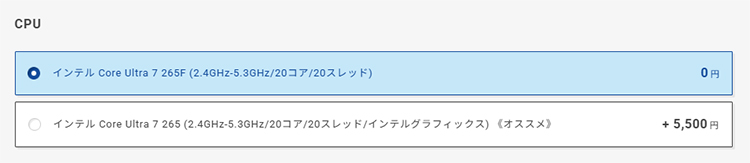
CPUはパソコン全体の性能を決める重要なパーツです。
ゲームやクリエイティブな作業で特に強みがあります。
GALLERIAでは基本的にCPUをカスタマイズする事が出来ないので、「シリーズ別CPU×グラフィックボード性能比較表」からCPUを選定しましょう。
- Core i9 / Ryzen 9は重量級ゲームをプレイする方におすすめのハイエンドモデルです。
- Core i7 / Ryzen 7は性能を重視したい方におすすめの性能重視モデルです。
- Core i5 / Ryzen 5は性能とコストを重視するミドルレンジモデルです。
インテル CPUについて
インテルCPUは第12世代から、性能重視のPコアと効率重視のEコアを組み合わせたハイブリッド構成を採用しています。第13世代ではPコアの性能向上に加え、Eコアの増加によってマルチタスク性能がさらに強化されました。
第14世代では、第13世代からの性能向上は控えめですが、Core i7-14700KではEコアが4基増加するなど、一部モデルで構成の強化が行われています。
また、デスクトップPC向けの新CPU「Core Ultra 200S」シリーズでは、アーキテクチャの刷新により、消費電力効率の改善が図られています。
AMD CPUについて
AMDのRyzen 9000シリーズは、最新のZen 5アーキテクチャを採用した高性能CPUです。前世代からIPC(1クロックあたりの処理性能)が向上し、消費電力効率と処理速度の両面が強化されています。最大16コア32スレッド構成に対応しています。
世代間の改良により、前世代と比べて処理性能の向上が図られており、演算処理やAI関連ワークロードでも性能改善が見られます。DDR5メモリやPCIe 5.0といった最新プラットフォームに対応している点も特徴です。
特にX3Dモデルは大容量キャッシュを活かした高いゲーム性能が魅力です。
Ryzen 7000シリーズでは、製造プロセスの5nm化、動作周波数の向上、L2キャッシュ容量の倍増などが行われました。Ryzen 5000シリーズと比較すると、全体的に大幅な性能向上を果たしています。
CPUファン
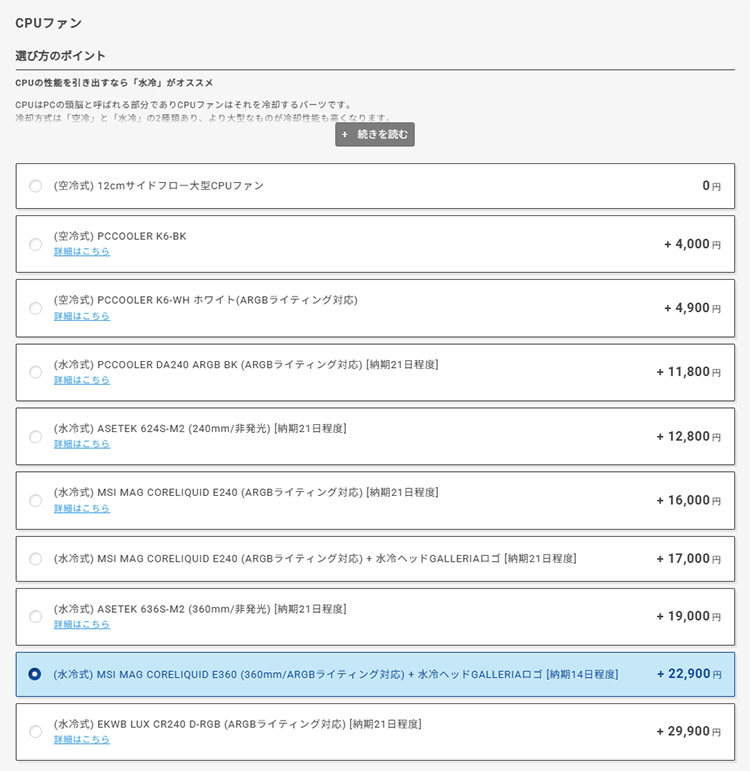
CPUファンについては、標準構成として空冷のサイドフロー型CPUクーラーが採用されているケースが多い印象です。ドスパラのCPUクーラーは比較的静音性が高い点も特徴のひとつです。
2026年現在はCPUクーラーの選択肢が大幅に増えており、どれを選べばよいか迷う方も多いでしょう。
選び方のおすすめ目安としては、以下の通りです。
- Core i5 / Ryzen 5:空冷クーラーで十分
- Core i7 / Ryzen 7:240mm水冷クーラーがおすすめ
- Core i9 / Ryzen 9:360mm水冷クーラーを選ぶと安心
CPUの発熱に合わせて選ぶのが基本です。また、見た目にこだわりたい方は、ARGBライティング対応モデルを選ぶのがおすすめです。
CPUグリス
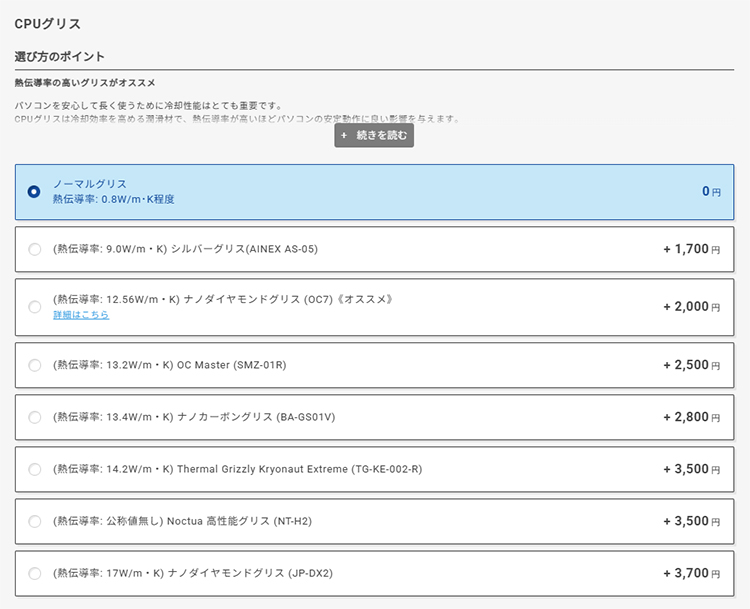
CPUグリスは標準構成でも十分な性能があるため、ゲームメインの方は基本構成のままでコスト優先でも問題ないです。
動画編集や配信など、CPUに高い負荷がかかる用途では、CPUクーラーやCPUグリスの選択によって冷却性能の差が出やすく、結果として動作の安定性向上が期待できます。
グラフィック
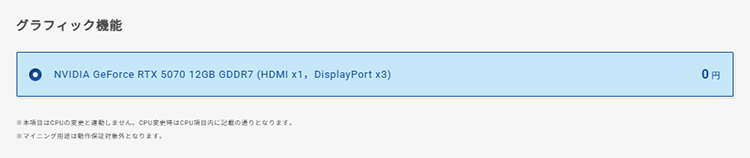
グラフィックスボードは3Dゲームを快適に動作させるのに必要なパーツです。
GALLERIAではグラフィックをカスタマイズする事が出来ないので、CPUと同じく「シリーズ別CPU×グラフィックボード性能比較表」からグラフィックボードを選定しましょう。
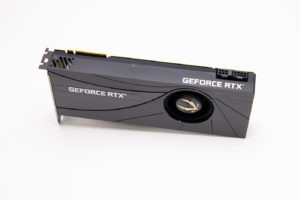
グラフィックボードステー
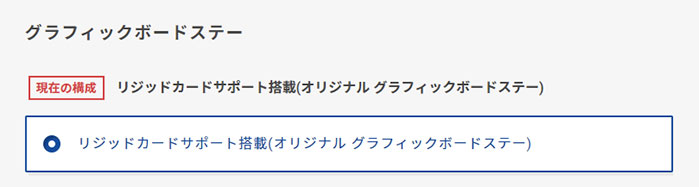
RTX 5070Ti以上を搭載したGALLERIAのゲーミングPCには新システムの「リジッドカードサポート」が搭載されています。
リジッドカードサポートは、グラフィックスカードを固定し輸送中の脱落や接触不良を防止する効果が見込めます。
RTX 4070搭載モデルでもリジッドカードサポートが搭載されるケースもあるので購入時にご確認をおすすめします。
電源
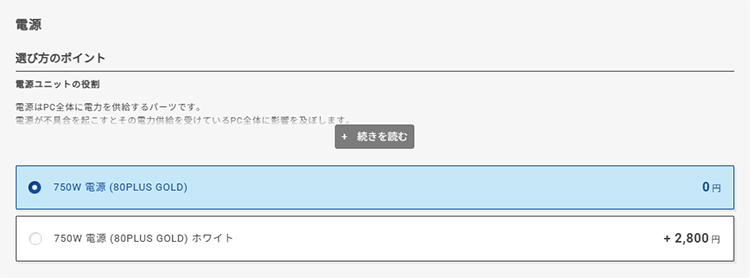
ガレリアのゲーミングPCは、標準構成の電源で問題無い容量が搭載されています。電源はコスト優先ならそのままで良いと思います。
ドスパラでは「80PLUS GOLD」以上の認証ランクの電源がオススメとされています。80 PLUSのランクによって変換効率が良くなり無駄なく電気を使用することが出来る利点があります。
推奨電源容量
| グラフィックス | 推奨電源容量 |
|---|---|
| RTX 5090 | 1000 W |
| RTX 5080 | 850 W |
| RTX 5070 Ti | 750 W |
| RTX 5070 | 650 W |
| RTX 5060 Ti | 600 W |
| RTX 5060 | 550 W |
| RTX 3050 | 550 W |
グラフィックスボードには推奨される電源ユニットの出力目安があります。
グラフィックスボードに合わせて容量を選定するのがおすすめです。
HDDやSSDの増設などをカスタマイズした場合には消費電力が大きくなるので、余裕を持たせてワンランク上の電源容量を選ぶのがおすすめです。
便利な電源容量計算ツール
メモリ
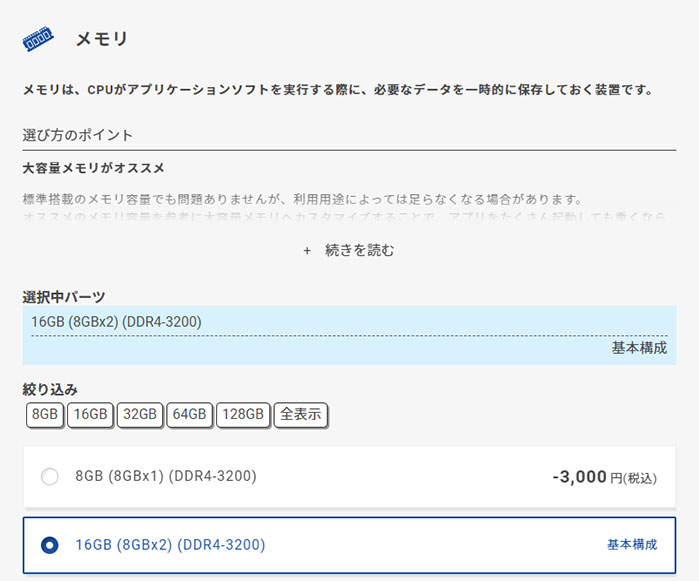
メモリはゲームメインなら16GBでも動作しますが、最新タイトルや配信・動画編集も視野に入れるなら32GBが安心です。
SSD
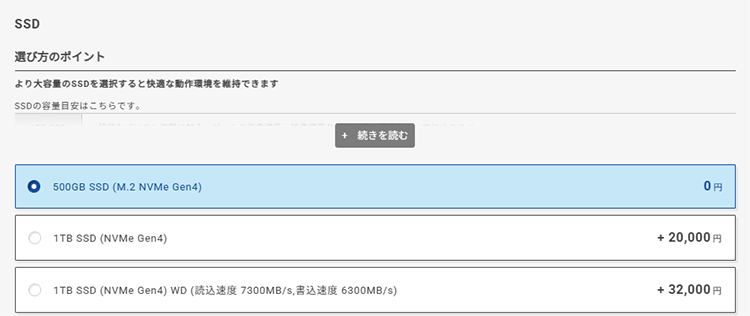
SSD非搭載のパソコンならSSDにカスタマイズする事をおすすめします。パソコンの挙動が全く別物になります。
SSDの容量は最近のゲームの大容量化が進んでいるので1TB以上が理想的です。
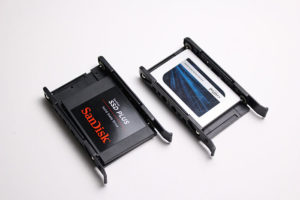
HDD

2026年現在、HDDはカスタマイズ対象外となっているモデルが多く、SSD中心の構成が主流です。大容量データの保存が必要な場合は、購入後にHDDを追加するという選択肢もあります。
光学ドライブ

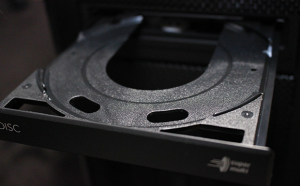
光学ドライブはDVDやブルーレイを読み書きする事の出来る装置です。
2026年現在、多くのBTOゲーミングPCでは光学ドライブは搭載されていません。ゲームやソフトウェアはダウンロード販売が主流となっており、光学ドライブを使用する機会が減っているためです。
DVDやBlu-rayを利用する場合は、必要に応じて外付けの光学ドライブを使用するという形が一般的です。
ケース
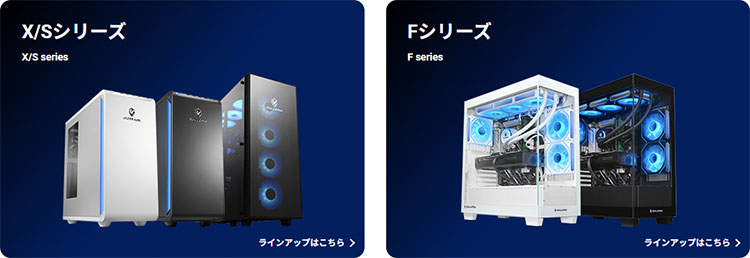
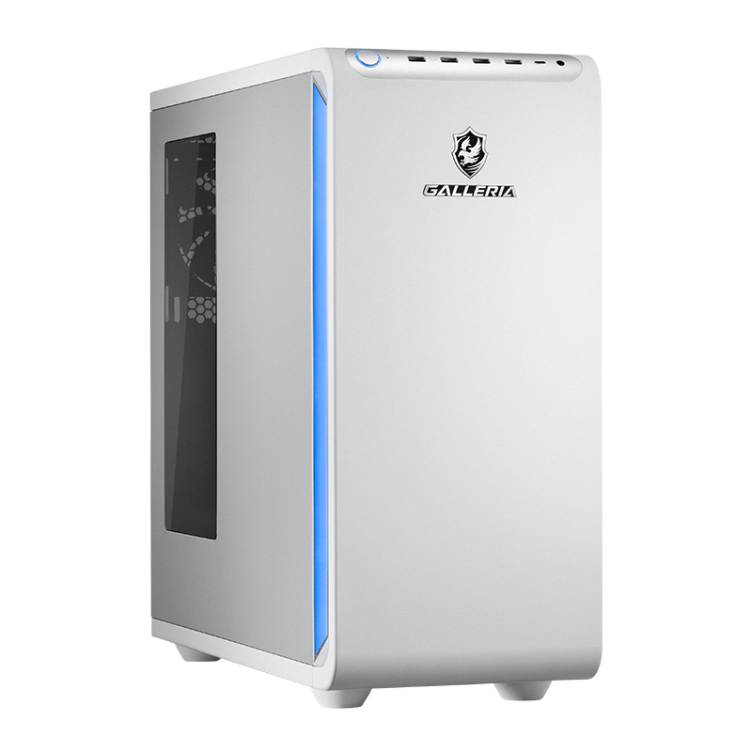
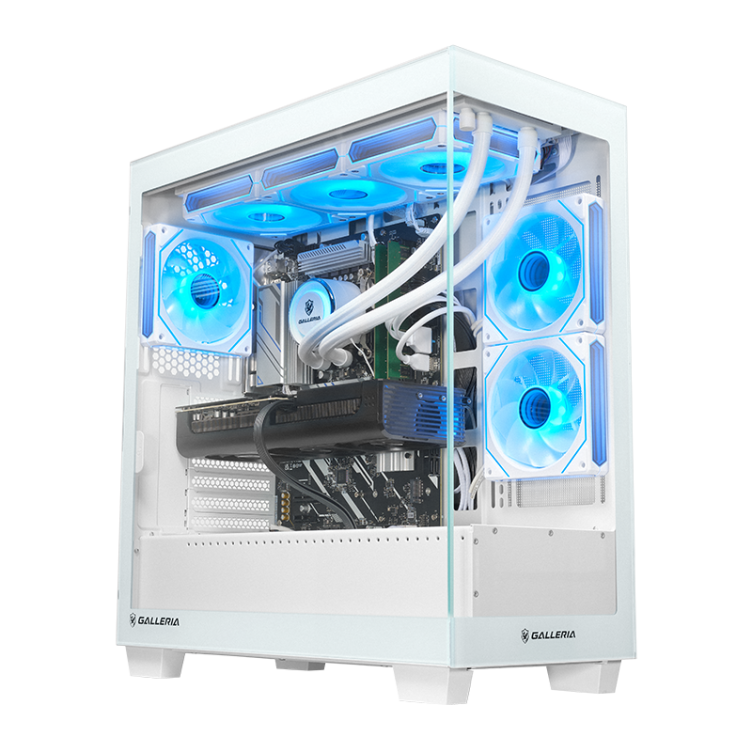
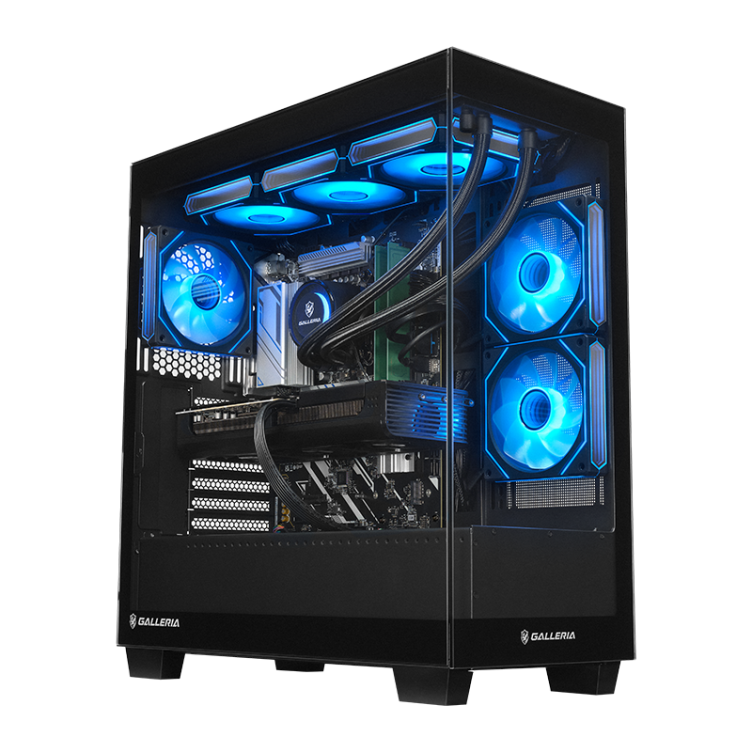
ガレリアのケースは、2025年に新筐体にリニューアル。旧モデルから冷却性能を向上し、吸気面積2.5倍、吸気量は約3倍に向上。
クイックケアシステムでメンテナンス性が向上し、使いやさもアップしたXシリーズ。フラッグシップモデルのSシリーズと、GALLERIA初のピラーレスデザインを採用したFシリーズも展開しています。
カスタマイズして選択する事が出来ないので、公式サイトのガレリアページから選定しよう。






THIRDWAVE-Gシリーズ

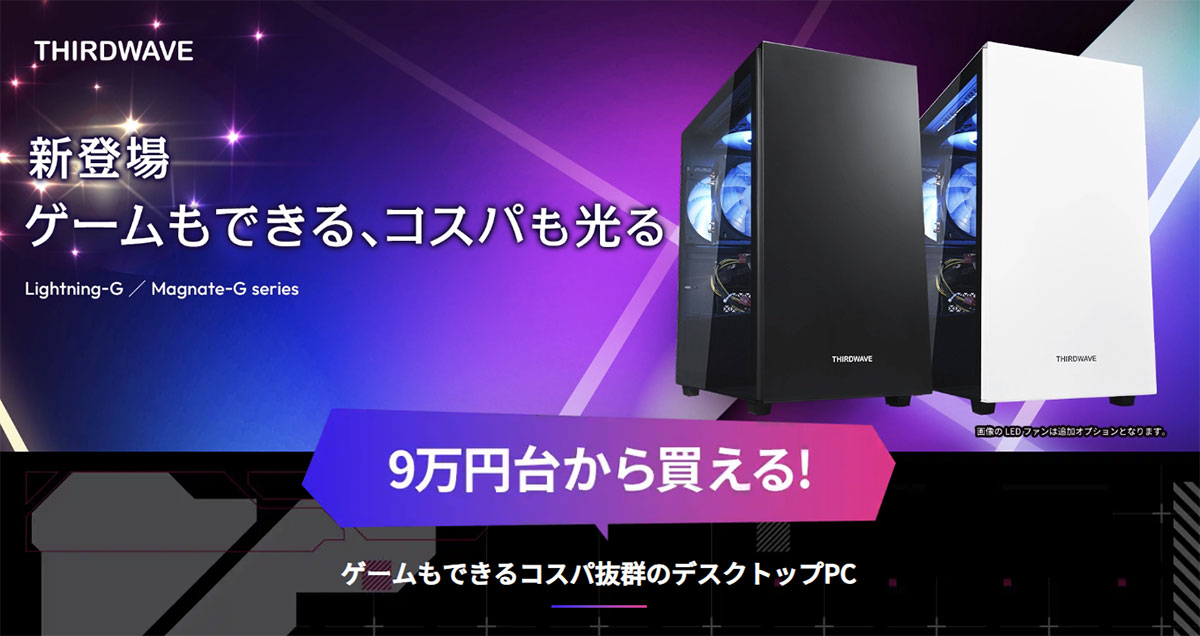
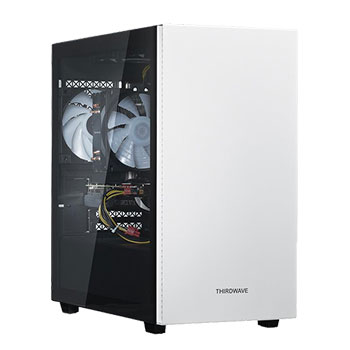
ガレリアとは別のブランドとしてTHIRDWAVE-Gシリーズがあります。高コスパが魅力のブランドです。こちらのモデルを選定する場合には以下のリンクから選定して下さい。


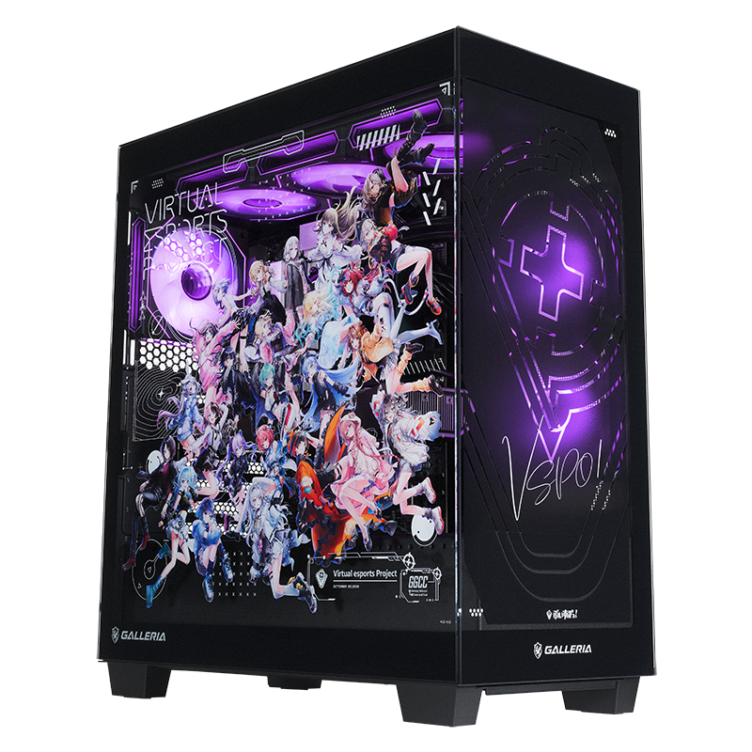
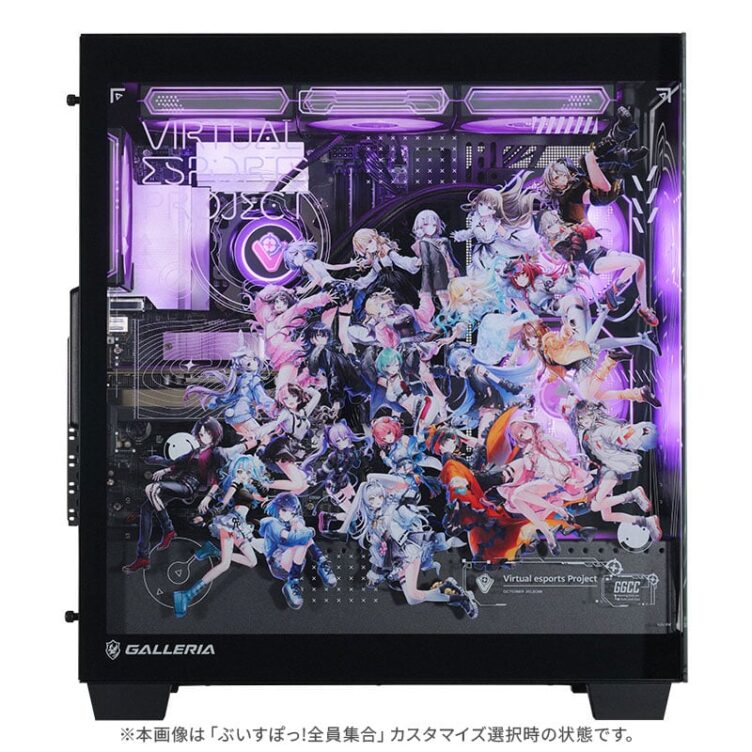
コラボケース

さらに、プロゲーマー・ゲームストリーマーのこだわりが詰まったコラボモデルでは独自デザインのケースを採用しており、スタイリッシュで個性のある外観を求めるユーザーにおすすめです。


ケースファン
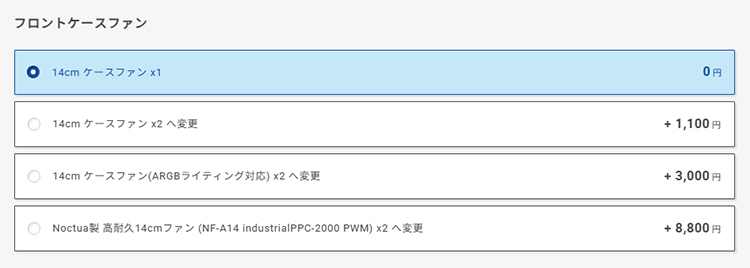
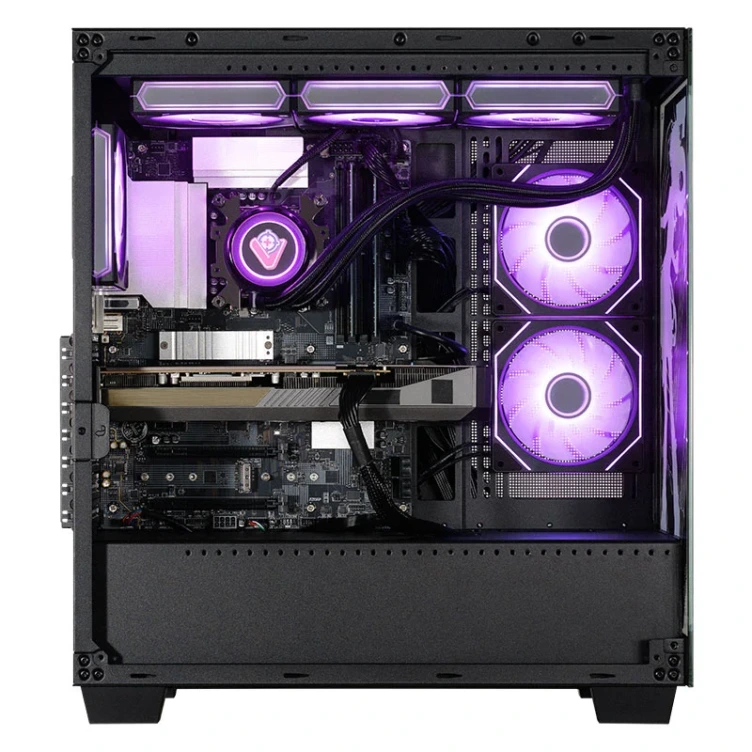
必要十分な冷却効果があるのでケースファンは基本構成がおすすめです。冷却性能を強化したい場合には追加でケースファンをカスタマイズしましょう。
また、ARGBライティングに対応したケースファンも選択可能です。LEDで光らせたい方はカスタマイズしましょう。
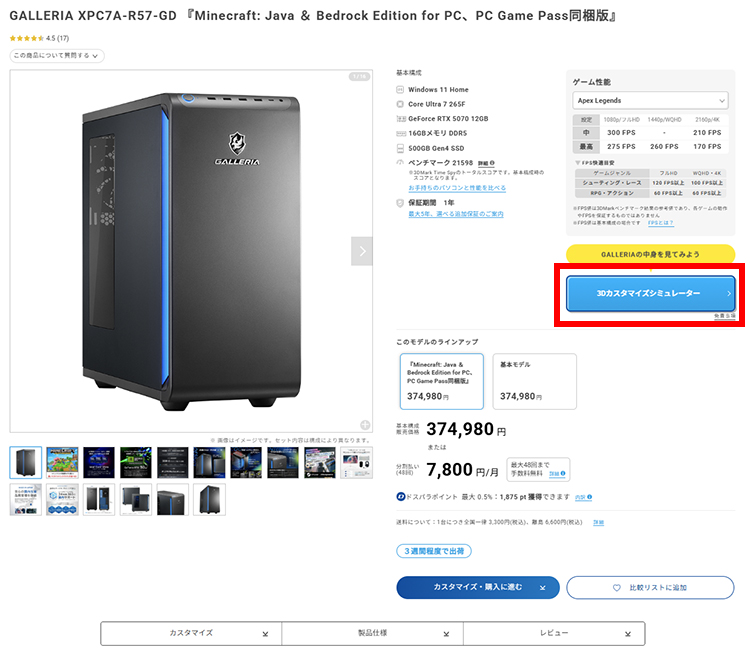
LEDカスタマイズは商品ページ右横にある「3Dカスタマイズシミュレーター」を選択すると分かりやすいので活用がおすすめです。
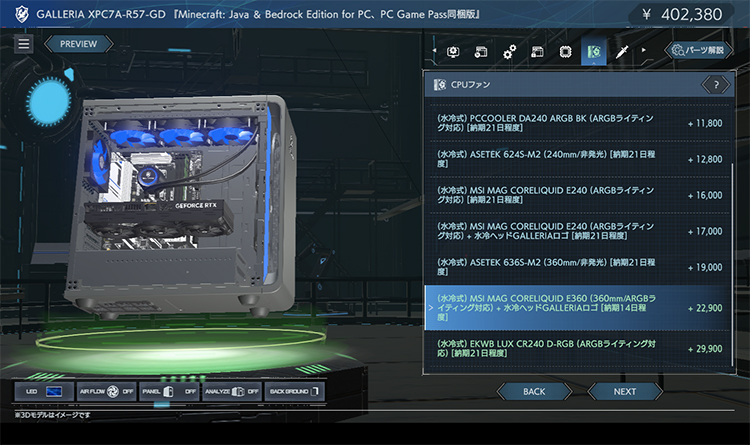
LEDで光る様子を3Dで確認する事ができます。
無線LAN
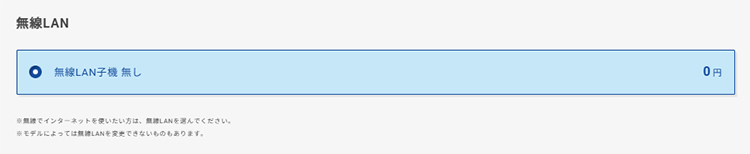
無線でインターネットに接続する場合は、無線LANカードが必要になります。一方で、有線LANで接続する予定の方は無線LANカードは不要です。
無線接続を予定している方は、対応モデルではカスタマイズで追加するのがおすすめです。ただし、機種や構成によっては無線LANカードのカスタマイズ項目が用意されていない場合があります。
その場合でも、後からPCIe接続のWi-Fiカードを取り付けることで対応可能です。
→ Wi-Fiカード(PCIe)の取り付け方を初心者向けに解説
サービス
セーフティサービス
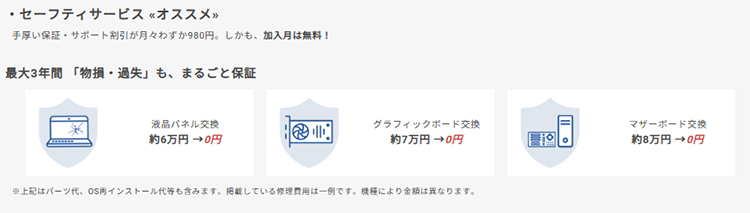
最大3年間の自然故障・物理故障の修理費用を100%保証するサービスがセーフティサービスです。アフターサービスが充実する保証サービスで、2021年12月~2022年11月実績で「55.9%」の方が選択しているそうです。

- 3年間の物損保証
- サポート技術料最大3万円値引き
- 会員様専用優先対応ダイヤル24時間対応
- 特別優待
- 不用品の売約時買取金額10%アップ
- パソコン買い換え時に1万円増額
- パソコン修理時の代替機貸出無料
セーフティサービスのデメリットは?
高額なゲーミングPCを購入した場合にはセーフティサービスの方が安い事もありますが、20万円程度であれば通常保証の方が価格としては安いです。
本体価格が20万円の場合=20万×10%=2万円
本体価格が20万円の場合=3年間月額980円なので「980円×36=35,280円」となり、セーフティサービスの方が高くなります。
延長保証
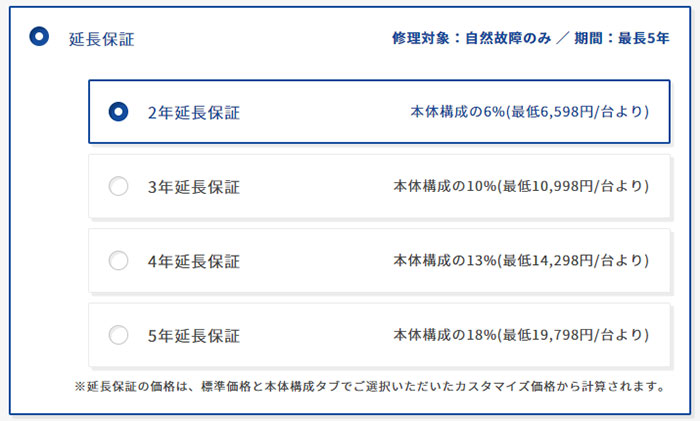
延長保証サービスで対応可能な保証は自然故障のみです。セーフティサービスより保証は手薄くなりますが、金額を抑える事が可能です。
ドスパラの延長保証サービスの詳細はこちらから見る事ができます。

初期設定をして出荷
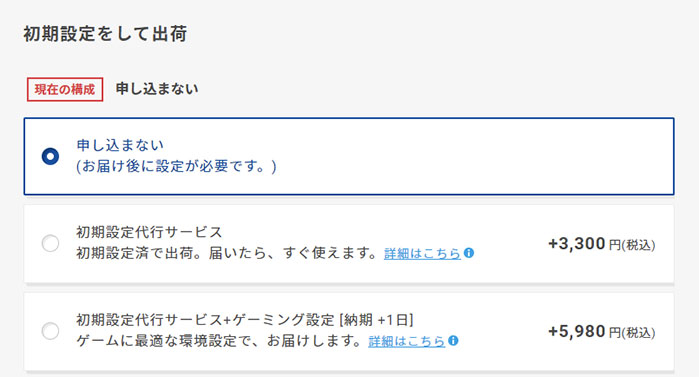
機械に疎い方や上級者で慣れている方でも、設定が面倒だなと思われる方は初期設定代行サービスに申し込むのもおすすめです。届いたらすぐ使える状態になっています。
2021年8月~2022年1月実績で「42.9%」の方が選択しているそうです。
2022年1月~2022年12月実績では2人に1人以上の方が選択しているそうなので、少なく見積もっても「50%」以上の方が選択しているようです。
データ復旧安心サービス
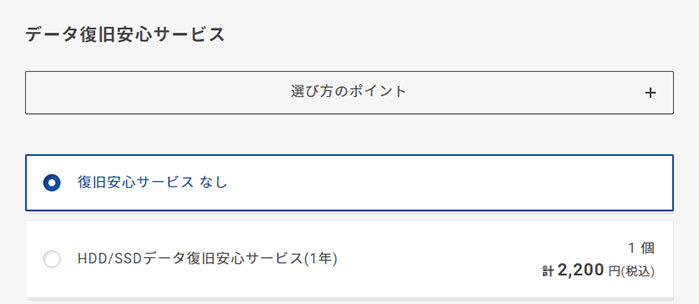
データ復旧は、パソコンが壊れた際にデータを救出するサービスです。通常PCデータ復旧サービスを頼もうとすると高額な金額になってしまう場合がありますが、格安な価格でサービスに加入する事が出来ます。
大事なデータがある方は入っておくと安心です。ゲーム用途の場合には不要な方が多いでしょう。
出張設置
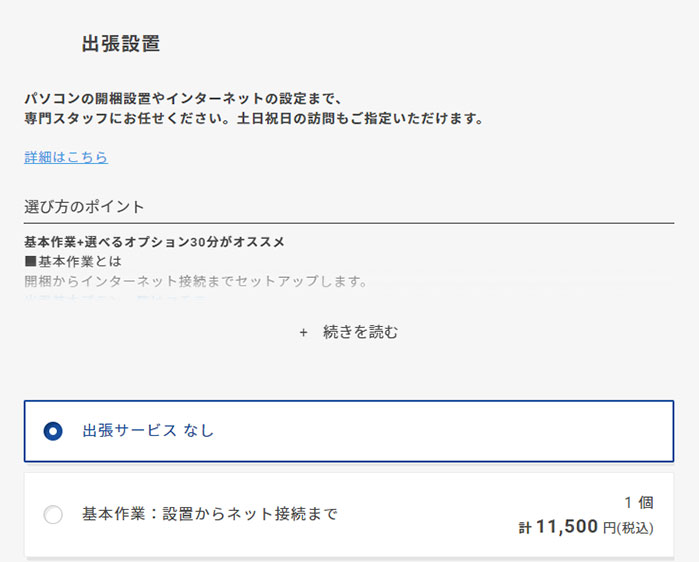
出張設置は、自宅に来てくれて設置を行ってくれるサービスです。初心者の方でプロにやってもらいたい方におすすめです。
電話+リモートサービス【年中無休】
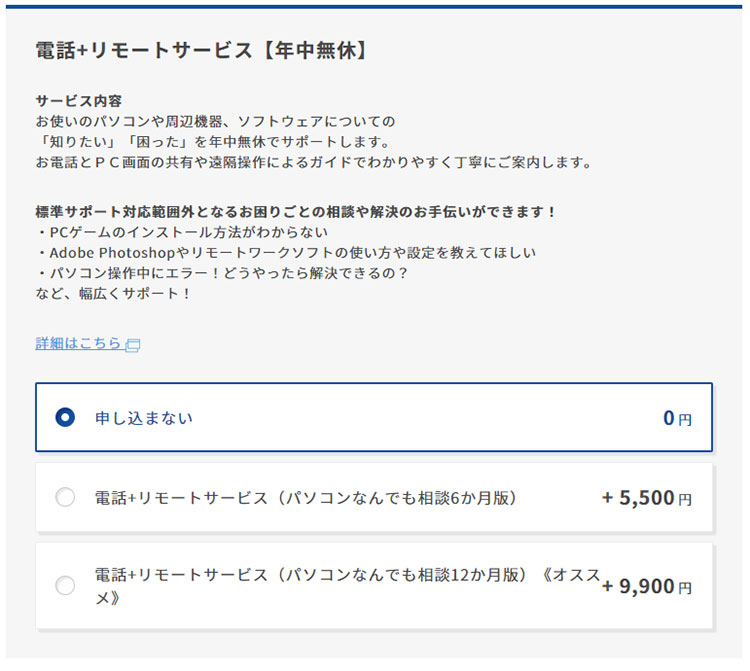
標準サポート対応範囲外の困りごとや相談を受け付けてもらえるサービスになります。初心者の方でうまく使えるのか不安に感じている方は申し込むのもおすすめです。
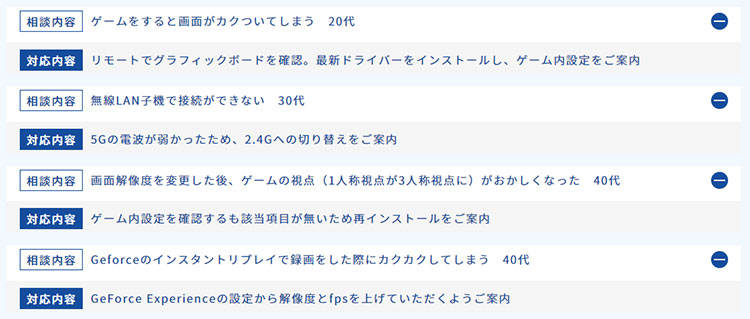
ドスパラの電話+リモートサービスの詳細はこちらから見る事ができます。
安心クラウドバックアップ
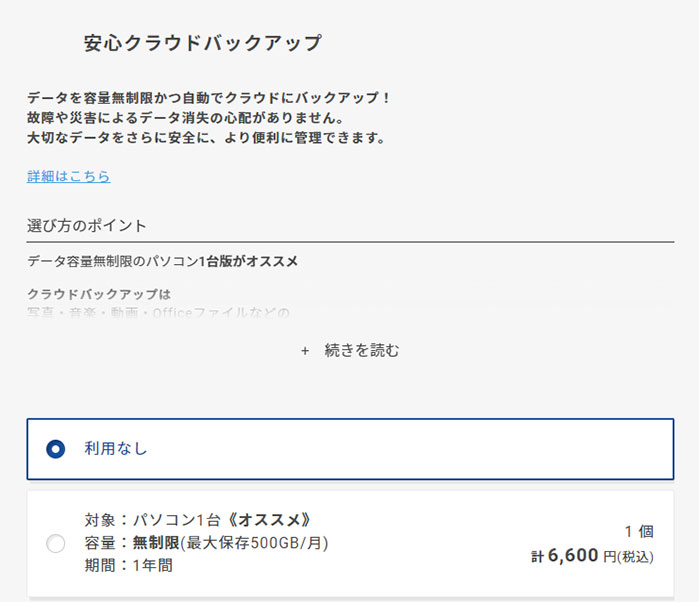
クラウドバックアップは、オンライン上のストレージにデータを保管するサービスの事です。
パソコン本体の故障や、災害によって物理的にパソコンが壊れてしまったとしてもクラウドに保存してあればいつでも好きなデバイスでアクセスして、ダウンロードする事が可能です。
大切な写真や動画をより安心して保管したい方はデータ復旧安心サービスと合わせてクラウドバックアップも検討してみましょう。
周辺機器
PCモニター
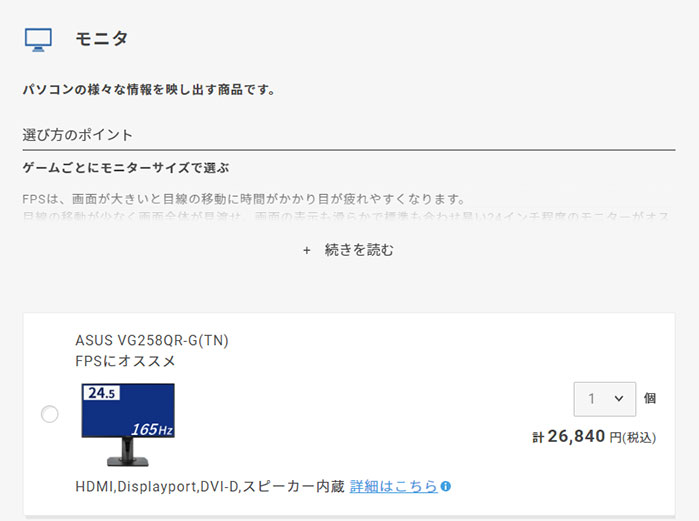
液晶モニターは、FPSゲームがメインなら24インチ程度のフルHD解像度&高リフレッシュレートのモニターがおすすめです。
周辺など画面全体が見渡しやすく、滑らかな描画で照準が合わせやすいです。
MMORPGゲームやシングルプレイのストーリー性重視のゲームがメインならWQHDや4Kなどの高解像度のモニターもおすすめです。
ドスパラでは4K解像度のモニターは選択出来ないので、4K解像度モニターが必要な方は「なし」を選択して別途購入しましょう。

 ポチップ
ポチップ
キーボード
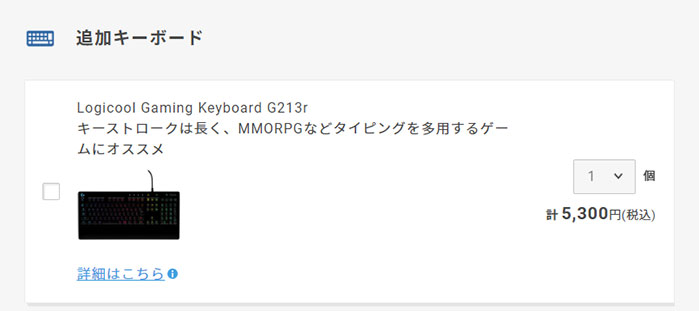
キーボードは文字入力やゲームでキャラクターを操作するのに必要な機器です。
FPSゲームを快適に楽しみたい方はメカニカルキーボードがおすすめです。
おすすめのキーボードは有線なら「Logicool PRO Gaming Keyboard」。無線なら「Logicool G913 TKL (リニア)」がおすすめです。
マウス
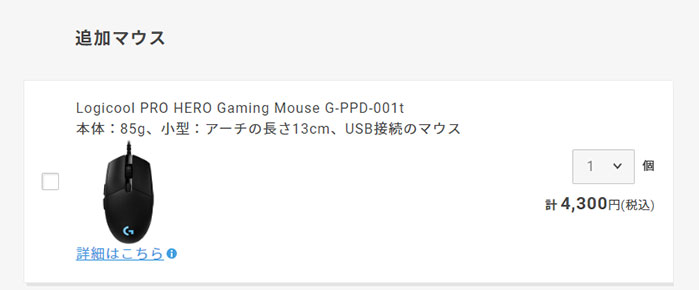
マウスはPC操作やゲームでエイムを行うのに必要な機器です。
FPSゲームがメインなら、重量が軽くワイヤレス接続で疲れない「Logicool PRO X SUPERLIGHT」がおすすめです。
マウスパッド
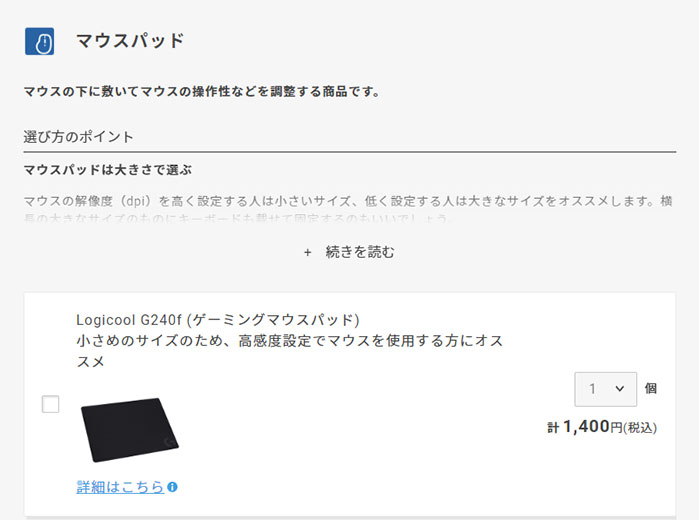
マウスパッドはマウスの設定によって必要な大きさが異なります。
高感度設定でエイムするのはカッコいいのですが難しいので慣れが必要です。
低感度はエイムが合わせやすいので初心者に向きます。
初心者の方でFPSゲームをプレイ予定なら「Logicool G640s」など大きめのマウスパッドの購入がおすすめです。
机のサイズ的に置き場所に困る方は「G240f」がおすすめです。
イヤホン・ヘッドセット
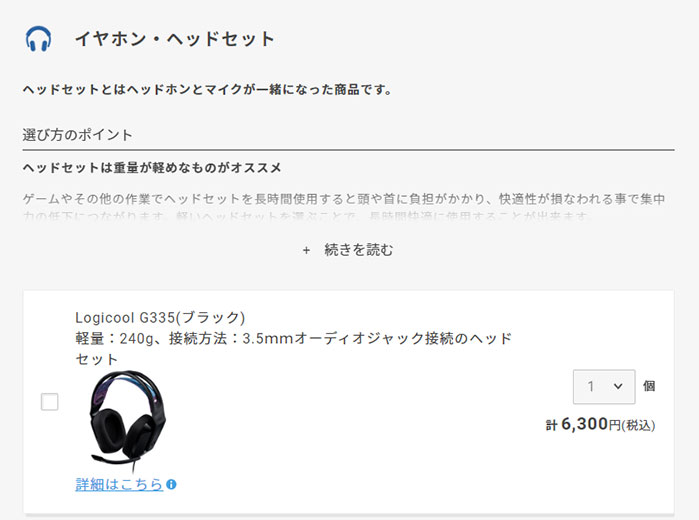
ヘッドセットはマイクが付いているのでゲームでコミュニケーションを取る際に便利な機器です。
ゲーム中の音もクリアに聞こえるので快適にゲームに没入出来ます。
デメリットとしては、ヘッドセットは本体重量があるので長時間の使用では体に負担がかかります。
イヤホン+マイクの組み合わせなら体に負担がかからないので、マイクを頻繁に使う方は単体のマイクも検討してみましょう。
マイク
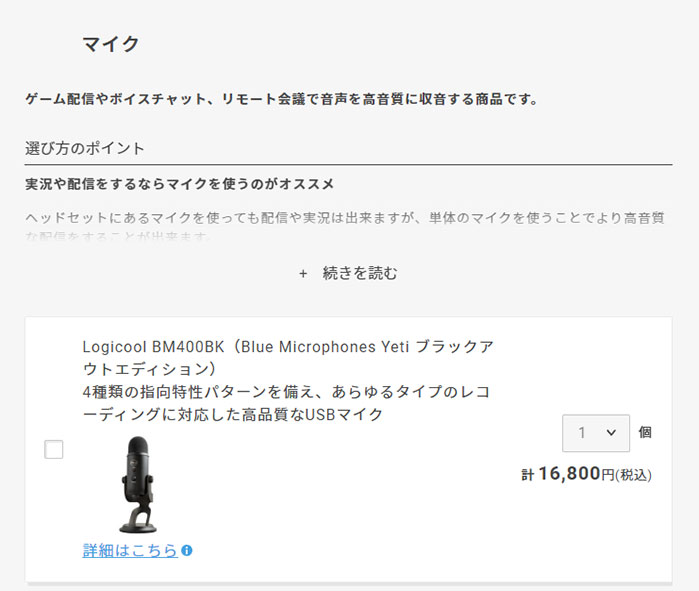
マイクは高音質を求める実況や配信を行う方におすすめの機材です。
マイクには単一指向性と全方向性があります。単一指向性はマイクが特定の方向から音を拾うタイプです。
全方向性は360度どの方向からもマイクが音を拾うので、多人数でのマイクの録音に向いています。
無線LAN子機
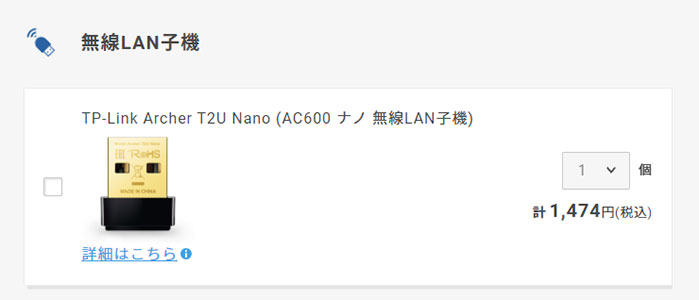
無線LAN子機は無線でインターネットを接続する際に必要になる機器です。
パソコンに無線機能が付いていない場合には、無線LAN子機をパソコンのUSBに接続する事で無線機能が使えます。
本体構成でカスタマイズする無線LANは、本体内部に組み込まれる形になるので、ユーザーが意識する必要が無い点がメリットです。
ノートPCやスマートフォンと同じような感覚でデスクトップPCでも無線でインターネットに接続出来ます。
一方、周辺機器の無線LAN子機の場合にはUSBが1つ常に使用状態になるデメリットがあります。
| 商品 | 特徴 | おすすめ度 |
|---|---|---|
| 本体の無線LAN | パソコンの標準機能として無線が使える 長期間的に無線環境を構築したい方におすすめ | |
| 無線LAN子機 | USBに挿せば使用可能 他のパソコンでも使い回せる 小さいので無くす可能性がある 短期間使うシーンにおすすめ |
まとめ
ガレリアのおすすめのカスタマイズの解説をしましたが、いかがでしたでしょうか?
全くカスタマイズしないというのもありですが、BTOのメリットはカスタマイズできる点でもあるので自分の思う最適なカスタマイズをしてお気に入りの一台をゲットしましょう。