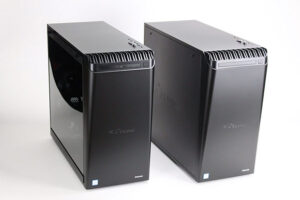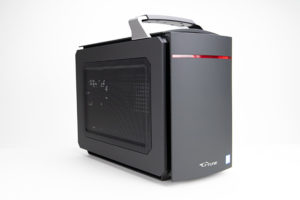
マウスコンピューターのゲーミングPCブランドのG-Tuneから販売されているミニタワー型のLITTLEGEARの分解方法について書いてきます。
LITTLEGEARのケースを開ける手順
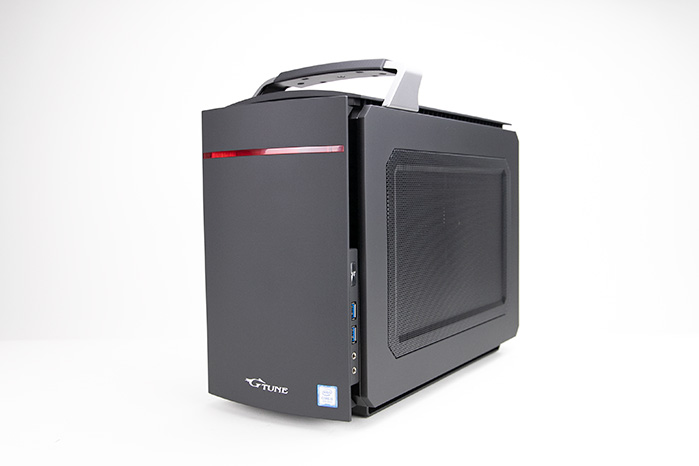
前面から見て左の側面のサイドカバーを開けます。2つのネジで止まっているのでネジをドライバー等で取り外します。
蓋に関して少し固い場合もあるのですが、そのままスライドさせるような形で蓋を開けます。この画像の位置からだと左方向にスライドさせるという感じです。
内蓋を外す手順
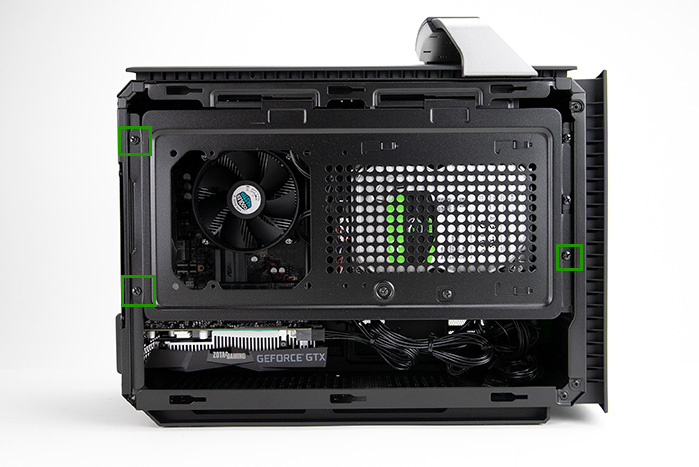
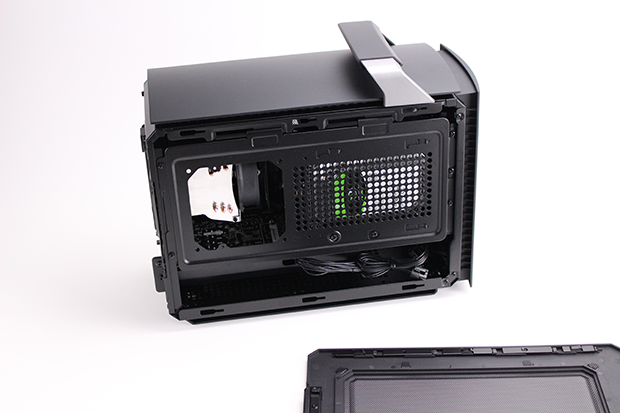
ケースを開けても中に更に内蓋があります。ネジはこの3箇所で止まっているのでこちらを取り外していきます。
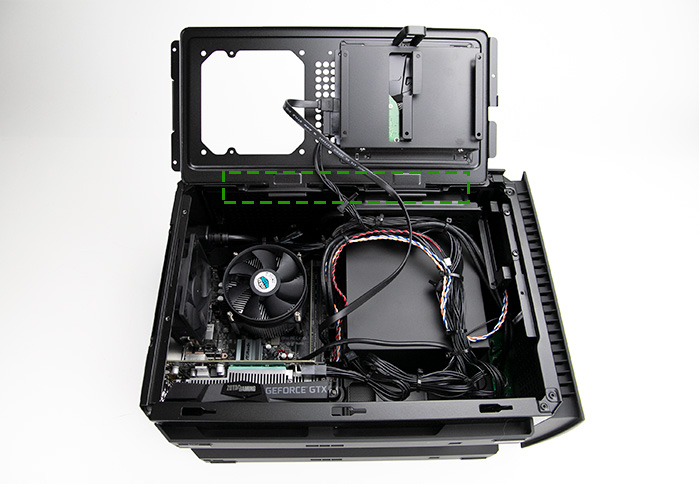
ネジを取り外すと上に持ち上げられる状態になります。この位置でロックがかかるような機構になっているので作業をする際にはこの状態でグラボの換装等をすれば問題無いと思います。
グラフィックボードの換装
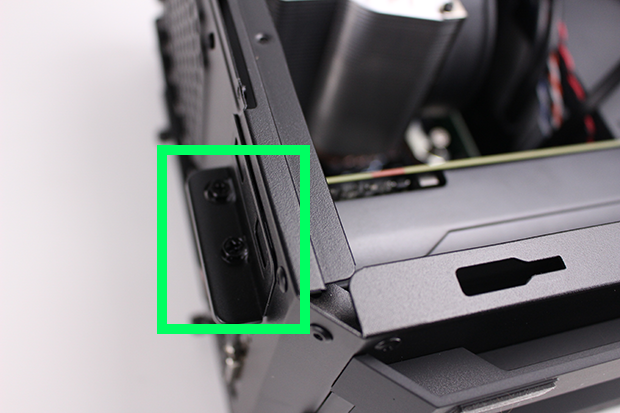
ここのネジが2本止まっているので取り外します。ここの部品を取り外してグラフィックボードを取り外し、新しいグラフィックボードに付け替えるという作業になります。
グラフィックボードの交換に関してはドライバーの削除や電源等の事情もあるのでやられるという方はそこの部分で問題無いかというのには注意を払う必要はあります。
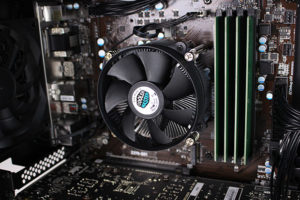
メモリの交換/増設
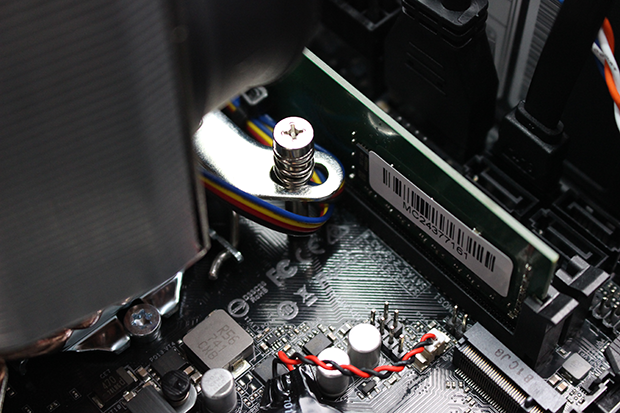
メモリに関しては増設する場合には問題無いと思いましたが、取り外す際に奥がかなりきついので手でメモリを取り外すという事が結構困難だと思うので爪を何か細い物でひっかけて取り外すのがいいのかなと思います。
具体的にはドライバの先で爪を押し込む感じですかね。
ストレージの交換/増設
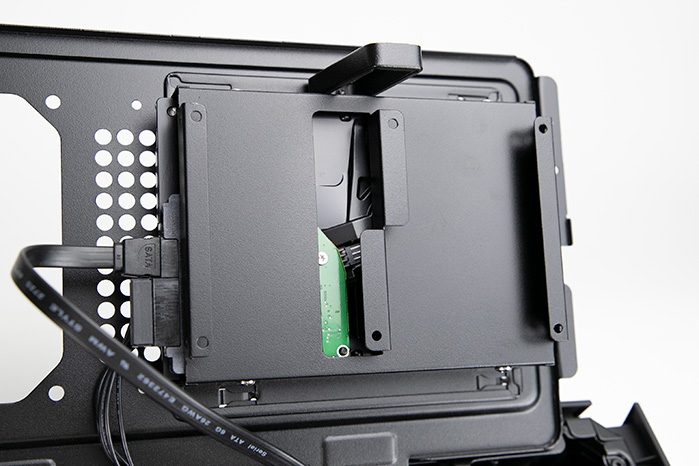
SSDの場合にはHDDのベイの上に装着するというイメージになります。そこにネジで止めるという感じですね。
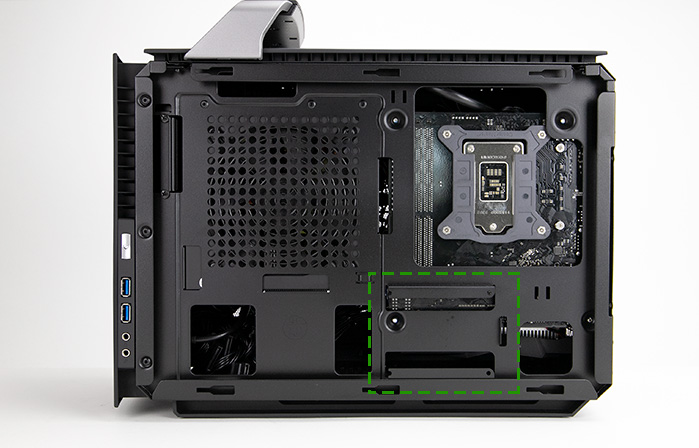
裏面の方にもSSD一台搭載可能です。
まとめ
以上となります。
パソコンの分解やパーツ交換は、メーカー保証の対象外となる場合があります。作業を行う際は、内容を十分に確認したうえで自己責任にてお願いします。
なお、本記事の内容によって生じたトラブルについては、当サイトでは責任を負いかねますのでご了承ください。