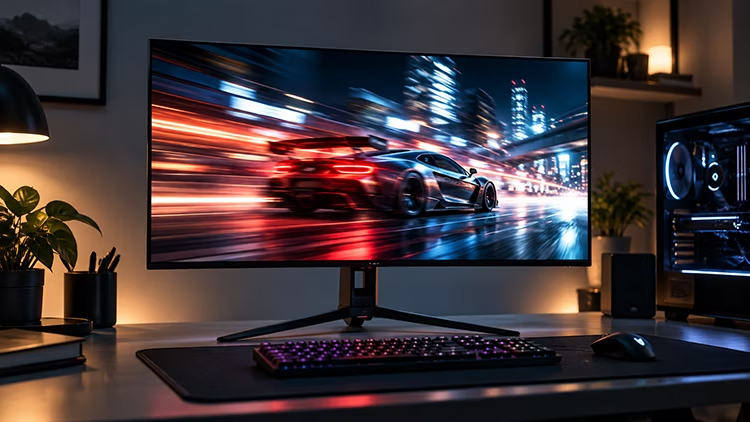

「モニターのスタンドがデスクの手前まで場所を取っている」「画面が低くて首や肩が疲れる」。そんな悩みは、モニターアームでまとめて解決できます。
この記事では、24〜27インチの定番サイズから49インチの大型モニター、デュアル環境まで、用途別におすすめの7製品をまとめました。選ぶ基準はモニターの「重さ」と「サイズ」の2つです。
24〜32インチにおすすめのモニターアーム3選
24〜32インチのモニターなら、耐荷重9〜11kgクラスのシングルアームが候補です。
NB ERGONOMIC F80
手頃な価格で導入できる定番モデル
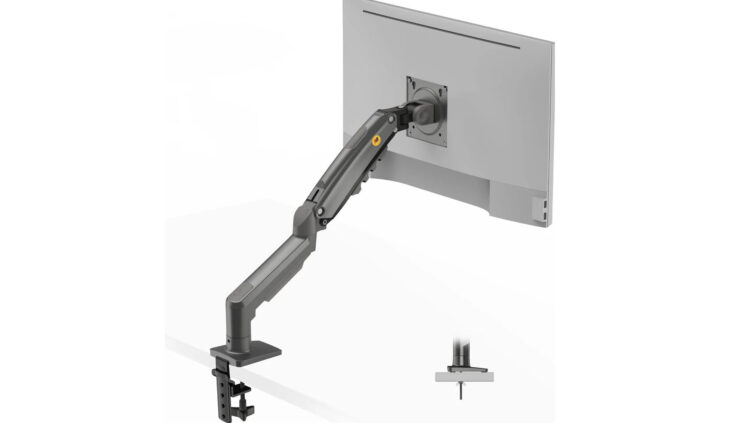
F80は、17〜32インチ・耐荷重2〜9kgに対応したシングルモニターアームです。アームはアルミ製で、モニターの高さと前後の位置を調整できます。
付属スタンドを外してモニターを浮かせるだけで、キーボードやマウスを置くスペースがぐっと広がります。ケーブルはアームに沿わせてまとめられるので、配線もすっきりします。
一度位置を決めたら、そのまま固定して使う人に合うモデルです。画面を頻繁に引き寄せたり向きを変えたりするなら、操作性を重視したCOFOやエルゴトロンも比べてみてください。
はじめてのモニターアームを手頃な価格で試したい人。24〜27インチのモニターでデスクを広く使いたい人

 ポチップ
| 対応インチ | 17〜32インチ |
| 耐荷重 | 2〜9kg |
| VESA規格 | 75×75 / 100×100mm |
| 可動方式 | ガススプリング式 |
| 取付方式 | クランプ式 / グロメット式 |
| 対応天板厚 | クランプ20〜80mm / グロメット20〜90mm |
| 保証 | 2年間 |
Pixio PSW1S(PS1S Wave)
全8色からデスクに合う色を選べる
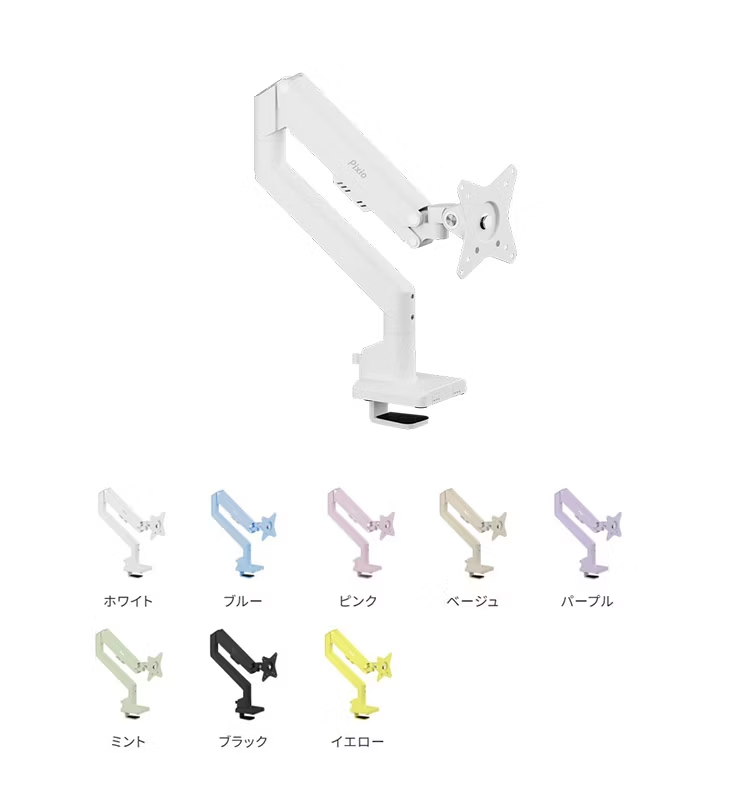
PSW1Sは、17〜32インチ・耐荷重1〜9kgに対応したガススプリング式のモニターアームです。カラーはホワイト・ブラックに加え、パステルブルー、パステルピンク、ベージュなど全8色から選べます。
白いゲーミングPCやPixioのカラーモニターと色をそろえると、デスク全体に統一感が出ます。3関節のアームは最大455mmまで伸び、ケーブルはアームに沿って収納できます。
耐荷重の下限が1kgと低く、軽量なモニターにも合わせやすいのも特徴です。9kgを超える大型モニターには、iggy LS112などの高耐荷重モデルを選びましょう。
デスク周りを好きな色でまとめたい人。機能に加えて見た目にもこだわりたい人
 ポチップ
| 対応インチ | 17〜32インチ |
| 耐荷重 | 1〜9kg |
| VESA規格 | 75×75 / 100×100mm |
| 可動方式 | ガススプリング式 |
| 取付方式 | クランプ式 / グロメット式 |
| 対応天板厚 | クランプ10〜50mm / グロメット10〜45mm |
| 保証 | 2年間 |
エルゴトロン LX デスクマウントアーム
10年保証で長く使える定番モデル

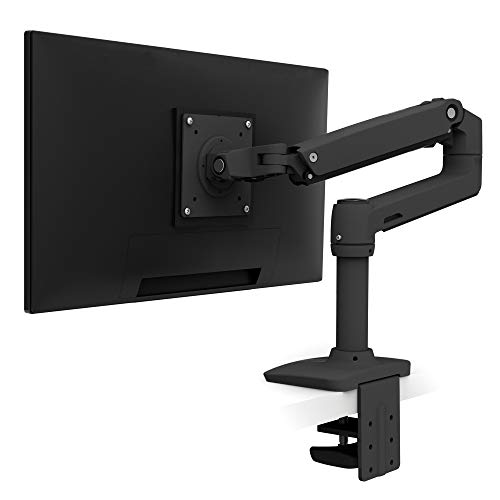
エルゴトロン LXは、最大34インチ・耐荷重3.2〜11.3kgに対応した高品質モデルです。独自のConstant Force技術で、モニターを軽い力で上下に動かせます。
メーカー保証は10年間。モニターを買い替えても、サイズと重量が範囲内ならアームはそのまま使い続けられます。
耐荷重の下限が3.2kgとやや高めなので、軽量な24インチモデルはスタンドを外した重量を確認しておくと安心です。価格は格安モデルより高めで、毎日画面を動かす人ほど満足度の高い製品です。
品質と耐久性を重視して、1本を長く使いたい人。
 ポチップ
| 対応インチ | 最大34インチ |
| 耐荷重 | 3.2〜11.3kg |
| VESA規格 | 75×75 / 100×100mm |
| 可動方式 | Constant Force方式 |
| 取付方式 | クランプ式 / グロメット式 |
| 対応天板厚 | クランプ10〜60mm / グロメット最大57mm |
| 保証 | 10年間 |
34インチ以上の大型モニターにおすすめのモニターアーム2選
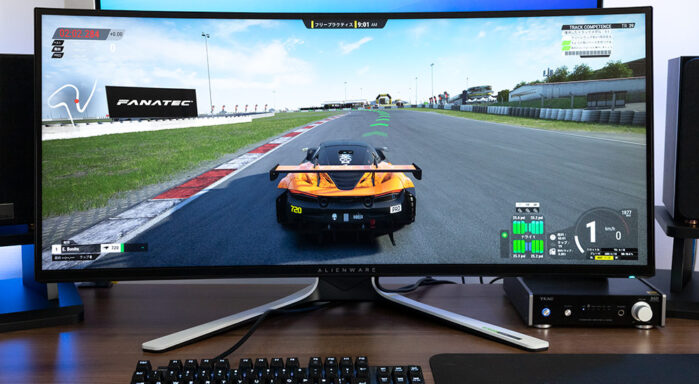
大型モニターやウルトラワイドモニターは、重量と横幅がどちらも大きくなります。耐荷重に余裕のある製品を選び、対応インチと可動範囲もあわせて確認しましょう。
COFO 無重力モニターアーム Pro
大型モニターも軽い力で動かせる操作性
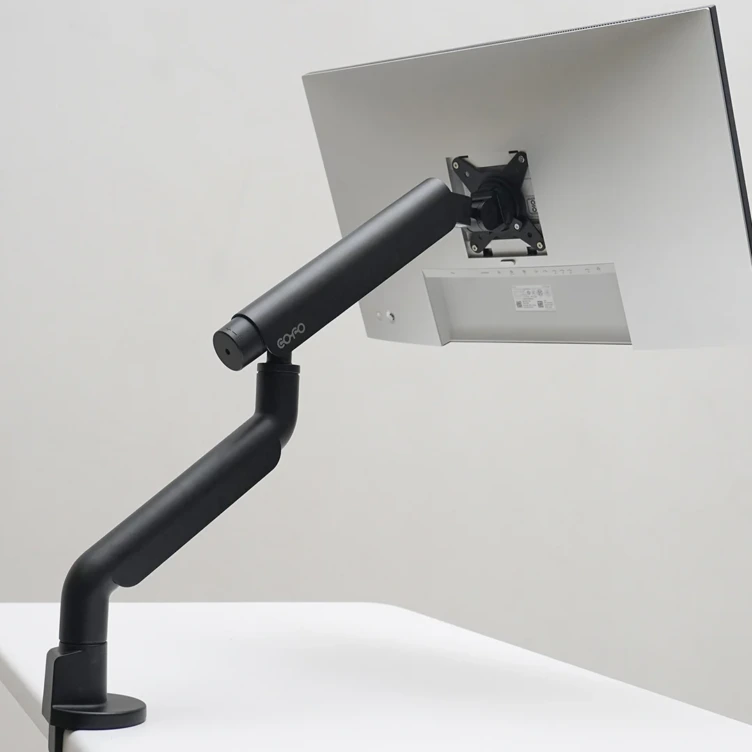
COFO 無重力モニターアーム Proは、17〜40インチ・耐荷重2.5〜14kgに対応したモニターアームです。ダブルメカニカルスプリングを内蔵し、重めのモニターも軽い力で動かせます。
保持力はノブを回すだけで調整でき、工具は不要です。作業内容に合わせて高さを変えたり、画面を手前に引き寄せたりする使い方にぴったりです。
カラーはマットブラックとマットホワイトの2色で、同じ仕様のデュアルタイプも用意されています。取り付けには、天板の端から脚の取り付け部分まで61mm以上のスペースが必要です。
32〜40インチの大型モニターを、作業に合わせて頻繁に動かしたい人
 ポチップ
| 対応インチ | 17〜40インチ |
| 耐荷重 | 2.5〜14kg |
| VESA規格 | 75×75 / 100×100mm |
| 可動方式 | ダブルメカニカルスプリング式 |
| 取付方式 | クランプ式 / グロメット式 |
| 対応天板厚 | クランプ10〜50mm / グロメット10〜55mm |
| 保証 | 1年間 |
iggy LS112
最大49インチ・20kg対応の高耐荷重モデル
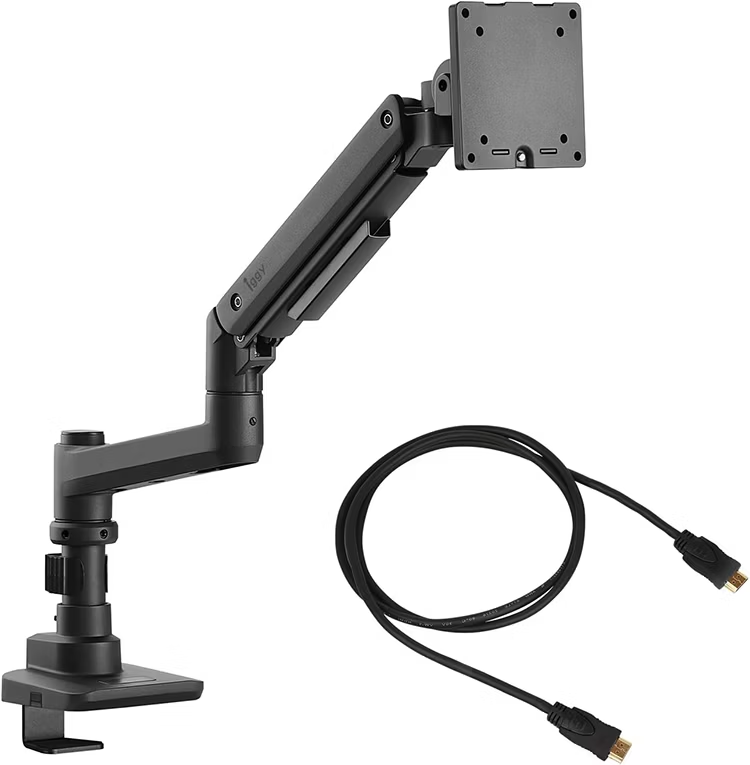
iggy LS112は、17〜49インチ・耐荷重2〜20kgに対応したガススプリング式モニターアームです。27〜32インチの定番サイズから、重量のある大型モニターまで1本でカバーできます。
筆者も、ウルトラワイドモニターの耐荷重に耐えられる製品を探していてiggy LS112を選びました。対応できる重量の幅が広いので、モニターを替えたあとも使い続けやすいのが魅力です。
デザイン性や、使い勝手という意味ではCOFOの方が上ですが、コストパフォーマンスと耐荷重という観点ではiggy LS112は非常におすすめです。
32インチ以上の大型モニターやウルトラワイドモニターを使う人。耐荷重に余裕を持たせたい人。
 ポチップ
| 対応インチ | 17〜49インチ |
| 耐荷重 | 2〜20kg |
| VESA規格 | 75×75 / 100×100mm |
| 可動方式 | ガススプリング式 |
| 取付方式 | クランプ式 / グロメット式 |
| 対応天板厚 | クランプ10〜85mm / グロメット10〜80mm |
| 保証 | 1年間 |
デュアルモニターにおすすめのモニターアーム2選
2台のモニターを並べるなら、1つの土台でアーム2本を支えるデュアルモニターアームが便利です。デスクへの固定が1か所で済み、デスクの上をすっきり使えます。
2台それぞれが対応範囲に収まっているかに加えて、横並びにしたときのアームの可動範囲も確認しましょう。
NB ERGONOMIC H180
ポール型で2画面環境を手頃に構築

H180は、中央のポールから左右にアームが伸びるポール型のデュアルモニターアームです。各アーム2〜9kgに対応し、24〜27インチを2台並べる使い方に向いています。
2画面の高さがそろうと、視線の移動が小さくなり作業がはかどります。H180はアームごとに高さと前後位置を調整でき、ガススプリングによる昇降幅は最大260mmです。
大型モニターを2台並べると、アーム同士がぶつかって配置が制限される場合があります。32インチを2台使うなら、設置スペースに余裕を持たせて検討しましょう。
はじめてのデュアルモニター環境を手頃な価格で作りたい人。
 ポチップ
| 対応インチ | 17〜32インチ(各アーム) |
| 耐荷重 | 各2〜9kg |
| VESA規格 | 75×75 / 100×100mm |
| 可動方式 | ガススプリング式 |
| 取付方式 | クランプ式 / グロメット式 |
| 対応天板厚 | クランプ25〜80mm / グロメット20〜90mm |
| 保証 | 2年間 |
Pixio PSW1D(PS1D Wave)
色をそろえた2画面デスクに

PSW1Dは、17〜32インチ・各アーム耐荷重1〜9kgに対応したデュアルモニターアームです。シングルモデルのPSW1Sと同じく、全8色から選べます。
ホワイトやパステルカラーのモニターを2台並べれば、統一感のあるデスクに仕上がります。アームはそれぞれガススプリング式で、高さや角度を個別に調整できます。
左右で違うサイズのモニターを使う場合も、それぞれが対応範囲に収まっていれば取り付けられます。9kgを超える大型モニターを2台並べるなら、高耐荷重のシングルアームを2本使う方法がおすすめです。
ホワイトやパステルカラーで、2画面のデスクをまとめたい人。
 ポチップ
| 対応インチ | 17〜32インチ(各アーム) |
| 耐荷重 | 各1〜9kg |
| VESA規格 | 75×75 / 100×100mm |
| 可動方式 | ガススプリング式 |
| 取付方式 | クランプ式 / グロメット式 |
| 対応天板厚 | クランプ10〜50mm / グロメット10〜45mm |
| 保証 | 2年間 |
モニターアームの選び方
購入前に確認するのは、耐荷重・対応インチ・VESA規格・デスクの取り付け条件の4つです。
耐荷重はスタンドを外した重量で確認する
モニターの仕様表には、「スタンドあり」と「スタンドなし」の重量が分けて書かれていることが多いです。アームに載るのはスタンドを外した本体なので、こちらの数値で判断しましょう。
例えば12kgのモニターなら、9kg対応のアームは対応範囲外です。
反対に最大20kg対応のアームでも、モニターが下限の2kgより軽いと支える力が強すぎて位置が安定しにくくなります。
モニターライトなどのアクセサリーを取り付けるなら、その重量も足して計算してください。
対応インチは目安、最後は重量で判断する
| モニターサイズ | 選ぶ目安 | 今回の候補 |
|---|---|---|
| 24インチ | 9kg対応のシングルアーム | F80、PSW1S |
| 27インチ | 9kg対応のシングルアーム | F80、PSW1S、エルゴトロン LX |
| 32インチ | 本体重量に合わせて9〜14kg対応 | F80・PSW1S(9kg以内)、エルゴトロン LX、COFO |
| 34インチ | 大型対応モデル | エルゴトロン LX、COFO、iggy LS112 |
| 40〜49インチ | 高耐荷重・大型対応モデル | COFO(40インチまで)、iggy LS112 |
32インチ以上は、製品ごとの重量差が大きくなります。
インチ数で候補を絞ったら、実際の重量とVESA規格で最終判断しましょう。
VESA規格は75×75mm・100×100mmを確認する

VESA規格は、モニター背面にあるネジ穴の間隔を定めた規格です。今回紹介した7製品は、どれも75×75mmと100×100mmに対応しています。
ネジ穴が背面のくぼみにあるモデルや、専用ブラケットが必要なモデルもあります。
付属ネジでは長さが不足し、市販のネジやスペーサーが必要になる場合もあるので、取り付け部の形状まで確認しておきましょう。
ガススプリング式とメカニカルスプリング式の違い
| 方式 | 仕組み | 今回の製品 |
|---|---|---|
| ガススプリング式 | ガス圧でモニターを支える | F80、PSW1S、iggy LS112、H180、PSW1D |
| メカニカルスプリング式 | 金属バネでモニターを支える | COFO 無重力モニターアーム Pro |
| Constant Force方式 | エルゴトロン独自の機構で支える | エルゴトロン LX |
動かしやすさは、スプリングの方式に加えて、関節の構造や保持力の調整機能でも変わります。
頻繁に動かすなら操作性を、一度決めた位置で使うなら価格と耐荷重を優先して選びましょう。
クランプ式とグロメット式はデスクに合わせて選ぶ

| 取付方式 | 固定方法 | 向いているデスク |
|---|---|---|
| クランプ式 | 天板の端を挟んで固定する | 一般的なデスク全般 |
| グロメット式 | 天板の配線穴などに通して固定する | 配線穴があるデスク |
穴あけ加工が不要なクランプ式が、多くのデスクで選びやすい方式です。天板の厚さが対応範囲外だったり、裏側に補強フレームがあったりすると取り付けに支障が出るので、天板の厚さと裏側の構造を事前に確認しましょう。
デスクメーカーがモニターアームの使用を認めているかも、あわせて確認しておくと安心です。
壁際に置くならアームの奥行きを確認する

アームは折りたたんだ状態でも一定の奥行きが必要です。壁にぴったり付けたデスクや奥行きの短いデスクでは、アームの関節が壁に当たり、モニターを奥まで下げにくくなることがあります。
壁際で使うなら、アームの最小奥行きと、デスク背面に必要なスペースを確認しておきましょう。
補強プレートは天板を守るためのパーツ
補強プレートは、クランプにかかる力を分散させるパーツです。
薄い天板や、傷・へこみが気になるデスクで使うと安心です。
補強プレートの役割は、あくまで力の分散です。中空構造の天板や強度が低い天板は、モニターアームの設置自体を見直しましょう。
 ポチップ
モニターアームに関するよくある質問
27インチのモニターにはどのアームがおすすめ?
27インチなら、F80・PSW1S・エルゴトロン LXの3製品が候補です。価格重視ならF80、見た目重視ならPSW1S、長く使うならエルゴトロン LXを選びましょう。
どれを選ぶ場合も、スタンドを外したモニターの重量が対応範囲に入っているか確認してください。
32インチのゲーミングモニターでも使える?
使えます。32インチは製品によって重量差が大きいので、スタンドなしの重量を確認しましょう。
9kgを超えるモデルなら、COFO(14kgまで)やiggy LS112(20kgまで)が候補です。
デュアルアームとシングルアーム2本、どちらがいい?
デスクへの固定を1か所にまとめたいなら、デュアルモニターアームが便利です。
左右でサイズが大きく違うモニターを使う場合や、1台ずつ買い替える予定がある場合は、シングルアーム2本の方が配置の自由度が高くなります。
モニターが下がってくる・上に戻ってしまうときは?

アームの保持力とモニターの重量のバランスがずれている状態です。多くのモニターアームは、六角レンチやノブで保持力を調整できます。
調整しても改善しにくい場合は、モニターの重量がアームの対応範囲に入っているかを確認しましょう。
モニターアームを使うメリットは?
画面の高さや距離を体に合わせて調整できることと、スタンドが占めていたスペースを有効に使えることです。
ゲームはもちろん、在宅ワークや動画編集など、長時間デスクに向かう人ほど効果を実感しやすいアイテムです。
まとめ
モニターアームは、使っているモニターの「重さ」と「サイズ」に合わせて選ぶのが基本です。
| 重視するポイント | おすすめ |
|---|---|
| 手頃な価格 | NB ERGONOMIC F80 |
| デザイン・カラー | Pixio PSW1S |
| 品質・長期保証 | エルゴトロン LX |
| 大型モニターの操作性 | COFO 無重力モニターアーム Pro |
| 大型・高耐荷重 | iggy LS112 |
| 手頃な価格でデュアル化 | NB ERGONOMIC H180 |
| 色をそろえてデュアル化 | Pixio PSW1D |
24〜27インチのモニターならF80やPSW1Sから始めるのがおすすめです。長く使うならエルゴトロン LX、重い大型モニターならCOFOかiggy LS112を選びましょう。
モニター本体の買い替えも考えているなら、ゲーミングモニターおすすめ10選もあわせてチェックしてみてください。