PCゲームをプレイ中にデスクトップ画面を出したいという場合に有効な3つの方法についてまとめています。
ゲーム中に攻略情報を調べたいという場合や一時的に他の作業をしたいなど、デスクトップ画面を表示させたい場合に有効なショートカットキーを紹介します。
『Windowsキー』
Windowsキーを押すとデスクトップ画面に戻る事が出来ます。
ゲームプレイ中に意図せずにデスクトップに戻ってしまうのはPCゲーマーあるあるです。この誤打を防ぐ為にゲーミングキーボードではWindowsキーをロック出来る機能が搭載されている場合があります。
『ALT』+『Tab』
ALTキーを押してTABキーを押す事で別のウィンドウを表示させる事が出来ます。ALTキーを押しながらTABキーを押す事でウィンドウ一覧を表示させる事も出来ます。
これはゲームタイトルでも有効で、別のウィンドウが表示される事でデスクトップ画面に戻る事が出来ます。
『ALT』+『ENTER』
ALTキーとENTERキーを押す事でウィンドウモードと全画面モードを切り替える事が出来ます。ウィンドウモード時ではデスクトップ操作も行えます。
PCゲームの画面モードの種類
デスクトップ画面を出す方法と合わせて理解しておきたいのが画面モードの理解です。
大抵のPCゲームでは設定から『ディスプレイ』『画面』『グラフィック』などから以下のモードを選択する事ができます。
- フルスクリーン(全画面表示)
- 仮想フルスクリーン(ボーダーレス・ボーダーレスウィンドウ)
- ウィンドウ
フルスクリーン
フルスクリーンでゲームをプレイするのが基本的なスタイルになります。フレームレートが出やすい最速のモードです。
ボーダーレス
仮想フルスクリーンやボーダーレスと呼ばれるスクリーンモードは、Windowsキーを押してもすぐに復帰する事ができる利点があります。
頻繁に画面を切り替えたいという用途に適しています。ボーダーレス=枠無しという意味なので枠が出ないのも利点です。
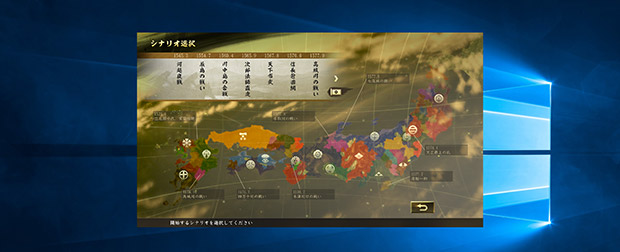
ボーダーレスウィンドウはゲームによっては解像度を選択する事ができます。
信長の野望・大志の場合には画面解像度を選択し、枠無しで表示する事ができます。
一方で、画面解像度を選択できず画面いっぱいに広がる=モニターの解像度依存のみというタイトルもあり、ゲームタイトルによって様々です。
ウィンドウモード
ウィンドウモードは枠があります。『-(最小化)』『□(最大化)』『×(閉じる)』の操作も可能です。また、ウィンドウは移動する事もできます。
ボーダーレス・ウィンドウモードはどんな場面で使う?
ボーダーレスやウィンドウモードは、ゲームをしながら別の作業をしたいときに便利な画面モードです。デスクトップへの切り替えがスムーズなので、ブラウザを開いたり、設定を確認したりといった操作を素早く行えます。
例えば、攻略サイトを見ながらプレイしたいときや、配信ソフト・録画ソフトを操作したい場合には、フルスクリーンよりも扱いやすく感じることが多いです。Alt+Tabでの画面切り替えも安定しやすく、切り替え時に画面が暗転したり固まったりするリスクも少なくなります。
フルスクリーンにこだわらず、用途に合わせて画面モードを使い分けることで、ストレスなくゲームを楽しめます。
まとめ
基本的には最速のフルスクリーンでPCゲームを運用し、ゲーミングキーボードの機能でWindowsロックをかけて、デスクトップに戻りたい場合に解除し、Windowsキーを押すというのが基本的なスタイルでしょう。
Windowsキーが効かないタイトルの場合にはALT+TAB、もしくはALT+ENTERでウィンドウモードにしてデスクトップに戻るというのもよく使います。覚えておくと便利なコマンドなので是非試してみてください。
頻繁にデスクトップへ戻る場合は、ボーダーレスやウィンドウモードを使うことで、より快適に操作できます。自分のプレイスタイルに合った方法や画面モードを選び、ストレスなくPCゲームを楽しんでみてください。