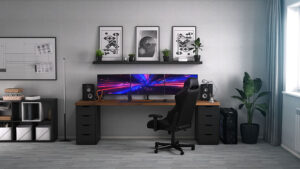
PCゲーマーが抱える悩みの1つとしてケーブル多すぎ問題があります。
PCゲーマーに限らず家庭用のゲーム機でも大量のケーブルがあって「最早どれがどれだか分からない。これ一体何に使うケーブルだっけ?」
という混乱状態になっている方もいると思います。
特にモニターのケーブルとパソコンのケーブルが酷似していたり、スマホに付いてくる充電ケーブルがどれ用のゲーブルとかは、一回頭から抜け落ちるともう抜け出せない負のループに入ってしまうかもしれません。
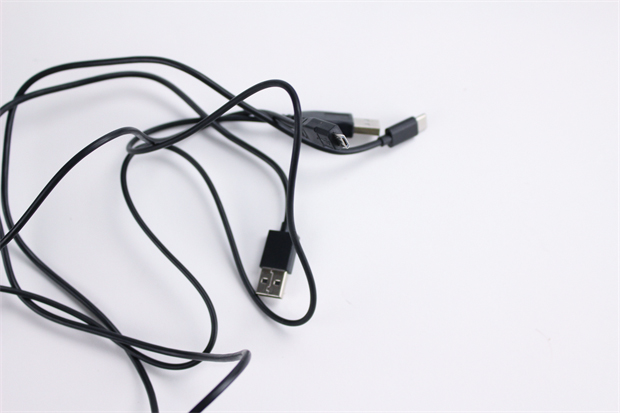
家に大量にあるUSBの謎のケーブルとか、全部テプラで最初に印刷してシール貼っておけばよかったと今更後悔しています。
\ 最新のテプラはこちら /

 ポチップ
ポチップ
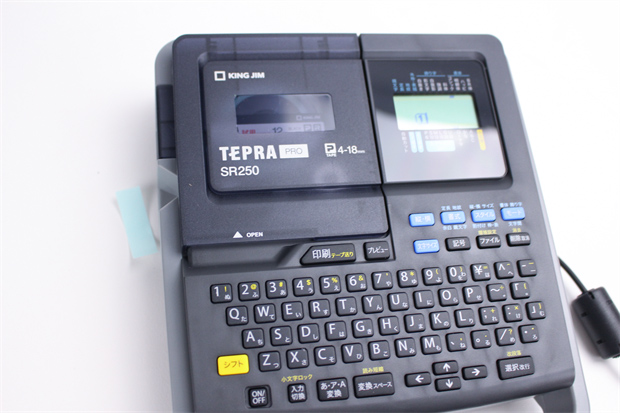
キングジム テプラPRO SR250を開封
という訳で評判の良かったキングジムから販売されている「テプラのPRO SR250」を買ってきたので、これでこの問題を解決しようという作戦です。
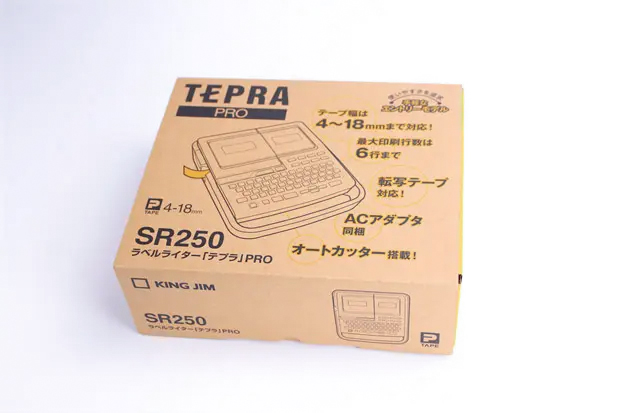
細かいスペックに関しては公式サイトに記載されているので気になる方はチェックしてみて下さい。
とりあえずシール感覚で印刷できて、文字サイズを調整できれば十分だったので、このモデルを選びました。
選考基準は安さと色が黒い方が何となくカッコイイというだけです。
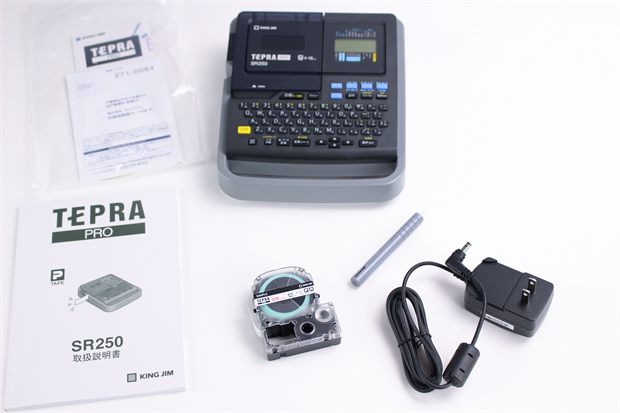
同梱物としては中々のボリュームの取説があります。ACアダプターと試用カートリッジと転写スティックも同梱されていました。
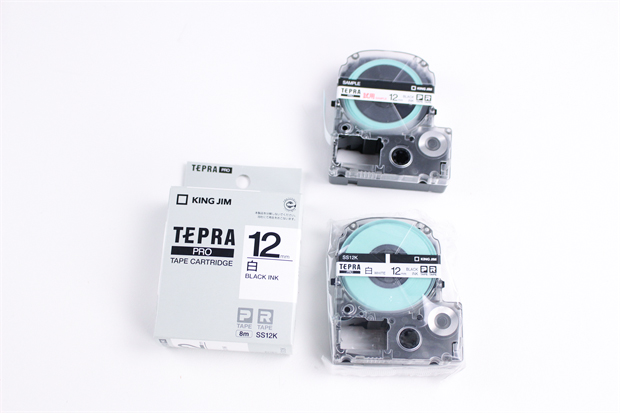
試用カートリッジと普通のカートリッジではテープ量が全然違うので、購入する方はテープカートリッジも追加で買っておいた方がいいと思います。
 ポチップ
ポチップ
使い方は簡単!文字入力して印刷ボタンを押すだけ
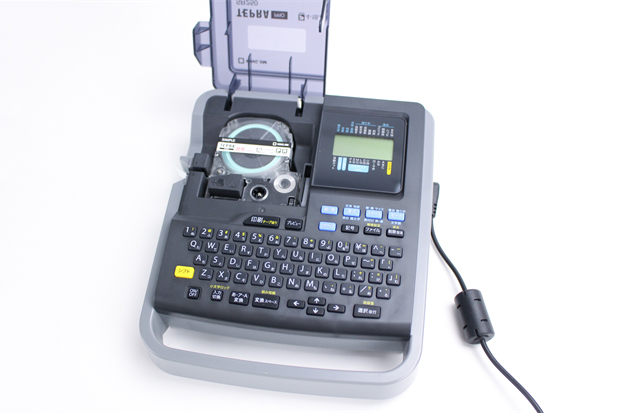
ACアダプターを繋ぎ、カートリッジをセットします。
テープ送りをして文字を入力して印刷ボタンを押すだけです。
シフト+印刷テープ送りで選択すると勝手にテープ送りされます。
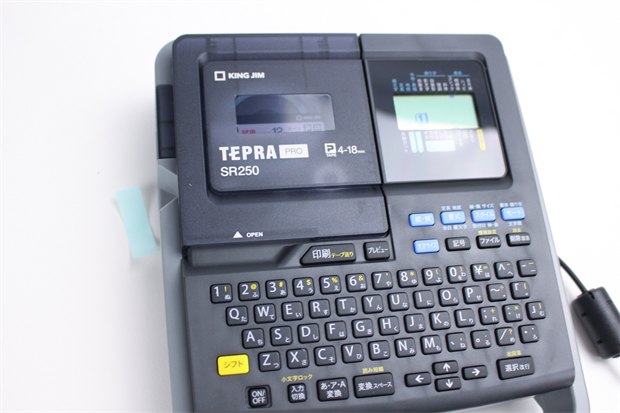
テープ送りをすると勝手にポロッと落ちます。

実際に文字を入力していきます。メイン機のPCのACアダプターという意味で「PC1AC」という文字を入力。
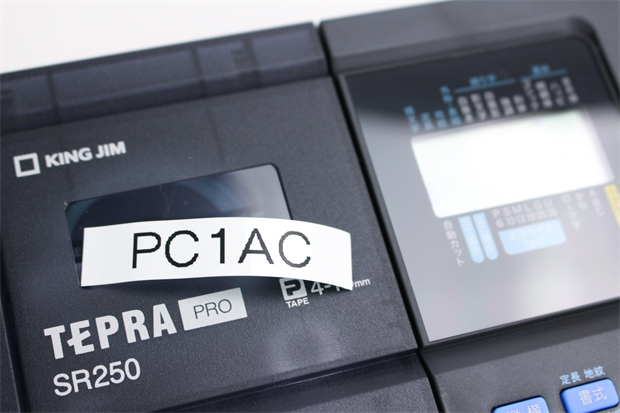
印刷出来た!PC1ACと文字が入力されています。
これをペタペタ貼ったので、もしACアダプターを外してどこかにやっても、これはこれのアダプターだと分かるので便利です。
ケーブルの貼り方に少し迷う
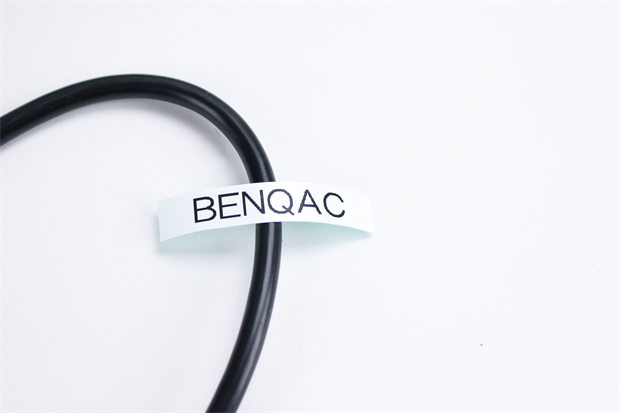
こうだと文字が隠れてしまう。
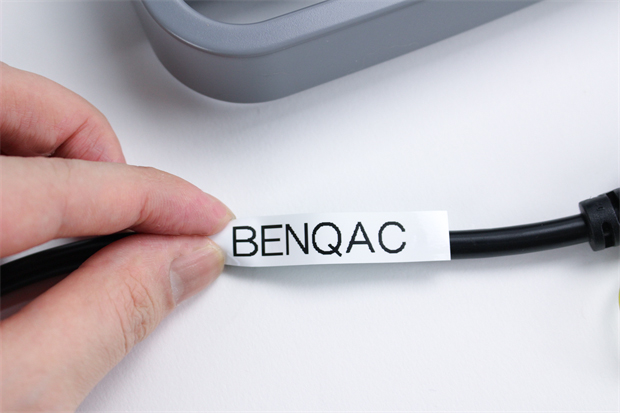
こうだと文字は見えるけれどシワになっちゃう。
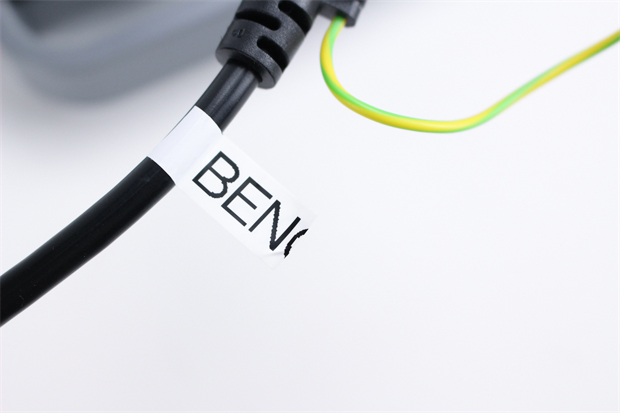
こうしました。
文字の大きさも変更可能
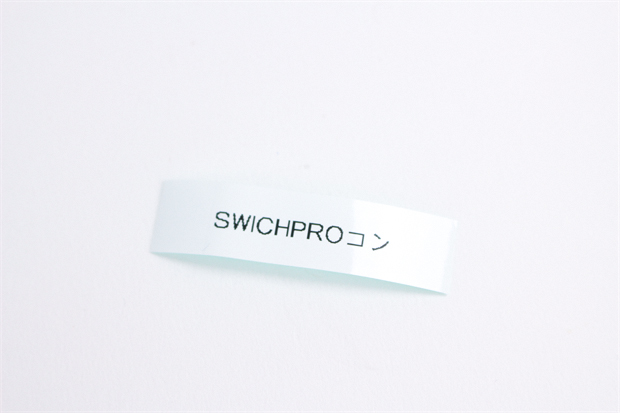
小さい文字も設定変更して入力可能なので、使いやすいと思います。
まとめ
ケーブル関係の形状が酷似しているものだと、シールを貼っておけばとりあえず安心です。
ケーブルを収納して探す時の手間も省けます。何に付属してきたケーブルなのかが一発で分かるという安心感は半端ないです。これは本当に買って良かったです。
\ 家庭用におすすめ /
ポチップ
テプラPRO SR170は、家庭用や個人利用に向いたシンプル設計のエントリーモデル。対応テープ幅は最大18mmまでですが、収納整理や持ち物の名前付けなど日常用途に十分な性能。
操作はキーボード入力中心で、初めてでも迷いにくく、価格も抑えめなのが特徴です。大量印刷や太幅ラベルには向きませんが、「簡単にテプラを使いたい人」にはちょうどいい1台です。
\最大100枚連続印刷可能 /
 ポチップ
ポチップ
テプラPRO SR370は、家庭用からオフィス利用まで幅広く対応できるスタンダードモデルです。
最大24mm幅のテープに対応しており、ファイル背表紙や備品管理など少し大きめのラベルも作成できます。
連続印刷やオートカッターを備え、まとめてラベルを作りたい場面でも効率的。操作性と機能のバランスが良く「家庭用では物足りないけど、業務用ほど高機能は不要」という人にちょうどいい1台です。