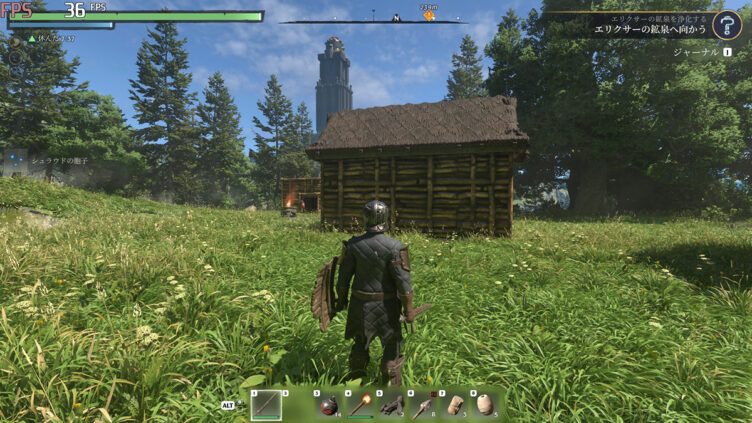
Enshrouded(エンシュラウデッド)を遊んでいたら、MSI AfterburnerのfpsやGPU使用率がいつの間にか画面から消えていた。ほかのゲームではいつもどおり表示されるのに、Enshroudedだけ消えている。
筆者も同じ状態になりましたが、NVIDIAコントロールパネルの設定を1か所変えるだけで元どおり表示されました。実際に解決した手順を紹介します。
NVIDIAコントロールパネルで描画方法を変更する
Enshroudedは、グラフィックスAPIにVulkanを採用しています。Vulkanのゲームでは、NVIDIAドライバーの描画方法しだいでMSI Afterburner(RTSS)のオーバーレイが画面から消えることがあります。
描画方法をDXGI(DirectXの仕組み)経由に切り替えると、オーバーレイが正しく表示されるようになります。
設定手順
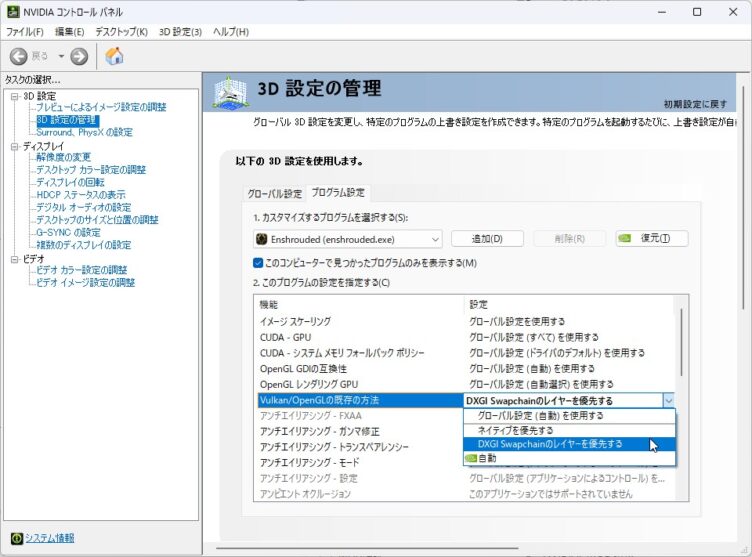
- NVIDIAコントロールパネルを開く
- 左メニューの「3D設定の管理」をクリック
- 「プログラム設定」タブを選ぶ
- 一覧から「Enshrouded(enshrouded.exe)」を選ぶ(一覧で探しにくいときは「追加」からenshrouded.exeを指定)
- 設定項目の「Vulkan/OpenGL 既存の方法」を探す
- 「自動」から「DXGI Swapchainのレイヤーを優先する」に変更
- 「適用」をクリックし、Enshroudedを再起動
グローバル設定よりプログラム設定がおすすめ
グローバル設定で変更すると、ほかのVulkan/OpenGLゲームの描画方法もまとめて切り替わります。Enshroudedのプログラム設定だけを変えておけば、ほかのゲームはこれまでどおりの状態で遊べます。
ドライバー更新後にまた消えたら再設定する
Steamコミュニティでは、NVIDIAドライバーを更新するたびにこの設定をやり直す必要があったという報告があります。アップデート後にfps表示がまた消えたら、まずこの項目が「自動」に戻っているかを確認しましょう。
NVIDIA Appを使っている場合
NVIDIA Appにも同じ項目があります。「グラフィックス」→「プログラム設定」でEnshroudedを選び、「Vulkan/OpenGL Present Method」を変更します。
それでも表示が消えたままのときの確認ポイント
NVIDIAの設定を変えたあとも表示が消えたままなら、Afterburner側の表示設定を確認します。
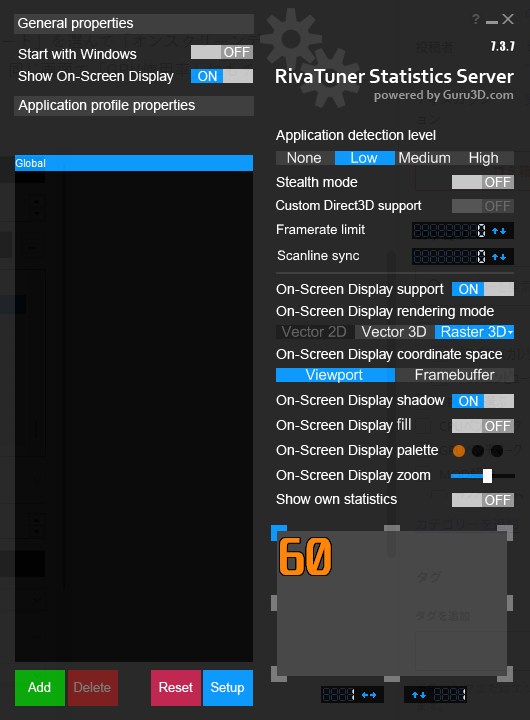
RTSSのオンスクリーン表示をオンにする
RivaTuner Statistics Server(RTSS)を起動し、「Show On-Screen Display」がONになっているか確認します。RTSSはAfterburnerと一緒にインストールされる、ゲーム画面にfpsを重ねて表示するツールです。
Afterburnerでフレームレートの表示を有効にする
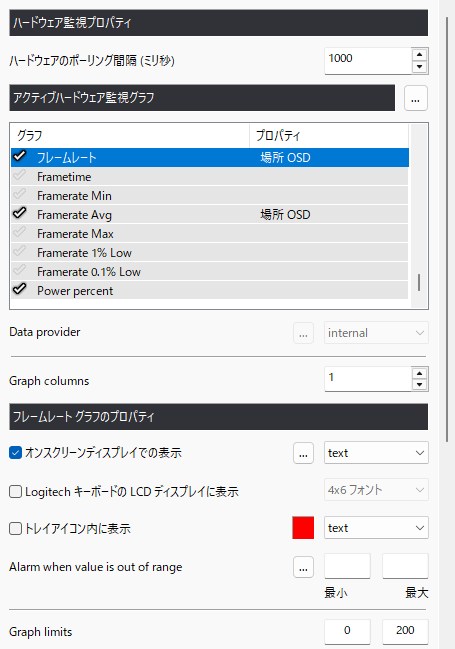
MSI Afterburnerの「設定」→「モニタリング」を開き、一覧から「フレームレート」を選んで「オンスクリーンディスプレイでの表示」にチェックを入れます。GPU使用率も表示したい場合は、同じ画面で「GPU使用率」にもチェックを入れておきましょう。
まとめ
Enshroudedだけfps表示が消えたときは、NVIDIAコントロールパネルの「Vulkan/OpenGL 既存の方法」を「DXGI Swapchainのレイヤーを優先する」に変えるのがおすすめです。筆者の環境では、この1か所の変更で元どおり表示されました。
ドライバーを更新したあとにまた消えた場合も、まずはこの項目を確認してみてください。
fpsが見えるようになったら、自分のPCでどこまで快適に遊べるかもチェックしてみましょう。