Enshroudedで画面のカクつきが気になるなら、NVIDIAの「スムーズモーション」を試してみてください。
ゲーム側はフレーム生成に未対応でも、NVIDIAアプリの設定を1つ切り替えるだけでフレーム生成が使えます。
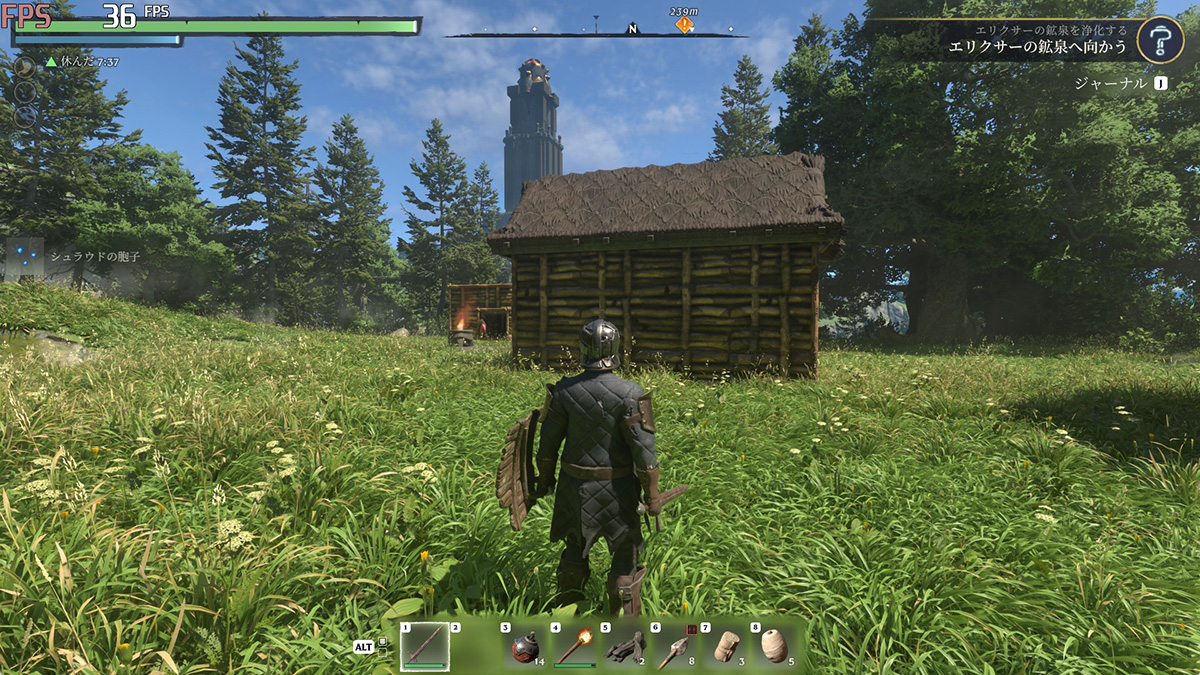
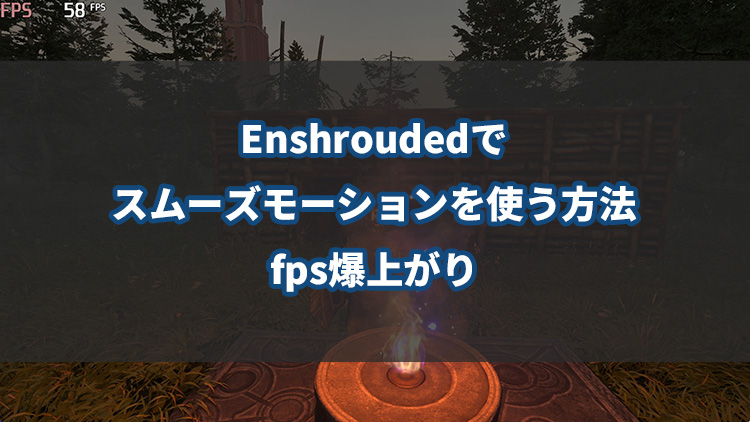
スムーズモーションで表示fpsが33→58fpsに
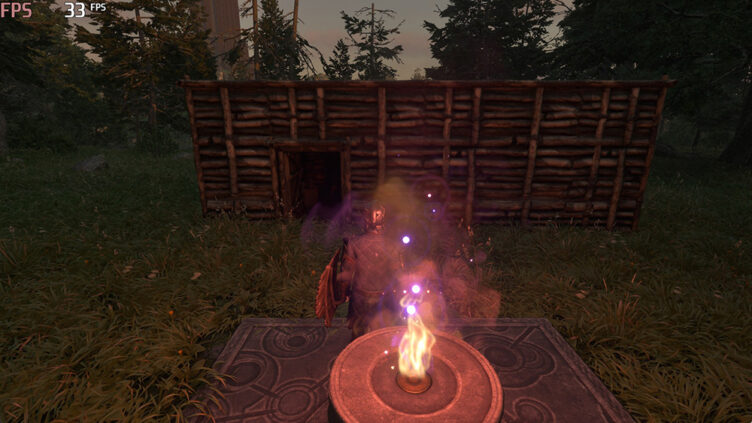
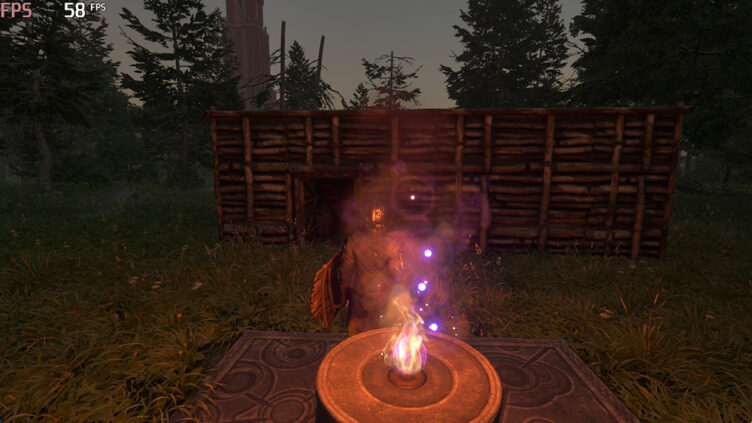
| 設定 | 表示fps |
|---|---|
| スムーズモーション OFF | 33 fps |
| スムーズモーション ON | 58 fps |
スムーズモーションをオンにすると、表示fpsが25fps増えました。
Enshroudedでスムーズモーションを有効にする手順
- NVIDIAアプリを起動する
- 「グラフィックス」→「プログラム設定」を開く
- 一覧から「Enshrouded」を選ぶ
- 「スムーズモーション」を「オン」に切り替える
- Enshroudedを起動して動作を確認する
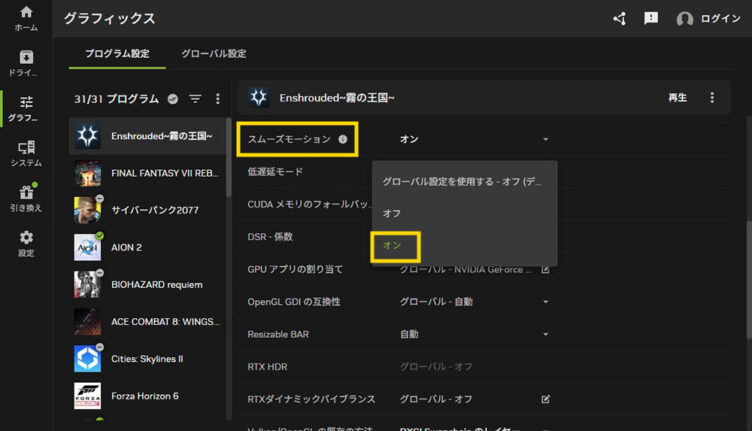
設定はこれで完了です。作業はNVIDIAアプリの中だけで済み、ゲームファイルの書き換えやMODの導入は不要です。
対応GPUと事前の準備
スムーズモーションを使えるのは、GeForce RTX 40・50シリーズです。
RTX 40シリーズはあとから対応が追加されたGPUです。項目を表示させるために、NVIDIAアプリとグラフィックスドライバーを最新版へ更新しておきましょう。

スムーズモーションとは?
スムーズモーションは、NVIDIAのグラフィックスドライバーに搭載されたフレーム生成機能です。ゲームが描画した2枚のフレームの間に、AIで作った中間フレームを差し込んで表示fpsを増やします。
ドライバー側で動くため、ゲームごとの対応を待つ必要がないです。DirectX 11・12とVulkanのゲームで使え、AMDの「AFMF」にあたる機能です。
DLSSフレーム生成との違い
| 項目 | スムーズモーション | DLSSフレーム生成 |
|---|---|---|
| 動く場所 | グラフィックスドライバー | ゲーム本体 |
| ゲーム側の対応 | 不要 | 必要 |
| 設定する場所 | NVIDIAアプリ | ゲーム内の設定 |
| 画質 | 手軽さ重視 | ゲーム内の情報を使える分、有利 |
| 対応GPU | RTX 40・50シリーズ | RTX 40・50シリーズ |
ゲームがDLSSフレーム生成に対応しているならそちらを優先し、対応していないゲームではスムーズモーションを使う、という使い分けがおすすめです。
Enshroudedでスムーズモーションが使える理由
EnshroudedはVulkanで動くゲームです。スムーズモーションはVulkanにも対応しているため、ゲーム側にフレーム生成の設定がなくても利用できます。
DLSSオーバーライドとの違い
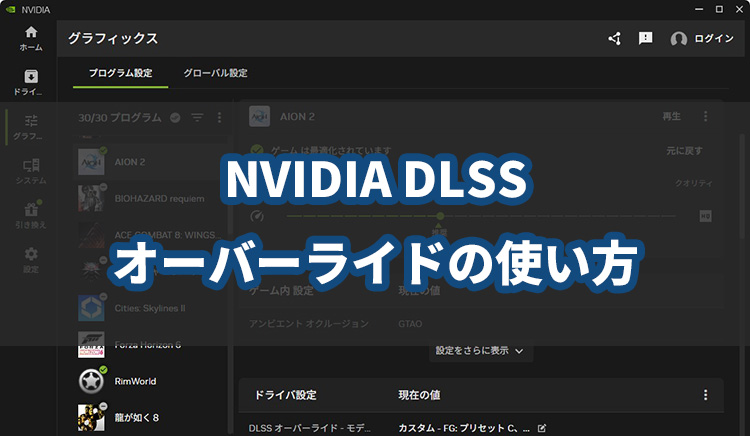
NVIDIAアプリには「DLSSオーバーライド – フレーム生成」という似た名前の項目もあります。こちらはゲームに組み込まれたDLSSフレーム生成を上書きする機能で、対象はDLSSフレーム生成に対応したゲームです。
Enshroudedでオンにするのは「スムーズモーション」のほうです。
スムーズモーションの注意点
スムーズモーションはAIで中間フレームを生成するため、表示fpsが増えてもゲーム本来の処理速度が同じ割合で向上するわけではありません。
また、入力遅延や映像の乱れが発生する場合もあります。
それでも、MODなしで手軽に映像を滑らかにできるのは大きなメリットです。
Enshroudedでfps不足に悩んでいる方は、一度試してみてください。
まとめ
Enshroudedでfpsを上げたいなら、スムーズモーションは手軽に試せる方法です。NVIDIAアプリで項目をオンにするだけで、今回の検証では表示fpsが大幅に上がりました。
RTX 40・50シリーズを使っている方は、一度オンにして遊び心地を比べてみてください。