フレーム生成をオンにしたら、FPSは2倍になったのに操作がもっさりする。画面はヌルヌルなのに、エイムがわずかに遅れる。
その原因は、フレーム生成が「見た目の滑らかさ」を増やす機能で、操作の反応は元のFPSで決まる仕組みにあります。
この記事では、遅延が増える理由と、オン・オフの判断基準、DLSS・FSR・XeSSそれぞれのおすすめ設定をまとめました。
フレーム生成とは?表示FPSを増やす仕組み
フレーム生成(Frame Generation)は、ゲームが描画したフレームの間に、AIや計算で作った中間フレームを差し込む技術です。
2倍生成なら、60fpsで動くゲームが表示上は最大120fps前後になります。ゲームが実際に描画しているのは60fps弱のままで、生成処理の負荷によって元のFPSは少し下がります。
フレーム生成の120fpsとネイティブ120fpsの違い

生成されたフレームは、前後のフレームから予測した「つなぎの絵」です。ゲームの処理やプレイヤーの入力を新しく計算したものとは別物になります。
そのため画面は120fpsの滑らかさになっても、操作が反映されるタイミングは元の60fpsのままです。
フレーム生成は「重いゲームを軽くする機能」ではなく、「快適に動いているゲームを、さらに滑らかに見せる機能」と考えましょう。
超解像(DLSS・FSR・XeSS)との違い
DLSS・FSR・XeSSには、フレーム生成のほかに「超解像(アップスケーリング)」という機能があります。
超解像は、低い解像度で描画して高解像度に復元する技術です。描画の負荷そのものが下がるため、実際のFPSが上がり、操作の反応も良くなります。
フレーム生成は、描画済みフレームの間に中間フレームを追加する技術で、伸びるのは表示FPSです。1枚の描画フレームに複数の中間フレームを追加するものは「マルチフレーム生成」と呼ばれます。
この2つは組み合わせて使えます。超解像で元のFPSを底上げしてから、フレーム生成で滑らかさを足すのが基本の使い方です。
フレーム生成のメリット・デメリット
フレーム生成のメリットは、高画質のまま映像を滑らかにできることです。デメリットは、入力遅延の増加、残像などの映像の乱れ、GPUとVRAMの負荷増加の3つです。
メリット:高画質のまま映像を滑らかにできる
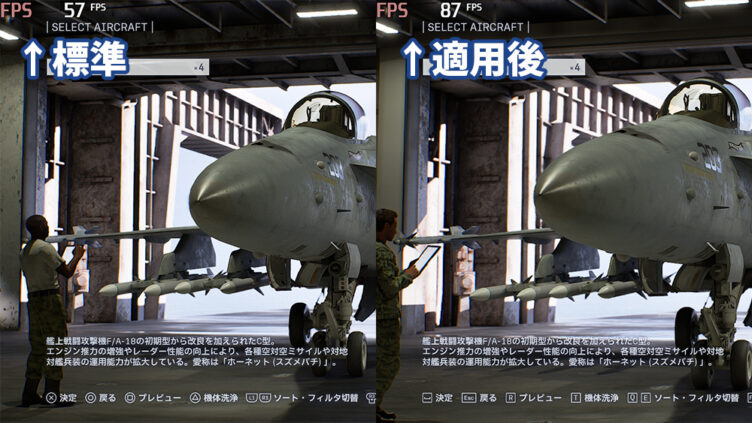
最大のメリットは、画質設定を大きく下げずに表示FPSを増やせることです。
4K解像度やレイトレーシングを使うゲームは、画質を優先するとFPSが伸びにくくなります。こうした場面でフレーム生成を使えば、高画質を保ったまま画面の動きを滑らかにできます。
144Hzや240Hzなどの高リフレッシュレートモニターとも相性が良く、モニターの性能を引き出しやすくなります。CPUがボトルネックになっている場面でも、表示FPSを伸ばせます。
デメリット①:入力遅延が増える
フレーム生成は、2枚の描画フレームの間に中間フレームを作るため、次のフレームの完成を待ってから表示します。生成処理のぶん実際に描画するFPSも少し下がるため、入力遅延が増えます。
増える量は、GPU、生成モデル、Reflexの有無、ゲーム側の実装によって変わります。
TechSpotがRTX 50シリーズ発売時に、RTX 5090と『Alan Wake 2』(4K・DLSSクオリティ・Reflexオン)で生成倍率ごとの遅延を測定した結果は次のとおりです。

出典:TechSpot「Nvidia DLSS 4 Multi Frame Generation」
2倍生成で遅延は7ms増え、そこから4倍生成までの増加は6msでした。最初にフレーム生成をオンにした段階で遅延が最も大きく増え、倍率を上げるとさらに少しずつ増えていきます。
デメリット②:残像やUIの乱れが出ることがある
中間フレームは予測で作るため、動きの予測が難しい場面では映像が乱れることがあります。
- 素早く動くキャラクターの周囲に残像が出る
- 武器や細いオブジェクトの輪郭が崩れる
- 照準・ミニマップ・字幕などのUIがにじむ
- カメラを急に振ると映像に違和感が出る
こうした現象を「アーティファクト」と呼びます。元のFPSが低いほど、フレーム間の動きが大きくなり目立ちやすくなります。
ゲーム内のモーションブラーを弱めるかオフにすると、違和感を減らせます。Intelも、フレーム生成使用時はモーションブラーをオフにするか調整するよう案内しています。
デメリット③:GPU負荷とVRAM使用量が増える
フレーム生成の処理にもGPUの性能を使うため、オンにすると実際に描画するFPSは少し下がります。
VRAMも追加で使います。AMDの公表値では、FSRフレーム生成(ML版)が追加で使うメモリはフルHDで約111MB、4Kで約410MBです(RX 9070 XTでの測定値)。
VRAMに余裕がない状態でフレーム生成をオンにすると、カクつきが悪化したり、フレーム生成が正しく働かなくなったりする場合があります。
VRAM使用量が多いゲームでは、テクスチャ品質やレイトレーシング設定を下げてからフレーム生成を使いましょう。
フレーム生成の遅延を抑えるには?元のFPSを60fps以上にする
遅延の大きさは「元のFPS」で決まる
フレーム生成は、次のフレームの完成を待って中間フレームを作ります。待ち時間は1フレームの長さに左右されるため、元のFPSが低いほど遅延の増え方も大きくなる傾向があります。
1フレームの長さは、30fpsなら約33ms、60fpsなら約17msです(1000÷FPSで算出)。元が30fpsだと操作の重さをはっきり感じやすく、元が60fps以上あれば遅延の増え方は小さく収まります。
フレーム生成前は60fps以上が目安(メーカー公式)

AMDは、FSRフレーム生成は補間前のFPSが60fps以上で最も良好に動作し、30fps未満での使用は避けるよう案内しています。Intelは、XeSSフレーム生成の最低ラインを40fps、推奨を60fpsとしています。NVIDIAの公式資料では、数値の目安は見当たりませんでした。
メーカーの案内をまとめると、30fps未満なら先に画質設定や解像度を下げ、40〜59fpsはゆっくり動くゲームに限って使い、60fps以上なら積極的に使えるというのが目安です。
60fpsに届かない場合は、超解像の画質モードを「バランス」や「パフォーマンス」に下げるか、レイトレーシングを弱めて元のFPSを引き上げましょう。
マルチフレーム生成(3倍以上)はさらに余裕を持たせる
マルチフレーム生成は、1枚の描画フレームに対して2枚以上の中間フレームを追加します。
倍率が上がるほど生成処理の負荷が増え、実際に描画するFPSはさらに下がります。表示FPSが大きく伸びても、操作の反応は下がった元のFPSに引きずられます。
3倍以上を使うなら、2倍生成のときより元のFPSに余裕を持たせるのが快適に使うコツです。
低遅延機能をセットで使う
各メーカーは、フレーム生成とセットで使う低遅延機能を用意しています。NVIDIAのReflex、AMDのRadeon Anti-Lag 2、IntelのXe Low Latency(XeLL)です。
ReflexとXeLLはフレーム生成を使うときに必須で、Anti-Lag 2もFSRフレーム生成と組み合わせる前提で設計されています。低遅延機能はCPUとGPUの処理タイミングをそろえて遅延を減らす技術なので、フレーム生成を使うときはオンにしておきましょう。
フレーム生成はオン・オフどっち?ゲームジャンル別のおすすめ
| ゲームジャンル | おすすめ | フレーム生成前のFPSの目安 |
|---|---|---|
| オープンワールドRPG・アクションアドベンチャー | オン | 50fps以上 |
| シミュレーション・ストラテジー | オン | 50fps以上 |
| レースゲーム | 条件付きでオン | 60fps以上 |
| シングルプレイのFPS | 条件付きでオン | 60fps以上 |
| 対戦FPS・eスポーツ | オフ | 144fps以上 |
| 格闘ゲーム | オフ | 多くは60fps固定 |
映像の滑らかさを重視するゲームはオン、操作の速さが勝敗に直結するゲームはオフが基本です。
カメラの動きがゆっくりなジャンルほど、低めのFPSでも違和感が出にくくなります。
オンがおすすめ:オープンワールド・RPG・アクション
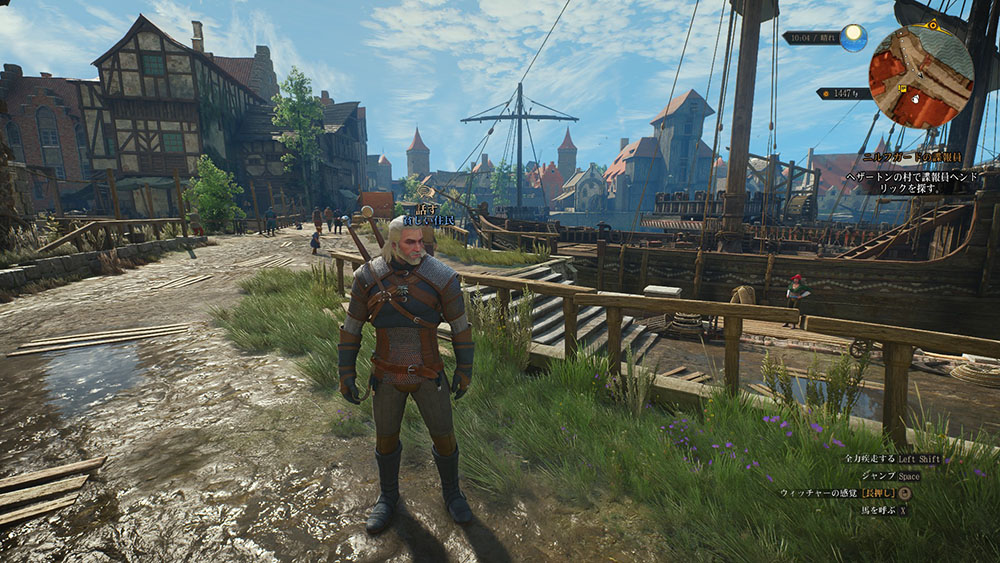
広いフィールドを移動するRPGや、グラフィック重視のアクションアドベンチャーは、フレーム生成の効果を最も感じやすいジャンルです。
当サイトがRTX 5070で計測した『NTE』では、WQHD / SSR最高設定でDLSSのみが106fps、DLSSとマルチフレーム生成4倍の組み合わせが324fpsでした(DLSSクオリティ、CPU:Core Ultra 7 265)。
オフがおすすめ:対戦FPS・格闘ゲーム・リズムゲーム
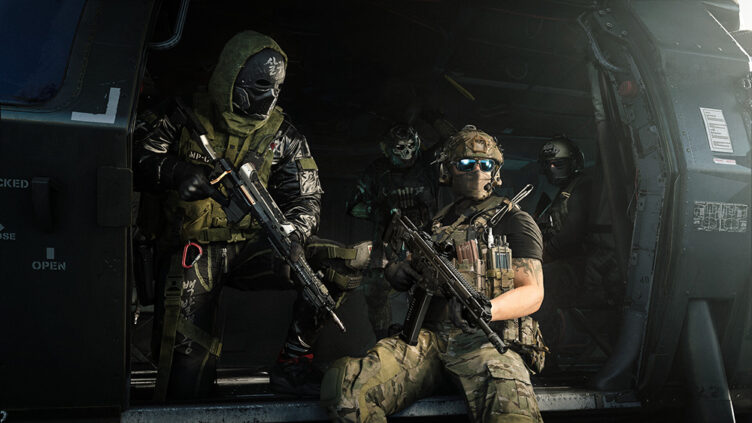
『CoD』や『Apex Legends』などの対戦FPSでは、敵を見つけてから照準を合わせるまでの速さが重要です。
フレーム生成で表示FPSを増やすより、画質設定を下げて実際のFPSを上げ、Reflexなどの低遅延機能を使う方が有利になります。
格闘ゲームやリズムゲームも、入力タイミングの正確さを優先してオフにしましょう。FPSが固定されているゲームでは、フレーム生成を使うメリット自体が小さくなります。
60Hzモニターではフレーム生成の効果が小さい
60Hzモニターでは、フレーム生成で表示FPSが120fpsになっても、画面に表示できるのは最大60回/秒です。そのため、120Hz以上のモニターと比べるとメリットは限定的です。
特に元のFPSが60fps以上出ている場合は、フレーム生成をオフにして遅延を減らすのも有効な選択です。フレーム生成の滑らかさを体感するなら、120Hz以上のゲーミングモニターと組み合わせましょう。
DLSS・FSR・XeSSのフレーム生成の違いと対応GPU
| 技術 | 対応GPU | 最大倍率 |
|---|---|---|
| DLSSフレーム生成 | RTX 40・50シリーズ | 2倍 |
| DLSSマルチフレーム生成 | RTX 50シリーズ | 4倍(一部のゲームは6倍) |
| DLSS Dynamic Multi Frame Generation | RTX 50シリーズ | 最大6倍の範囲で自動調整 |
| FSRフレーム生成(ML版) | Radeon RX 9000シリーズ以降 | 2倍 |
| FSRフレーム生成(従来版) | Shader Model 6.2以上のGPU(GeForceなど他社製も含む) | 2倍 |
| XeSSフレーム生成 | Intel Arc、Shader Model 6.4以上の他社製GPU | 2倍 |
| XeSSマルチフレーム生成 | Intel製GPUのみ | 4倍 |
※どの技術も、ゲーム側の対応が必要です。対応状況はゲーム、GPU、ドライバーによって変わります。
NVIDIA DLSSフレーム生成
DLSSフレーム生成は、GeForce RTX 40シリーズ以降で使えます。RTX 20・30シリーズは、DLSS超解像は使えるもののフレーム生成は対象外です。
RTX 50シリーズは、DLSS 4.5で最大6倍のマルチフレーム生成に対応しています。Dynamic Multi Frame Generationを使えば、モニターのリフレッシュレートや目標FPSに合わせて、生成倍率が自動で切り替わります。
AMD FSRフレーム生成
FSRフレーム生成には、機械学習を使うML版と、従来の計算方式を使う従来版(旧FSR 3)があります。
ML版はRadeon RX 9000シリーズ以降とWindows 11が対象で、従来版よりゴーストや動きの破綻が少なくなっています。従来版はRadeon RX 7000シリーズ以前や、GeForceなど他社製のGPUでも使えます。
Intel XeSSフレーム生成
XeSS 3では、Intel製GPU向けに最大4倍のマルチフレーム生成が加わりました。通常の2倍フレーム生成は、Shader Model 6.4以上に対応した他社製GPUでも使えます。
XeSSフレーム生成は、低遅延機能のXeLLとセットで動く仕組みです。XeLLを有効にした状態で、フレーム生成も動作します。
ゲームが非対応ならドライバー側のフレーム生成を使う
ゲームにフレーム生成の設定がない場合は、ドライバー側の機能でフレーム生成を追加できます。
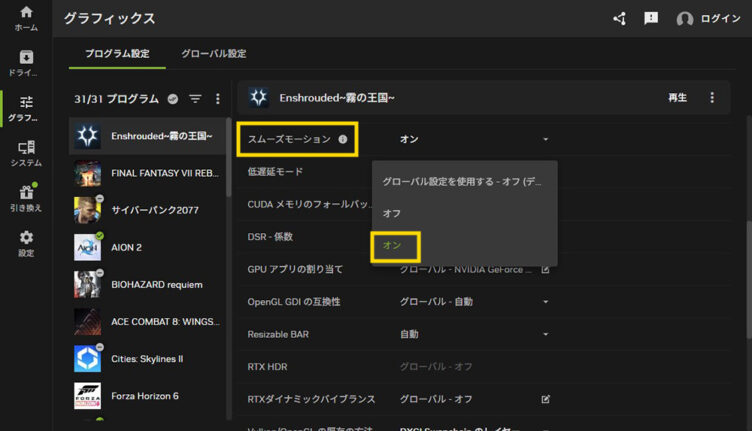
NVIDIAはNVIDIA Appの「Smooth Motion」(RTX 40・50シリーズ)、AMDはAMD Software: Adrenalin Editionの「AMD Fluid Motion Frames(AFMF)」です。
ゲームに組み込まれたフレーム生成は、ゲームエンジンから動きの情報を受け取って中間フレームを作ります。ドライバー側の機能はその情報を使わずに予測するため、画質は組み込み型の方が上です。
ゲーム内にフレーム生成の設定があればそちらを優先し、ドライバー側の機能は対応していないゲーム向けの選択肢として使いましょう。
フレーム生成のおすすめ設定
設定前に確認する手順
フレーム生成は、いきなり最大倍率にするより、次の順番で調整すると失敗しにくくなります。
- フレーム生成をオフにして、元のFPSを確認する
- カクつき(スタッター)が出ている場合は、画質設定などで先に解消する
- アップスケーリングをクオリティかバランスにして、元のFPSを60fps以上に引き上げる
- フレーム生成と低遅延機能をオンにする
- 映像の乱れと操作感を確認し、V-SyncやVRRを調整する
メーカー別のおすすめ設定
メーカーごとに異なるのは、低遅延機能、V-Sync・VRRの扱い、GPUスケジューリングの3点です。
| 設定項目 | NVIDIA(DLSS) | AMD(FSR) | Intel(XeSS) |
|---|---|---|---|
| 低遅延機能 | Reflexをオン(必須) | Anti-Lag 2をオン | XeLLをオン(必須) |
| V-Sync・VRR | G-SYNCをオンにし、V-SyncはゲームとNVIDIA Appの対応状況に合わせる | フレームタイムが安定ならVRR+V-Syncオン、変動が大きいならV-Syncオフも試す | どの組み合わせにも対応。表示を見て選ぶ |
| GPUスケジューリング | オン(必須) | オン(推奨) | ― |
NVIDIA DLSSの設定で確認したいこと
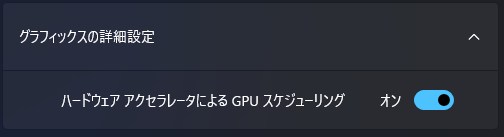
DLSSフレーム生成には、Windowsの「ハードウェアアクセラレータによるGPUスケジューリング」が必要です。Windows 11では「設定」→「システム」→「ディスプレイ」→「グラフィックス」から確認できます。
V-Syncは、G-SYNCとNVIDIAコントロールパネル(NVIDIA App)側のV-Syncを組み合わせる方法が広く使われています。ゲームによっては、ゲーム内のV-Syncとフレーム生成を同時に使える場合もあります。
DLSS 4.5のDynamic Multi Frame Generationは、2026年9月のアップデートでV-SyncとFPS制限に対応しました。使うには、最新のNVIDIA App、Game Readyドライバー616.64以降、NVIDIA Streamline 2.14以降がそろっている必要があります。
NVIDIA Appの「DLSSオーバーライド – フレーム生成モード」で「Dynamic」を選び、説明欄に「Not compatible with frame rate limiters and V-Sync」の表示が残っていれば、必要な更新がまだ適用されていない状態です。
AMD FSRの設定で確認したいこと
V-Syncをオフにすると、画面のズレ(ティアリング)が出る場合があります。実際の表示を見ながら選びましょう。
ドライバー側のAFMFを使う場合は条件が変わり、AMDはゲーム内とドライバー側のV-Syncをどちらもオフにするよう案内しています。
Intel XeSSの設定で確認したいこと
XeSSフレーム生成は、40fpsが最低ライン、60fpsが推奨です。
まず2倍生成で操作感を確かめ、Intel製GPUで元のFPSに余裕があれば、3倍・4倍のマルチフレーム生成を試すのがおすすめです。
フレーム生成が使えない・カクつくときの対処法

フレーム生成が選べないときは、まずGPUとゲームの対応状況を確認しましょう。DLSSフレーム生成がオンにできない場合は、GPUスケジューリングとドライバーのバージョンも確認します。
オンにすると重くなる、カクつくといった症状は、次の順番で原因を切り分けます。
フレーム生成をオフにして症状を比べる
まずはフレーム生成だけをオフにして、症状が消えるか確認しましょう。
オフにして改善する場合は、フレーム生成の処理負荷やゲーム側の実装が原因です。オフにしても残る場合は、ゲーム自体のカクつきやCPU性能など、別の原因を探します。
カクつき(スタッター)は先に解消する
シェーダーの読み込みや、マップの読み込みで起きるカクつきは、フレーム生成とは別の問題です。
フレーム生成を使うと、滑らかな映像とカクつく瞬間の差が大きくなり、かえって引っかかりが目立つこともあります。カクつきは画質設定やドライバー更新で先に解消してから、フレーム生成を使いましょう。
VRAM不足を確認する
フレーム生成をオンにした途端に重くなる場合は、VRAM不足が疑われます。
テクスチャ品質、レイトレーシング、解像度のいずれかを下げて、VRAM使用量を減らしてみてください。VRAM 8GBのGPUでは特に起きやすい症状です。
録画ソフトやオーバーレイを一時的に止める
AMDは、画面表示の処理に割り込むソフトがFSRフレーム生成のフレーム間隔を乱す可能性を案内しています。
カクつきが改善しない場合は、録画ソフト、パフォーマンス表示ツール、MODなどを一時的に無効にして確認しましょう。
DLSSならフレーム生成の「Preset C」を試す
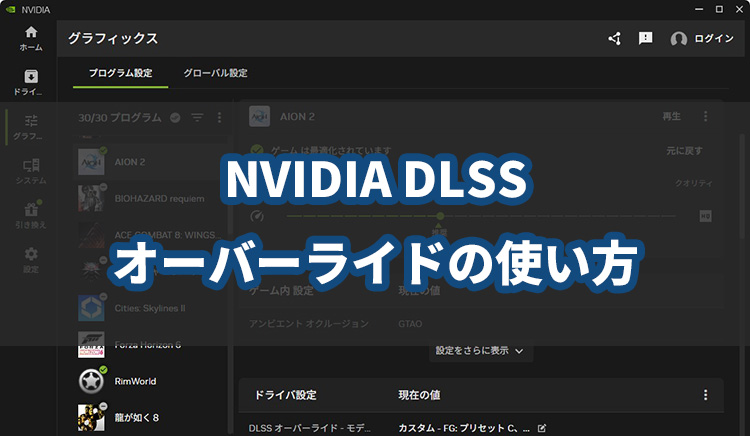
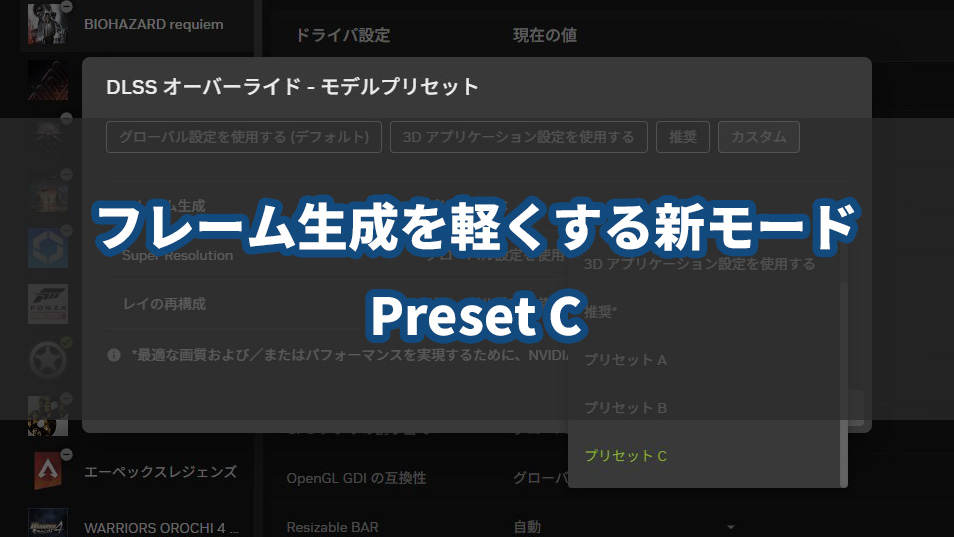
RTX 40・50シリーズでは、NVIDIA AppのDLSSオーバーライドから、フレーム生成のモデルを「Preset C」に切り替えられます。
Preset Cは、2026年10月にNVIDIA Appのベータ版で追加された軽量モデルです。NVIDIAの公表値では、RTX 5060・6倍生成時に最大35%、2倍生成でも約1割フレームレートが伸びています。画質はわずかに下がるとされているため、見た目を確認しながら使いましょう。
まとめ:フレーム生成は元のFPSを整えてから使う
フレーム生成は、表示FPSを増やして映像を滑らかにする便利な機能です。操作の反応は元のFPSで決まるため、使う前の準備が快適さを左右します。
- フレーム生成をオンにする前に、元のFPSを60fps以上にする
- 対戦FPS・格闘ゲームゲームではオフにする
- Reflex・Anti-Lag 2・XeLLなどの低遅延機能とセットで使う
グラフィック重視のRPGやオープンワールドゲームでは、フレーム生成の効果をはっきり感じられます。元のFPSが低いときは、超解像や画質設定で底上げしてから使いましょう。