LANケーブルを用意したものの、ゲーミングPCの背面には端子がずらりと並んでいて、どこに挿せばいいのか迷ってしまいますよね。
結論から言うと、ルーターのLANポートと、ゲーミングPC背面のLANポートをLANケーブルでつなぐだけでOKです。難しい設定は不要で、挿せばWindowsが自動で認識してくれます。
この記事では、LANポートの見分け方から、つないだ後の確認方法、選ぶべきLANケーブルまでまとめて解説しています。
LANケーブルはゲーミングPC背面の「LANポート」に挿す
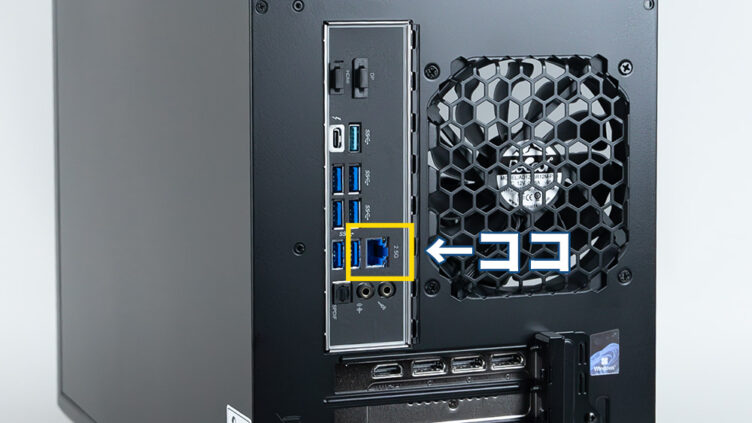
挿す場所は、PC背面にある「LANポート」です。デスクトップ型のゲーミングPCなら、背面上部の端子がまとまった部分にあります。
LANポートは、電話線の差し込み口をひと回り大きくしたような四角い形をしています。
近くには「2.5G」「LAN」などの文字や、ネットワークを表すマークが付いていることがあります。
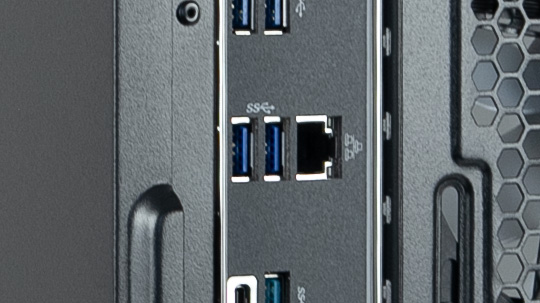
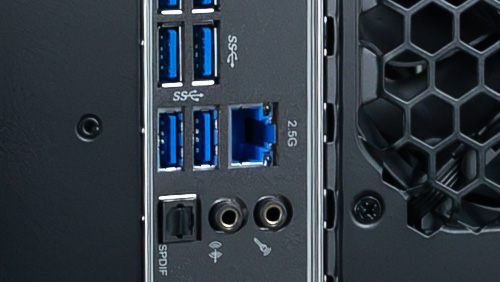
LANポートが2つあるモデルは、どちらに挿してもネットにつながります。「2.5G」など速度の表記がある方を選ぶと、回線の速さを活かしやすくなります。
ゲーミングPCとルーターをLANケーブルでつなぐ手順
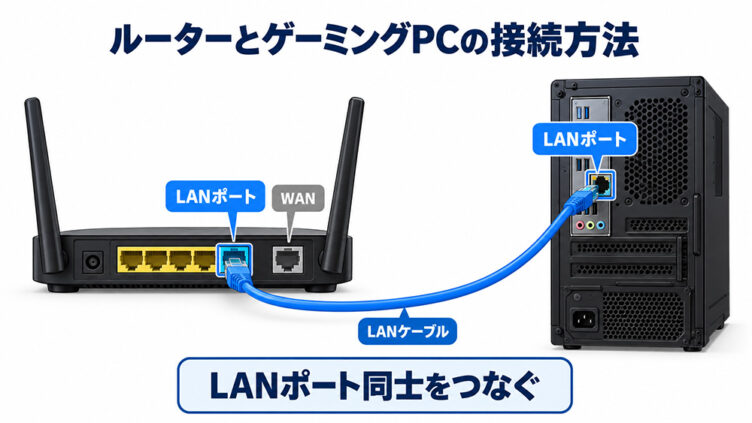
つなぎ方はとてもシンプルです。
- LANケーブルの片方をルーターのLANポートに挿す
- もう片方をゲーミングPC背面のLANポートに挿す
- 数秒待つと、Windowsが自動でネットワークを認識する
ルーター側は「LAN」と書かれたポートに挿します。「WAN」や「INTERNET」と書かれたポートは、回線とつなぐための専用ポートです。
つながりのイメージは「大本の回線 → ルーター → LANケーブル → ゲーミングPC」です。
ケーブルは「カチッ」と音がするまで差し込みます。ポート付近のランプが光ったり点滅したりすれば、正しく挿さっている目安になります。
つながったかどうかを確認する方法
Windows 11なら、タスクバー右下のネットワークアイコンを見ればすぐにわかります。
詳しく確認したいときは、「設定」→「ネットワークとインターネット」→「イーサネット」の順に開きます。「接続済み」と表示されていれば完了です。
Wi-Fiにつながったままでも、Windowsは基本的に有線LANを優先して使います。わざわざWi-Fiを切る手間は不要です。
LANケーブルはCAT6を選べば安心
LANケーブルには「CAT(カテゴリー)」という規格があり、数字が大きいほど速い通信に対応しています。
| 規格 | 通信速度の目安 | 向いている人 |
|---|---|---|
| CAT5e | 1Gbps(2.5Gbpsにも対応) | 手持ちのケーブルを使いたい方 |
| CAT6 | 1Gbps(55mまでなら10Gbps) | 一般的なゲーミングPCを使う方 |
| CAT6A | 10Gbps | 10Gbpsの光回線を活かしたい方 |
| CAT7・CAT8 | 10Gbps以上 | 業務用に近く、家庭では性能を持て余しがち |
一般的なゲーミングPCなら、CAT6Aを選んでおけば十分です。
通信速度の上限はPC側のLANポートで決まるので、ポートが2.5Gbpsまでのモデルなら、CAT6で十分に性能を引き出せます。
オンラインゲームのプレイやSteamでの大容量ダウンロードにも対応でき、2.5GbpsのLANポートを搭載したモデルでも快適に使えます。
10Gbpsの光回線を契約していて、その速さをフルに活かしたい方はCAT6Aを選ぶと安心です。これから購入するならCAT6A以上を選んでおけば速度的にマイナスな要因はないでしょう。

 ポチップ
ポチップ
接続トラブルのときに試したいこと
ケーブルを挿したのに「インターネットなし」と表示されると、焦ってしまいますよね。多くの場合は、次の順番で試すと解決します。
- LANケーブルを一度抜いて、奥までしっかり挿し直す
- ルーター側の別のLANポートに挿し替える
- ゲーミングPCを再起動する
- ルーターを再起動する(電源を抜いて1分ほど待ってから入れ直す)
- 別のLANケーブルに替えてみる
ケーブルの断線や、ツメが折れて抜けやすくなっていることも原因になるので、5まで試すと原因をしぼり込みやすくなります。
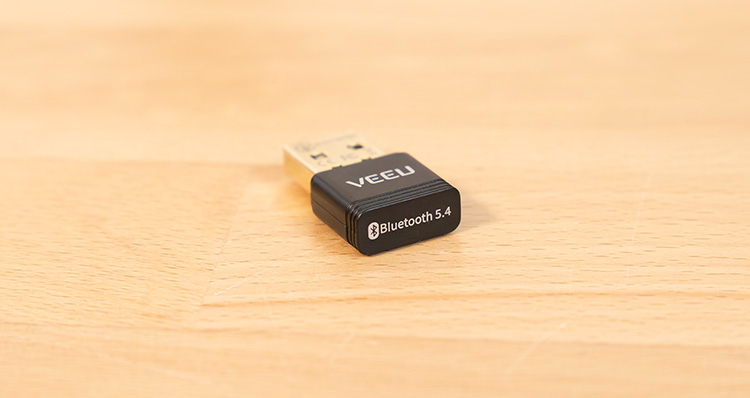
薄型のノートPCなど、LANポートが省かれている機種は、USB接続のLANアダプターを使えば有線でつなげます。
 ポチップ
ポチップ
オンラインゲームは有線LANで遊ぶのがおすすめ
オンラインゲームを快適に遊ぶなら、通信が安定しやすい有線LANがおすすめです。ケーブルで直接つなぐので電波の干渉を受けにくく、わずかな遅延が気になるFPSや格闘ゲームに向いています。
ただ、最近はWi-Fiも進化しています。特にWi-Fi 7は通信速度に加えて遅延や安定性も改善されていて、電波環境が良ければオンラインゲームも快適に遊べます。
LANケーブルをすぐ挿せる環境なら有線LANがおすすめですが、配線が大変な場合は、Wi-FiでもOKです。
Wi-Fiで遊んでみて、ラグや通信の不安定さが気になったら有線LANを検討するとよいでしょう。
まとめ
ゲーミングPCを有線でつなぐときは、ルーターのLANポートとPC背面のLANポートをLANケーブルでつなぐだけでOKです。
ケーブルはCAT6を選べば、ほとんどのゲーミングPCと回線で十分な速度が出せます。新規で買うならCAT6Aがおすすめです。
つないだ後は「設定」→「ネットワークとインターネット」→「イーサネット」で「接続済み」になっているかを確認してみて下さい。