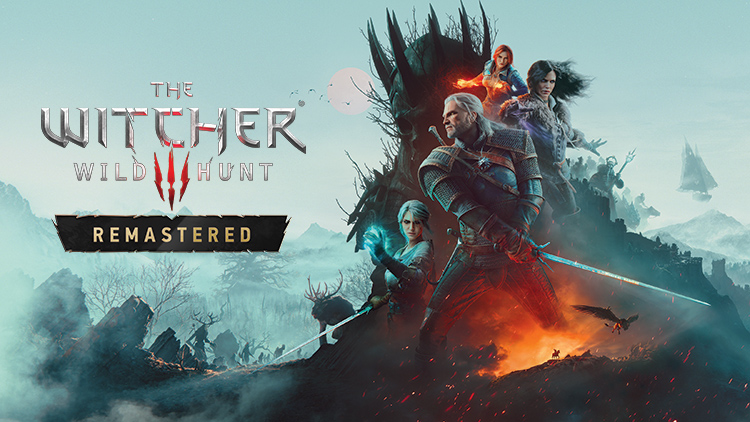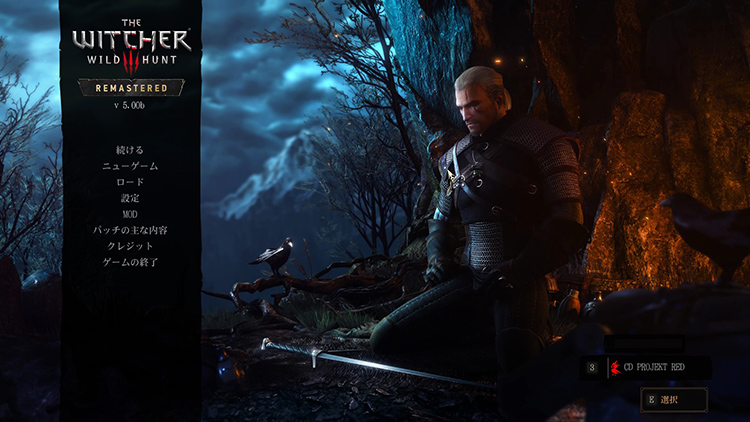
『ウィッチャー3 ワイルドハント リマスター』は、グラフィックが大幅に強化されましたが、レイトレーシングやパストレーシングを有効にするとGPU負荷も大きくなります。
リマスター版にしたら急にカクつくようになった、設定項目が増えてどれを触ればいいか迷う。そんな方に向けて、見た目をなるべく保ったまま快適に遊べる設定をまとめました。
特に重要なのが「DLSS」「フレーム生成」「レイトレーシング」「パストレーシング」の設定です。
ウィッチャー3 リマスターのおすすめ設定
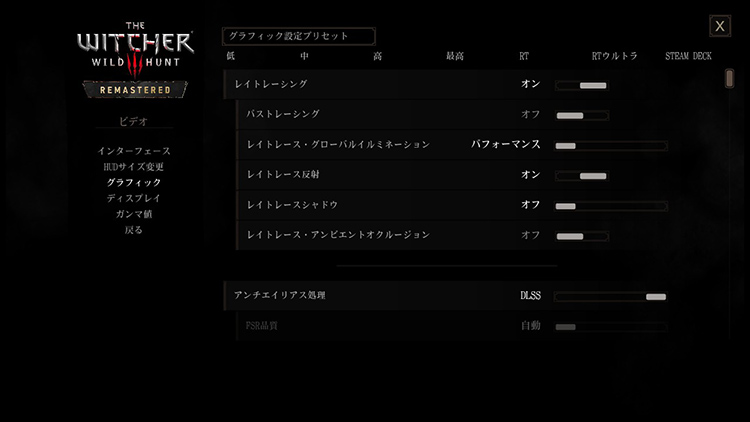
| 設定 | おすすめ | 何が変わる? |
|---|---|---|
| グラフィックプリセット | 最高 | 全体的な画質 |
| パストレーシング | OFF | 最高品質の光表現。非常に重い |
| RTグローバルイルミネーション | パフォーマンス | 光の回り込みをリアルにする |
| RT反射 | ON | 水面などの反射をきれいにする |
| RTシャドウ | OFF | 影をより正確にする |
| RTアンビエントオクルージョン | OFF | 物体周辺の細かな陰影を追加 |
| DLSS | クオリティ | 画質を保ちながらFPSを上げる |
| Ray Reconstruction | OFF | RTのザラつきをAIで整える |
| フレーム生成 | ON | 画質を保ちながらFPSを上げる |
| NVIDIA HairWorks | OFF | 髪や毛並みの表現 |
| 先鋭化 | OFF | 映像をクッキリさせる |
| 木葉視野範囲 | 高 | 遠くの木や草の表示範囲 |
| 草の密度 | 高 | 草の量 |
| テクスチャ品質 | 最高+ | 地面・服・建物の細かさ |
迷ったらこの設定のままでOKです。レイトレーシング(光や影をリアルに描く機能)は、効果が大きい「光の回り込み」と「反射」だけをONにしています。
リマスター版は普通のレイトレーシングだけでも、明るさや光の当たり方がかなり良くなっています。パストレーシングを足すとさらにきれいになりますが、重さも一気に増えます。
ポストプロセス設定
| 設定 | おすすめ | 何が変わる? |
|---|---|---|
| モーションブラー | 好み | カメラ移動時に残像を加える |
| モーションブラー強度 | 好み | 残像の強さを調整 |
| ぼかし | オン | 一部の映像にぼかし効果を追加 |
| ブルーム | オン | 明るい光を周囲ににじませる |
| 被写界深度 | オン | ピント外の背景などをぼかす |
| 色収差 | オフ | 画面端などに色ずれを加える |
| 口径食 | オフ | 画面の四隅を暗くする |
| ライトシャフト | オフ | 木漏れ日などの光の筋を表現 |
| カメラのレンズ効果 | オフ | レンズを通したような画面演出を追加 |
基本グラフィック設定
| 設定 | おすすめ | 何が変わる? |
|---|---|---|
| モブキャラクターの数 | 高 | 街などに表示されるNPCの数 |
| 影品質 | 高 | 通常の影の精細さ・表示距離 |
| スクリーンスペースシャドウ | オン | 草や小物などに細かな影を追加 |
| 地形品質 | 最高+ | 地面や地形の描画品質 |
| 水品質 | 最高+ | 水面や波の表現 |
| 木葉視野範囲 | 高 | 画質を保ちながらFPSを上げる |
| 詳細度 | 最高 | 小物や細かな描写の表示品質 |
遊び方別のおすすめ
| 重視するもの | おすすめ | 特徴 |
|---|---|---|
| バランス重視 | RT | RTを使わず、高画質とFPSを両立 |
| FPS重視 | 最高 | RTを使いつつ負荷を抑える |
| 画質重視 | RTウルトラ | RT品質を最大まで高める |
| 最高画質 | パストレーシング | 最も高画質だが非常に重い |
普段はRTかRTウルトラで遊んで、スクリーンショットを撮るときだけパストレーシングをONにする使い方もアリです。
おすすめ設定の画質比較
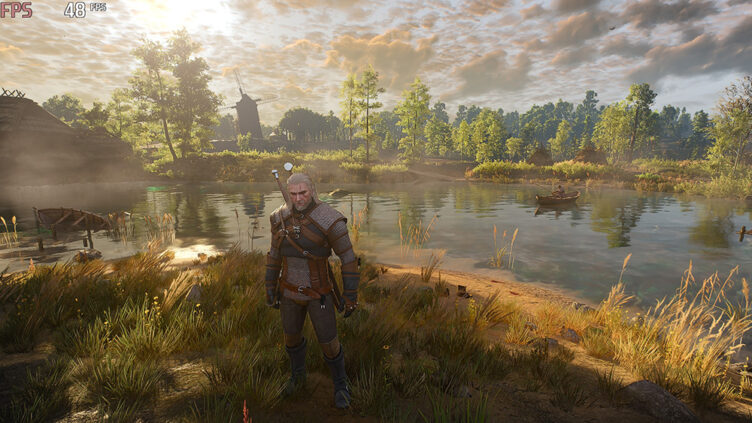
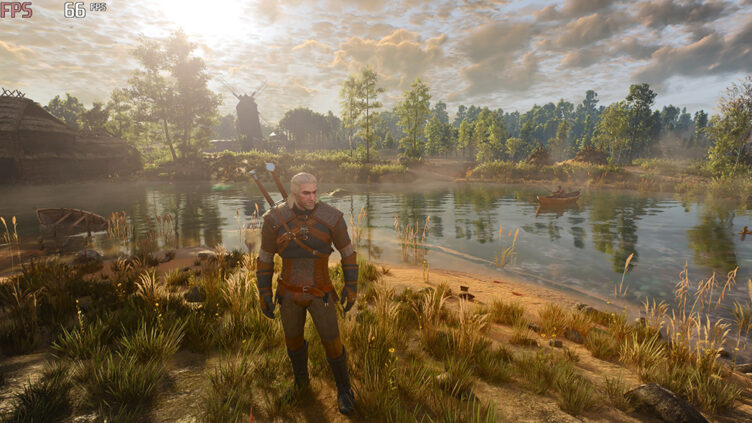
上:パストレーシングありのMAX画質設定
下:今回のおすすめ設定
ぱっと見の画質はほぼ同じで、フレームレートは18fps上がりました。
ウィッチャー3 リマスターの画質比較
パストレーシング/RTウルトラ/RT/最高/低の画質比較
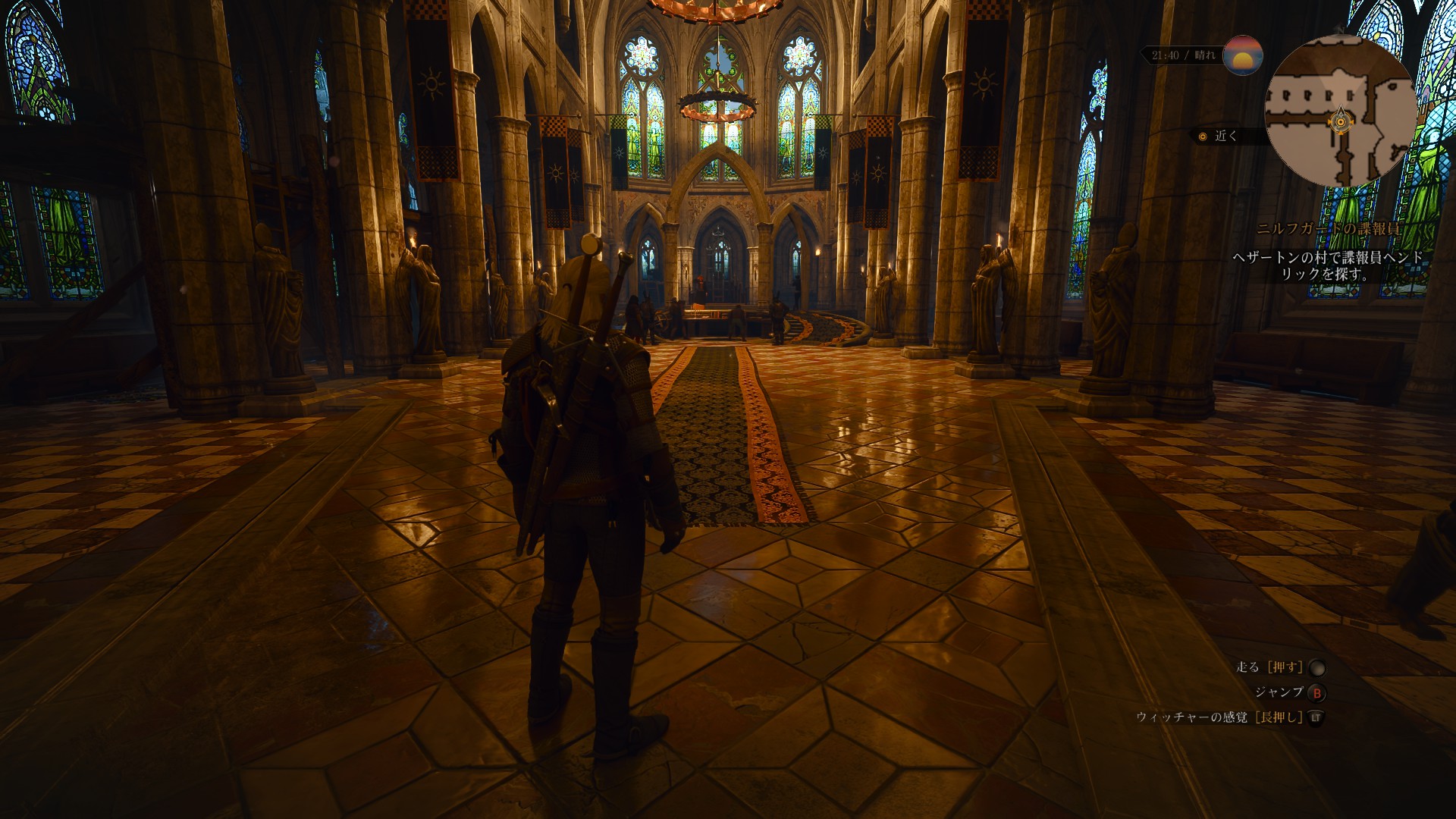
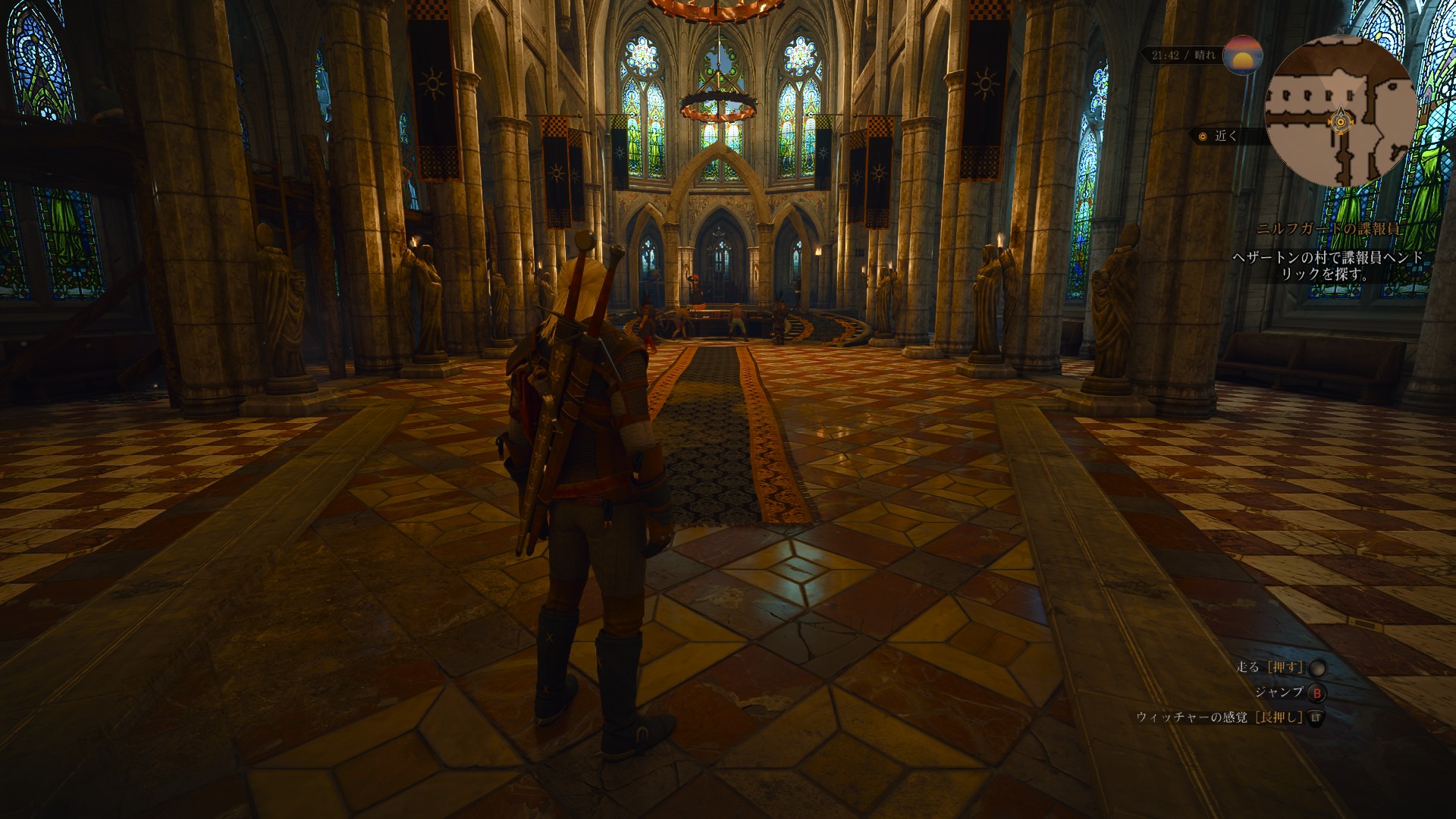
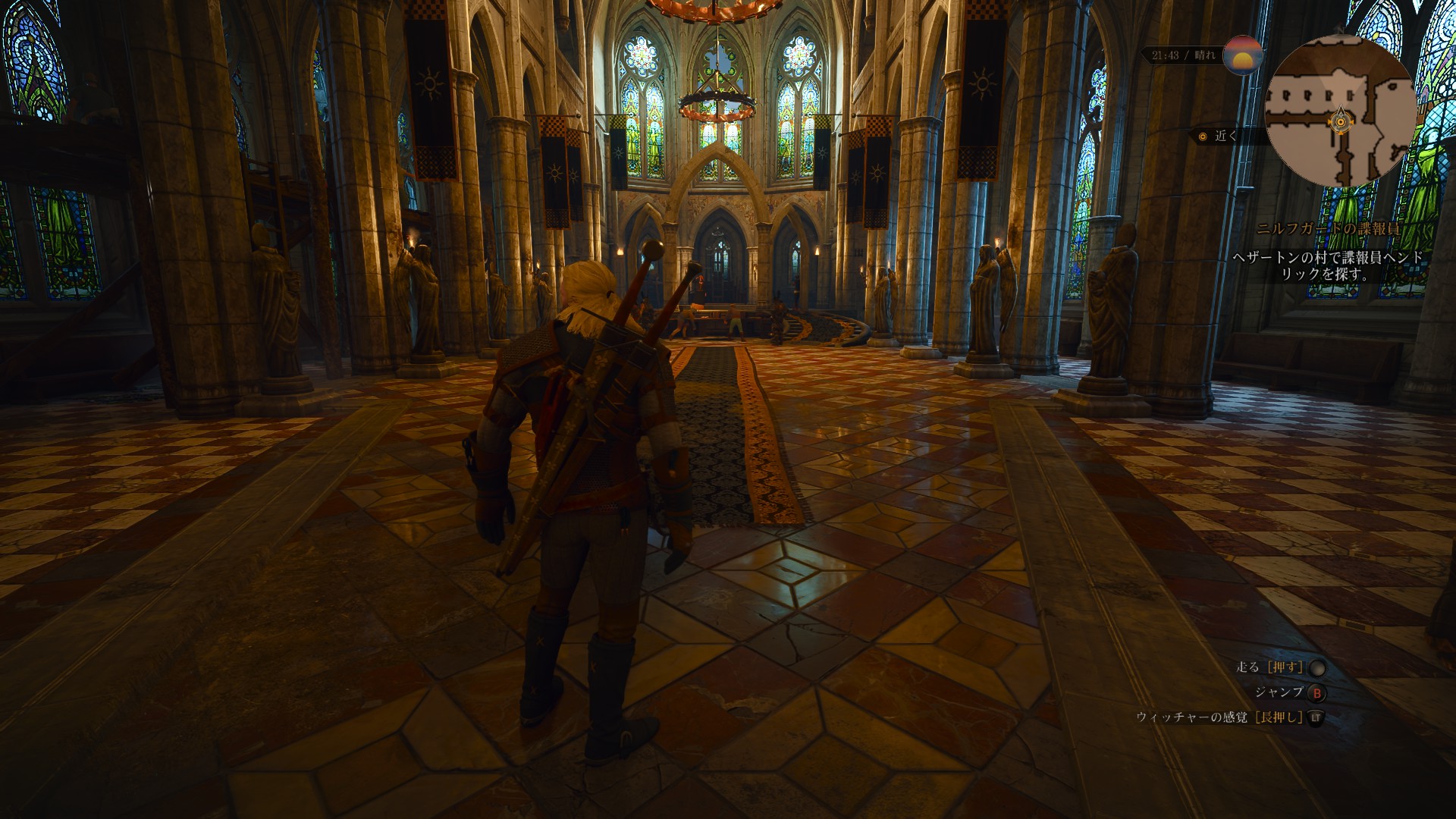
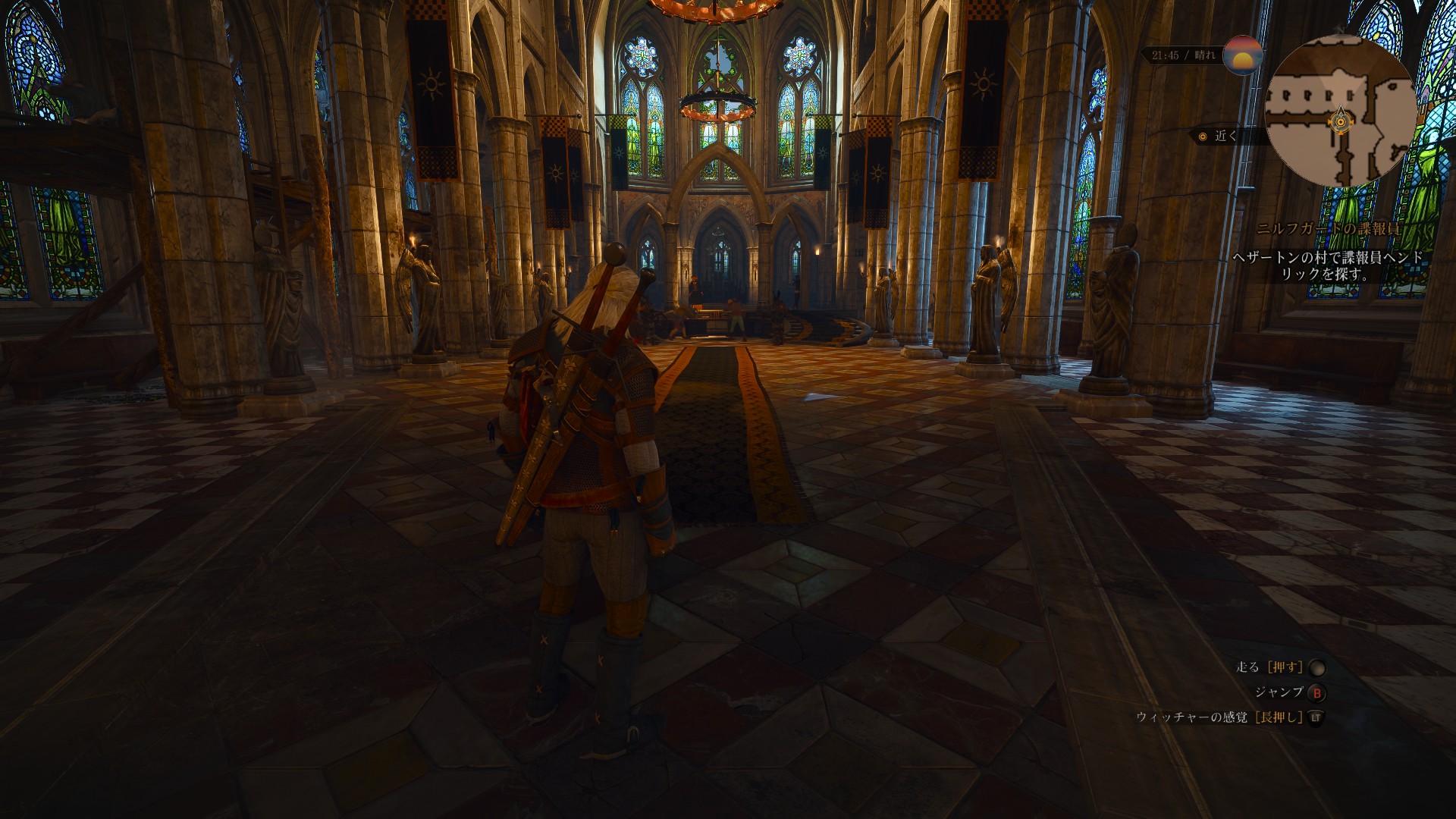
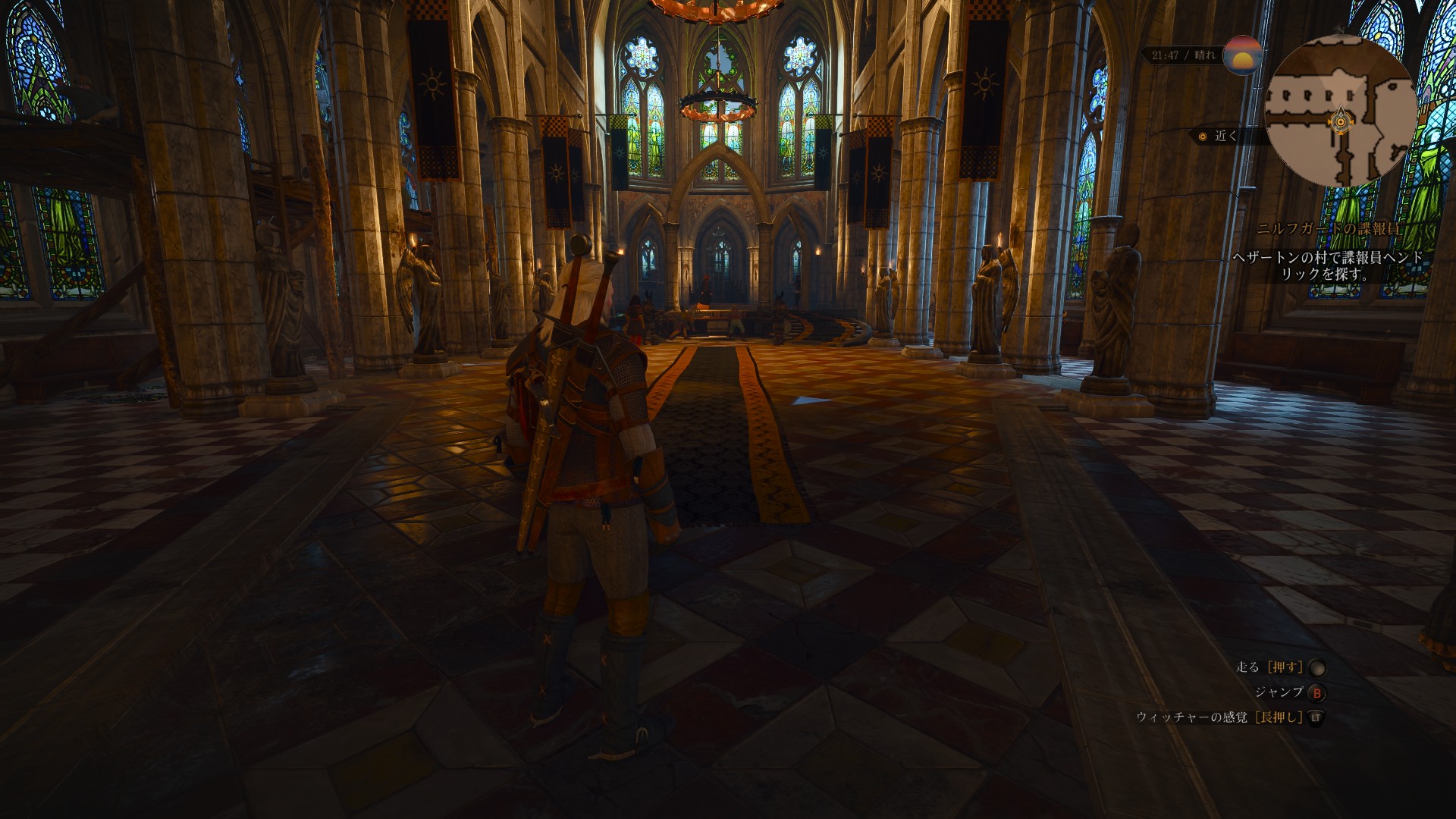
床の映り込みが一番わかりやすい違いです。パストレーシングは、跳ね返った光がゲラルトにも当たり、光の当たり方が最も自然です。低では光沢がほぼ消え、全体が暗く平坦な印象になります。
レイトレーシング反射の画質比較
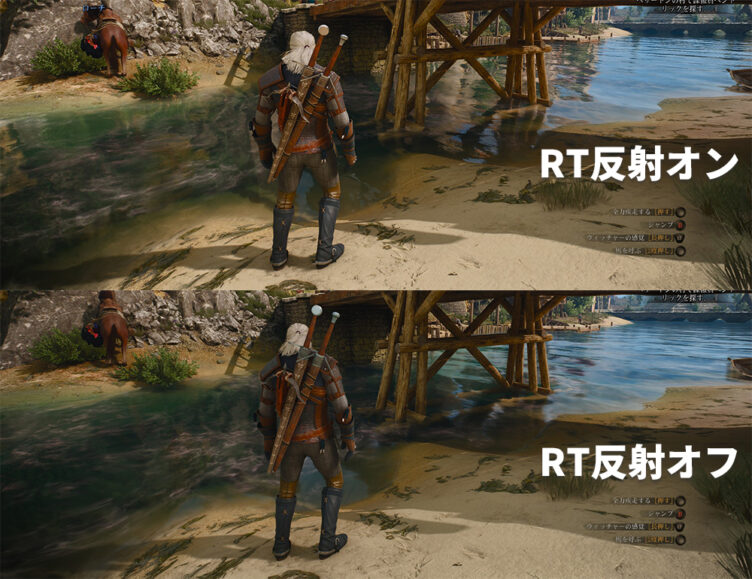
レイトレーシングの反射を有効にすると、川の建物が反射しています。オフにすると反射が消えます。
NVIDIA HairWorksの画質比較
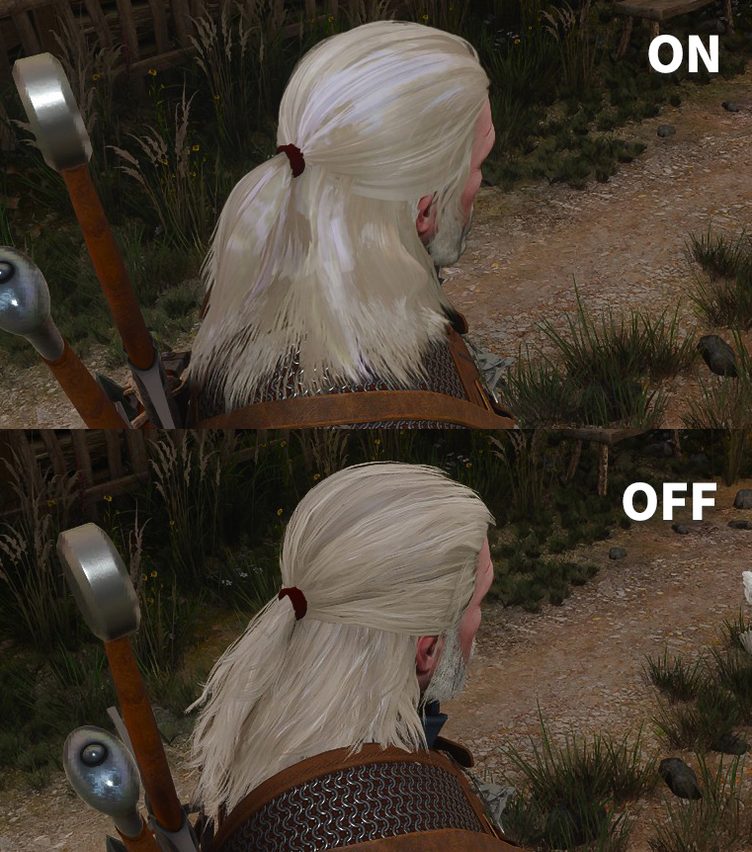
NVIDIA HairWorksを有効にすると、髪が細かく描かれ、サラサラとした質感になります。
アップスケーリングはクオリティから試す
アップスケーリングは、低い解像度で描いた映像を高解像度に引き伸ばし、きれいに整える機能です。GPUの負担が軽くなるので、見た目をあまり落とさずにFPSを上げられます。
どれを使うかはグラボのメーカーで決まります。GeForce RTXはDLSS、RadeonはFSR、Intel ArcはXeSSを選びましょう。リマスター版はDLSS 4.5、FSR 4、XeSS 2.0に対応しています。
| 解像度 | おすすめ |
|---|---|
| フルHD | ネイティブ / クオリティ |
| WQHD | クオリティ |
| 4K | クオリティ~バランス |
| 4K+RT | バランス~パフォーマンス |
| パストレーシング | バランス~パフォーマンス |
まずはクオリティにして、FPSが足りなければバランス、パフォーマンスeの順に下げていきます。解像度が高いほど画質の落ち方が目立ちにくいので、4Kでレイトレーシングを使うならパフォーマンスも気軽に選びましょう。
フレーム生成はONでOK
フレーム生成は、実際に描いた映像の間に新しいコマを挟んで、動きをなめらかに見せる機能です。
レイトレーシングやパストレーシングで重くなったときほど効果を感じやすいので、対応しているグラボならONがおすすめです。
気をつけたいのは、見た目がなめらかになっても操作の反応までは速くならない点です。
元のFPSが低いと、操作がもっさり感じることがあります。先にDLSSなどでFPSを稼いでから、フレーム生成をONにしましょう。
レイトレーシングは「光」と「反射」だけで十分
レイトレーシングを全部ONにするとかなり重くなります。見た目の変化が大きい項目だけ残すのが効率的です。
| RT設定 | おすすめ | 効果 |
|---|---|---|
| グローバルイルミネーション | パフォーマンス | 光の回り込み |
| 反射 | ON | 水面などの映り込み |
| シャドウ | OFF | 影を正確にする |
| アンビエントオクルージョン | OFF | 細かい陰影を追加 |
リマスター版で特に良くなったのは光の表現で、反射や影の変化は控えめです。
パストレーシングは最高画質を楽しみたい人向け
パストレーシングは、レイトレーシングよりさらに細かく光の動きを計算する機能で、リマスター版でPCに新しく追加されました。光の表現はもっとも自然になる一方、GPUへの負担はかなり大きくなります。
普段遊ぶならOFFがおすすめです。RTX 5080やRTX 5090を使っている方や、最高画質でスクリーンショットを撮りたいときにONにするといいでしょう。
レイトレーシングとパストレーシングの違い
| レイトレーシング | パストレーシング | |
|---|---|---|
| 光表現 | 高画質 | 最高画質 |
| GPU負荷 | 重い | とても重い |
| 通常プレイ | おすすめ | 基本OFF |
| フォトモード | ○ | ◎ |
普通のレイトレーシングだけでも見た目は大きく変わるので、パストレーシングは性能に余裕があるときのおまけと考えればOKです。
重いときに下げる順番
| 順番 | 変更する設定 |
|---|---|
| 1 | パストレーシングをOFF |
| 2 | RTシャドウ / RTアンビエントオクルージョンをOFF |
| 3 | DLSSの設定を下げる |
| 4 | フレーム生成をON |
| 5 | 木葉視野範囲・草の密度・影品質を下げる |
| 6 | レイトレーシング自体をOFF |
プリセットごと下げる前に、この順番で試してみて下さい。テクスチャ品質や地形品質はそのままにして、レイトレーシング・アップスケーリング・植物・影から調整すると見た目を保ちやすいです。
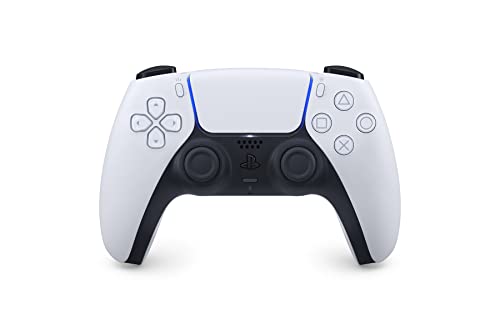
PC版もDualSenseの振動に対応
リマスター版から、PCでもDualSenseのハプティックフィードバック(細かい振動)に正式対応しました。
画質とは別の話ですが、パッドで遊ぶ方は手ごたえのあるプレイが楽しめます。

まとめ
リマスター版は全部を最高設定にするとかなり重くなります。負担の大きい設定を見極めて、必要なところだけ上げるのが快適に遊ぶコツです。
迷ったら「最高+DLSS クオリティ+最適化RT+フレーム生成ON」から始めてみて下さい。
通常のレイトレーシングだけでも、リマスター版で良くなった光の表現は十分楽しめます。FPSが足りなければ、DLSSをバランスに下げるところから調整していきましょう。