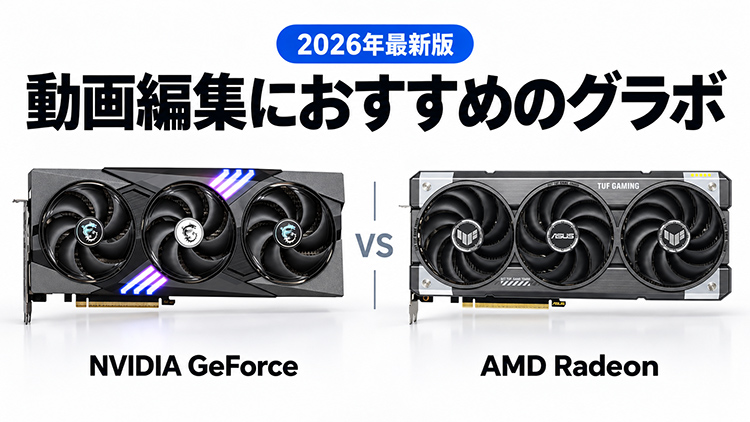
動画編集用のパソコン購入を考えているけど、具体的に動画編集ではどの程度の性能のグラボが必要なのか?と疑問に思っている方向けに2026年のおすすめグラボをご紹介します。
パソコンのパーツの中でも、グラフィックボードは価格の幅が一番大きいところです。 コスパの良い動画編集用のグラボが知りたい方はチェックしてみてください。
パソコン全体のスペックは動画編集におすすめのゲーミングPCでまとめています。
結論:迷ったらRTX 5070
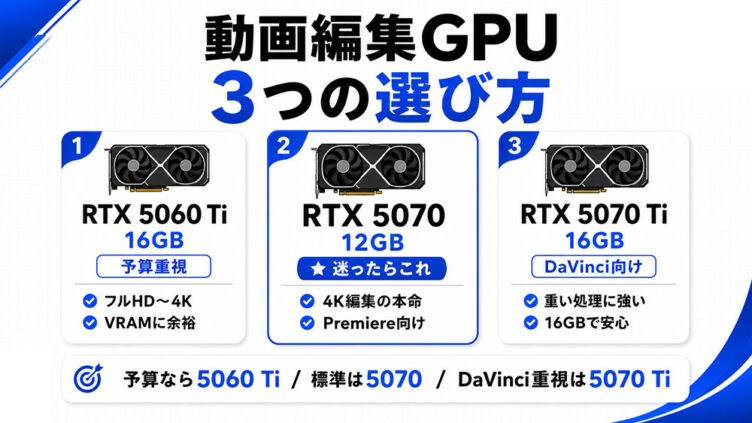
動画編集にグラボは必要です。動画編集ソフトの推奨スペックにもグラフィックスボードの記載があります。ただ、具体的にどの程度だとコスパがいいのか?という点だと思います。
| 使い方 | おすすめGPU |
|---|---|
| 迷ったらこれ | GeForce RTX 5070(12GB) |
| フルHD中心・予算重視 | GeForce RTX 5060 Ti(16GB) |
| DaVinci Resolve中心 | GeForce RTX 5070 Ti(16GB) |
結論としては、Premiere Pro中心ならRTX 5070で止めるのがコスパが良いです。 そこから上に行っても、伸びが急に小さくなるからです。
動画編集にグラボは必要?
必要です。Adobe Premiere Proの推奨スペックにもVRAM 8GBが要件として記載されています。グラボがないと以下のような症状が出る可能があります。
再生した瞬間にカクつく
4Kの動画をタイムラインに置いて再生すると、コマ送りのようになります。グラボにはこの再生専用の回路が入っていて、ここが仕事をしてくれるかどうかで変わります。
対策として画質を落として再生する(プロキシを作る)方法もありますが、素材ごとに変換をかける手間が毎回発生します。
書き出しが終わらない
10分の動画を書き出すのにめちゃくちゃ時間がかかる、といった状態になります。書き出しも、グラボの同じ回路が担当している処理です。
エフェクトをかけると止まる
ぼかし、色補正、ノイズ除去。こういった加工の計算は、ほぼグラボがやっています。とくにDaVinci Resolveはこの傾向が強いです。
Premiere ProとDaVinci Resolveでは、必要な性能が違う
ここを知らないと、お金の使いどころを間違えます。同じ検証で、一番上のグラボと下位のグラボを比べた結果です。
| ソフト | RTX 5090とRTX 5060の差 |
|---|---|
| Premiere Pro | 約30.8% |
| DaVinci Resolve | 約57.6% |
DaVinci Resolveのほうが、GPU影響が大きい
DaVinci Resolveは処理の多くをグラボに任せる作りになっています。
Premiere Proは違います。こちらはCPUが担当する部分が大きいソフトなので、グラボを上げても途中で頭打ちになります。
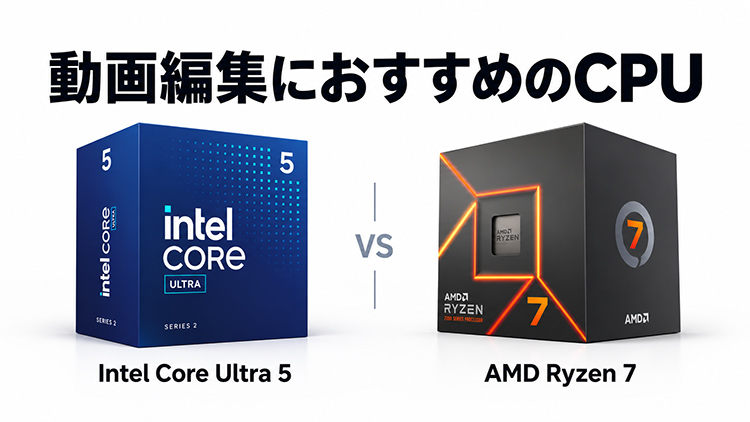
DaVinci中心ならグラボに、Premiere中心ならCPUに予算を回す。 これが基本方針になります。
CPU側の話は別記事でまとめています。
Premiere Proの比較
Premiere Pro 総合スコア(GPU比較)
計測: Puget Bench 総合スコア|数値が高いほど高性能
※Puget Systemsによると、このテストで使われたPremiere Pro v25.2.3では、GeForce RTX 50シリーズの10bit 4:2:2素材に対するハードウェア処理が有効になっていません。ミラーレスカメラでこの形式を使う場合、新しいバージョンではGeForce側がもう少し伸びる可能性があります。
DaVinci Resolveの比較
DaVinci Resolve 総合スコア(GPU比較)
計測: Puget Bench 総合スコア|数値が高いほど高性能
Premiere Proと比べて、差が大きくなっています。
どこまで上げれば元が取れるか
グラボ選びで一番知りたいのは、ここだと思います。コスパが良いグラボはどれか教えて欲しいという方向けに以下に整理しました。
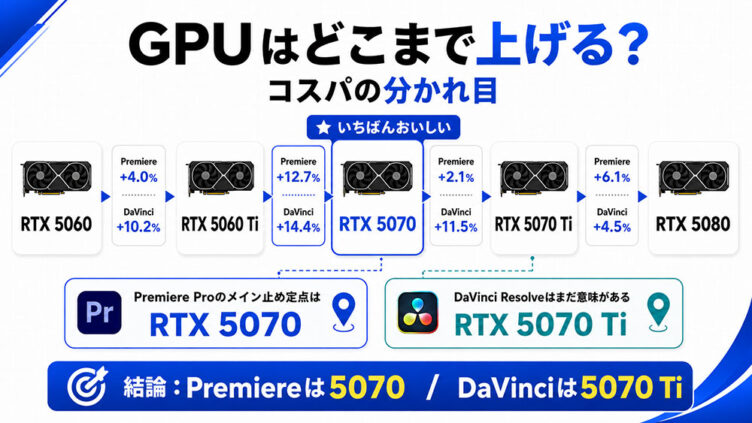
| 変更 | Premiere Pro | DaVinci Resolve |
|---|---|---|
| 5060 → 5060 Ti | 約4.0% | 約10.2% |
| 5060 Ti → 5070 | 約12.7% | 約14.4% |
| 5070 → 5070 Ti | 約2.1% | 約11.5% |
| 5070 Ti → 5080 | 約6.1% | 約4.5% |
一番おいしいのは5060 Tiから5070です。 どちらのソフトでも12〜14%伸びます。ここは価格差に見合う変化だと思います。
問題はその次です。
5070から5070 Tiに上げても、Premiere Proでは約2.1%。 ところがDaVinci Resolveでは約11.5%伸びます。
- Premiere Pro中心 → RTX 5070で止める
- DaVinci Resolve中心 → RTX 5070 Tiまで行く価値がある
5070 Tiから5080に上げると、伸びは4〜6%です。予算があるなら止めませんが、優先度は下がります。
VRAMは何GB必要か
VRAMはグラボに載っているメモリのことです。ここが足りないと、エフェクトをかけたときにエラーが出たり、動作が急に重くなったりします。
一般的な編集なら12GBで足ります。 足りなくなるのは6K以上の素材を扱う、プロ向けの編集をするようになってからです。
| 容量 | 足りる範囲 |
|---|---|
| 8GB | フルHD中心。カットとテロップなら問題なし |
| 12GB | しっかりめの編集 |
| 16GB | プロレベルの本格的な編集は最適16GB |
RTX 5060 Ti 16GBとRTX 5070 12GBはどっち
一番迷うところだと思います。VRAMは5060 Tiのほうが多く、処理速度は5070のほうが速いからです。
| RTX 5060 Ti 16GB | RTX 5070 12GB | |
|---|---|---|
| VRAM | 16GB | 12GB |
| Premiere Pro | 8,784 | 9,903 |
| DaVinci Resolve | 9,009 | 10,310 |
判断の目安は以下で考えましょう。
RTX 5070を選ぶ場合:フルHD〜4Kの標準的な編集。カット、テロップ、色調整、簡単なエフェクト。この範囲なら12GBで足りるので、速いほうを取るのが得です。
RTX 5060 Ti 16GBを選ぶ場合:通常の4K編集だけなら必須ではないですが、DaVinciのAI機能や重い編集をする人なら価値があります。DaVinci Resolveの推奨要件でも高度なAIツールには最低16GB VRAM指定があります。
GeForceとRadeonはどちらがいい?
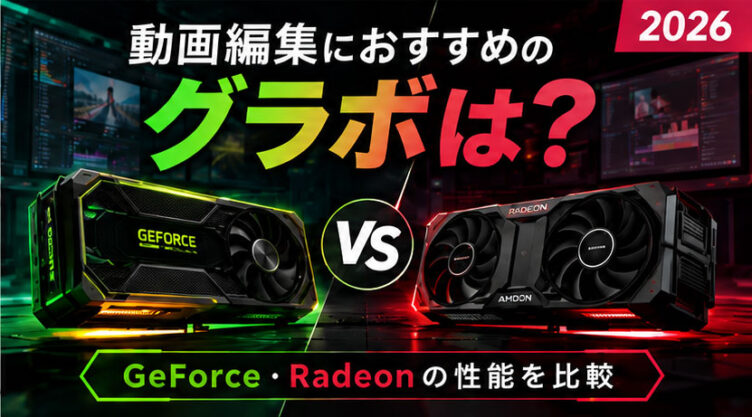
結論はGeForceです。
総合ではGeForceが上
| 比較 | Premiere Pro | DaVinci Resolve |
|---|---|---|
| RTX 5070 vs RX 9070 XT | GeForceが約6.5%上 | GeForceが約10.0%上 |
| RTX 5060 Ti vs RX 9060 XT | GeForceが約15.9%上 | GeForceが約29.3%上 |
とくにミドルクラスで差が開いています。
Premiere Proでは普段の素材ほどRadeonが速い
価格帯の近いRTX 5070とRX 9070 XTを、作業ごとに比べた結果です。
| 作業内容 | 結果 |
|---|---|
| スマホ・画面録画の映像 | Radeonが約25%速い |
| 一眼のH.264・HEVC(Intraframe) | Radeonが約11.7%速い |
| 一眼のRAW素材 | GeForceが約31.9%速い |
| ぼかしや色補正などのエフェクト | GeForceが約38.1%速い |
カメラで撮ってそのまま編集する素材では、Radeonのほうが速いという結果です。スマホ、ミラーレス、画面録画。多くの人が普段扱うのはこの範囲だと思います。
差がひっくり返るのは、RAW素材とエフェクトです。ここはGeForceが3割以上上回ります。
DaVinci Resolveでは、ほぼGeForceが上
同じ2枚を、DaVinci Resolveで比べるとこうなります。
| 作業内容 | 結果 |
|---|---|
| AI機能(自動マスク、字幕生成など) | GeForceが約39%速い |
| スマホ・画面録画の映像 | GeForceが約28%速い |
| ぼかしや色補正などのエフェクト | ほぼ同じ(GeForceが約3.6%上) |
| 一眼のRAW素材 | ほぼ同じ(GeForceが約0.9%上) |
| Fusion(合成・モーショングラフィックス) | Radeonが約6.4%速い |
注目したいのは1行目と2行目です。
Premiere Proでは25%Radeonが速かったスマホ・画面録画の映像が、DaVinci Resolveでは28%GeForceが速くなっています。 同じグラボ、同じ素材で、ソフトを変えると逆転します。
そしてAI機能の差は、どちらのソフトでも埋まりません。AIならGeForce一択になります。
予算を下げるほど、GeForceが有利になります
もう1つ、知っておくと得なことがあります。1つ下の価格帯で同じ比較をすると、結果が変わります。
| 作業内容 | RTX 5070 vs RX 9070 XT | RTX 5060 Ti vs RX 9060 XT |
|---|---|---|
| エフェクト(Premiere) | GeForceが約38%上 | GeForceが約62%上 |
| エフェクト(DaVinci) | GeForceが約3.6%上 | GeForceが約43%上 |
| AI機能(DaVinci) | GeForceが約39%上 | GeForceが約76%上 |
| Fusion(DaVinci) | Radeonが約6.4%上 | GeForceが約9.6%上 |
上の価格帯では互角だった項目が、下では大きく開きます。予算を抑えるほど、GeForceを選ぶ理由が強くなります。
動画編集用のグラボをミドルクラスで選びたい場合は、RX 9060 XTではなく無理をしてでもRTX 5060 Ti 16GBを選ぶのがおすすめです。
Intel Arcはどうか
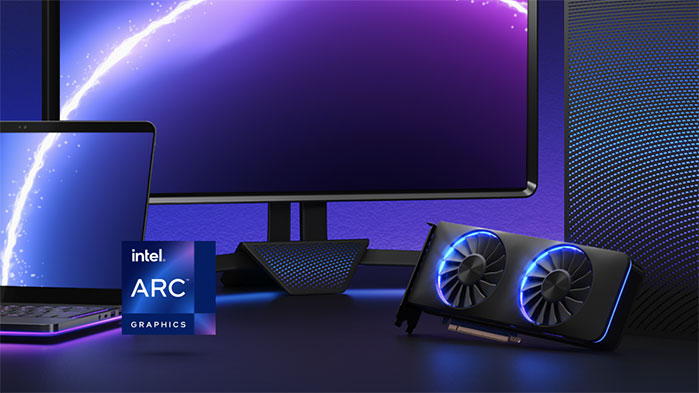
動画編集用として積極的に選ぶ理由は見つけにくいです。
Premiere ProではArc A770が8,078で、下位のRTX 5060(8,446)にも届きませんでした。DaVinci Resolveではさらに差が開いています。
またArc B580は、DaVinci Resolveのベンチマークが完走しないという不具合が報告されています。編集用途では避けたほうが無難です。
GPU別のおすすめゲーミングPC
フルHD中心・予算重視ならRTX 5060 Ti 16GB
GALLERIA XDC7A-R56T16G-GD
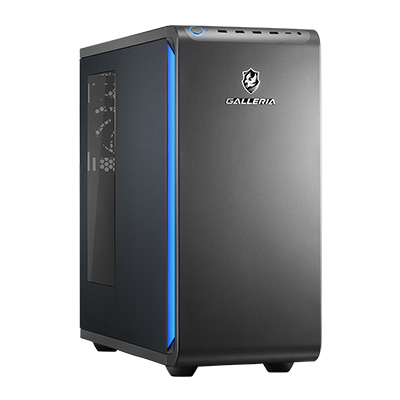
| スペック | |
|---|---|
| CPU | Core Ultra 7 270K Plus |
| グラフィック | RTX 5060 Ti(16GB) |
| メモリ | 32GB |
| ストレージ | 1TB NVMe SSD(Gen4) |
| ケース | ミドルタワー |
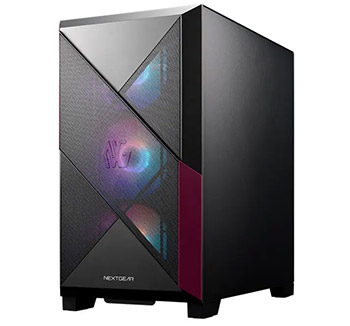
GALLERIAのXシリーズのミニタワー型です。ガレリアのスタイリッシュな筐体デザインと、旧筐体から進化した冷却性能が魅力。ななめ45度の使い勝手の良いコンソールパネルも搭載されていて、定番人気の一台です。
動画編集に最適なCore Ultra 7 270K Plus、DDR5メモリ、1TB Gen4 SSDを採用。ななめ45度のコンソールパネルや冷却性など、GALLERIAらしい使いやすさも魅力です。
カットとテロップが中心なら、これで困りません。VRAMが16GBあるので、4K素材に手を伸ばしたときも余裕があります。
動画編集用としておすすめのRTX 5070
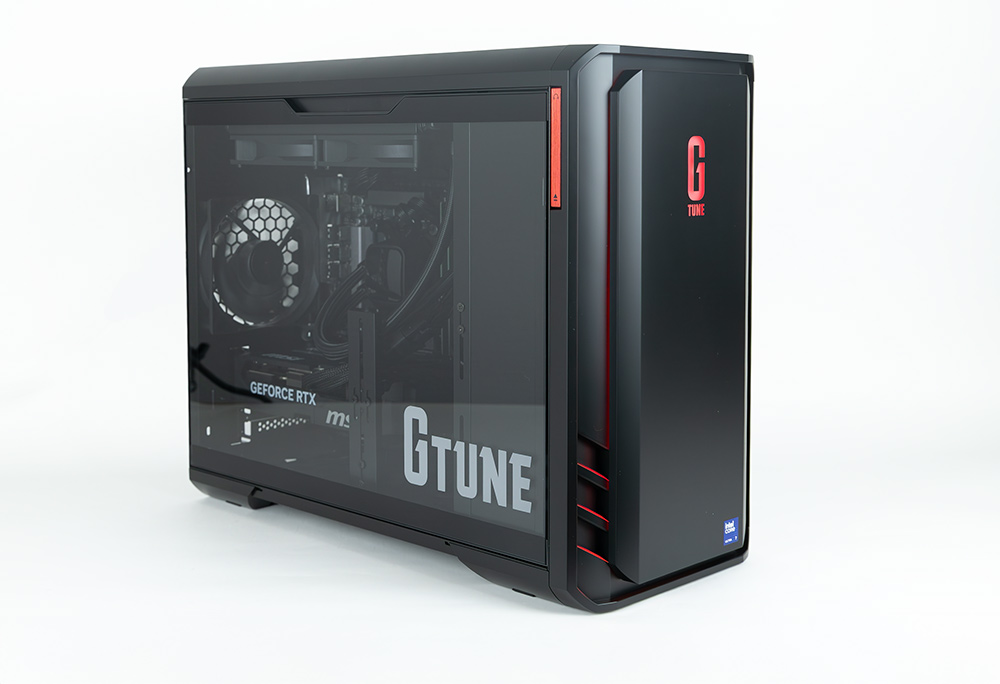
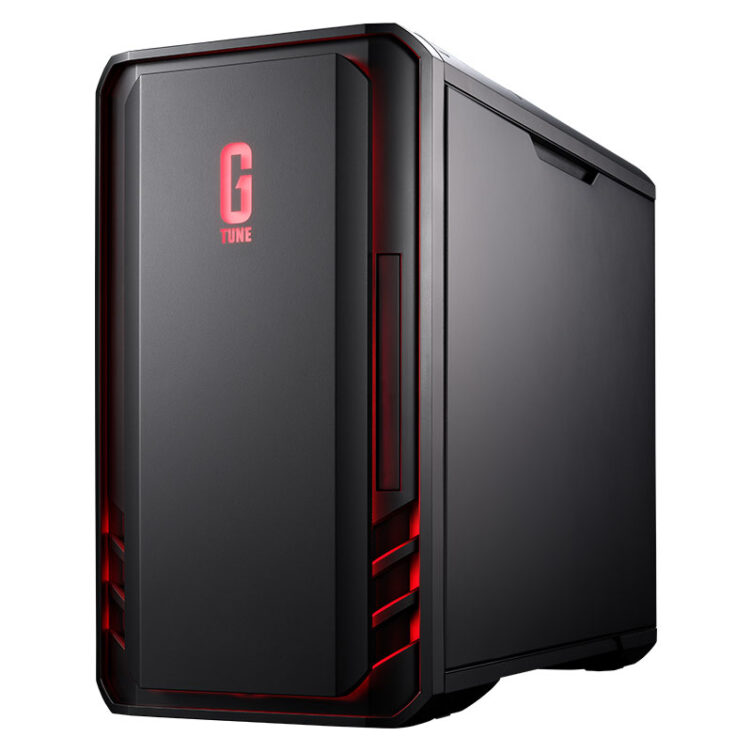
G TUNE DG-I7G70
| スペック | |
|---|---|
| CPU | Core Ultra 7 270K Plus |
| グラフィック | RTX 5070(12GB) |
| メモリ | 16GB(DDR5) |
| ストレージ | 500GB NVMe SSD(Gen4) |
| ケース | ミニタワー |
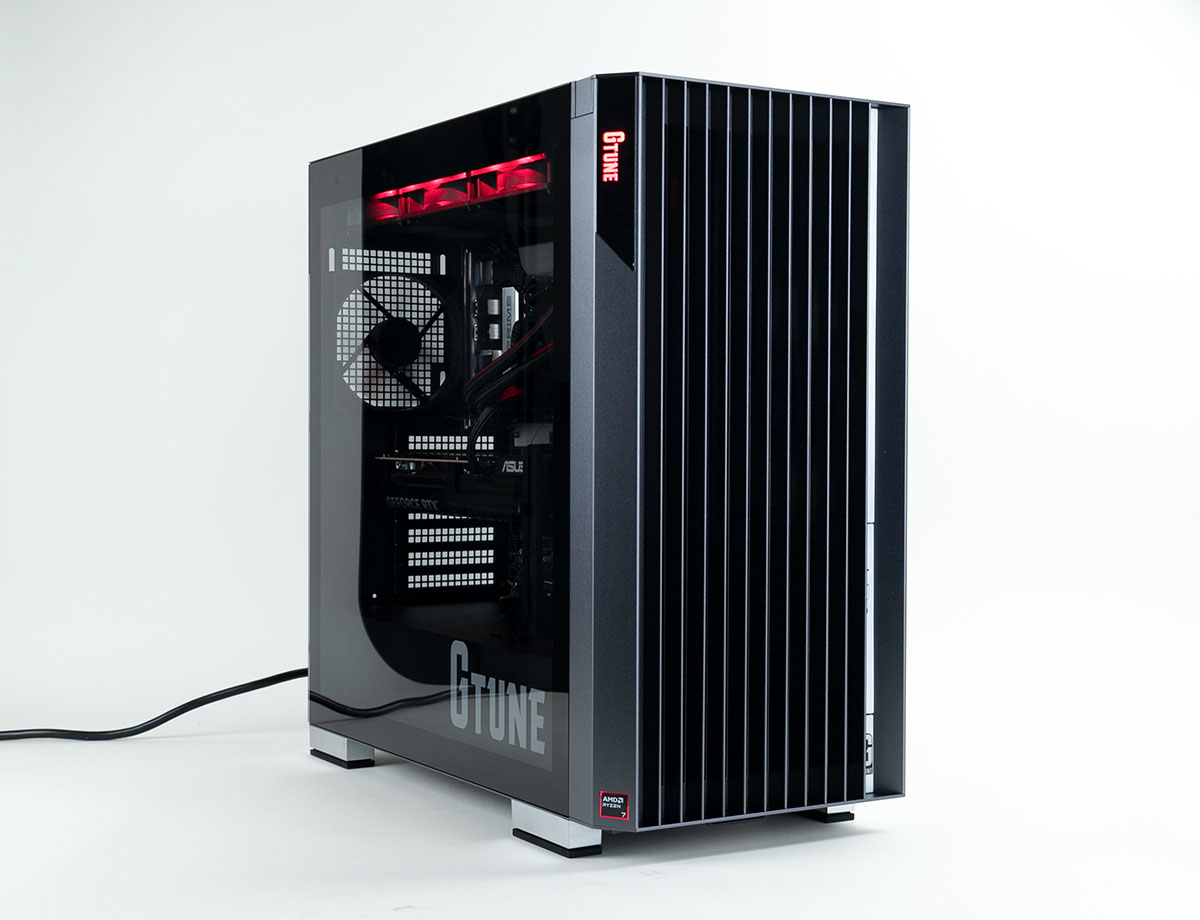
G TUNE DG-I7G70は、高級感・冷却性・静音性をしっかり押さえた、G TUNEの新ミニタワーです。前面LEDが間接照明のように灯り、デスクに置いたときの存在感も魅力のひとつ。
GPUにはRTX 5070を搭載しているので、最新ゲームもWQHD解像度で気持ちよく動かせます。
CPUは「最高のオールラウンドCPU」とも評される高コスパモデル「Core Ultra 7 270K Plus」。ゲームに加えて動画編集や配信といった作業もこなせるため、これ1台でやりたいことが幅広くカバーできます。
DaVinci Resolve中心ならRTX 5070 Ti
G TUNE FZ-I7G7T(TGS2026出展記念モデル)
| スペック | |
|---|---|
| CPU | Core Ultra 7 270K Plus |
| グラフィック | RTX 5070 Ti(16GB) |
| メモリ | 64GB(DDR5) |
| ストレージ | 1TB NVMe SSD(Gen4) |
| ケース | フルタワー |
Core Ultra 7 270K Plus、RTX 5070 Ti、64GBメモリ、1TB Gen4 SSD、360mm水冷を搭載。10Gbps LANやWi-Fi 6E、850W GOLD電源も標準装備です。ゲーム配信・動画編集・複数アプリの同時使用まで考えると、かなり目玉感があります。
DaVinciでは5070から約11.5%伸びます。VRAMも16GBになるので、ノイズ除去やカラーグレーディングで余裕が出ます。
よくある質問
- 動画編集にグラボは必要ですか?
-
必要です。グラボがないと、4Kのタイムラインを再生した時点でカクつきます。書き出しにも時間がかかり、エフェクトをかけるとプレビューが止まります。
- 動画編集用のグラボは最低限どのくらい必要ですか?
-
フルHD中心のシンプルな編集なら、RTX 5060クラス(VRAM 8GB)から始められます。4K編集を視野に入れるならRTX 5060 Ti 16GBかRTX 5070(12GB)がおすすめですです。
- 動画編集にRadeonは使えますか?
-
使えます。H.264やHEVCの書き出しに限れば、RadeonのほうがGeForceより速いという結果も出ています。
ただしエフェクト、RAW素材、AI機能では大きく差がつきます。ミラーレスカメラの10bit 4:2:2形式に対応しているのもGeForce RTX 50シリーズだけです。用途を絞れるならアリですが、そうでなければGeForceを選ぶのが無難です。
- RTX 5060 Ti 16GBとRTX 5070 12GBはどちらがいいですか?
-
処理速度ではRTX 5070が上で、Premiere Proで約12.7%、DaVinci Resolveで約14.4%上回ります。標準的な4K編集ならVRAM 12GBで不足しません。
DaVinci ResolveでAI機能を多用するなら、VRAM 16GBのRTX 5060 Tiを選ぶ意味があります。
まとめ
動画編集用のグラボは、RTX 5070がおすすめです。
4K編集に必要な12GBを積んでいて、1つ下のRTX 5060 Tiからは12〜14%伸びます。
そこから上を求めるかどうがは、使うソフト次第です。Premiere Proが中心なら、RTX 5070 Tiに上げても約2.1%しか変わりません。ここは5070で止めた方がコスパが良いです。
DaVinci Resolveを中心に使うなら話は逆で、5070 Tiで約11.5%伸びます。VRAMも16GBになるので、AI機能を使うならマストになります。
予算配分を含めたパソコン全体の選び方は、下の記事でまとめています。