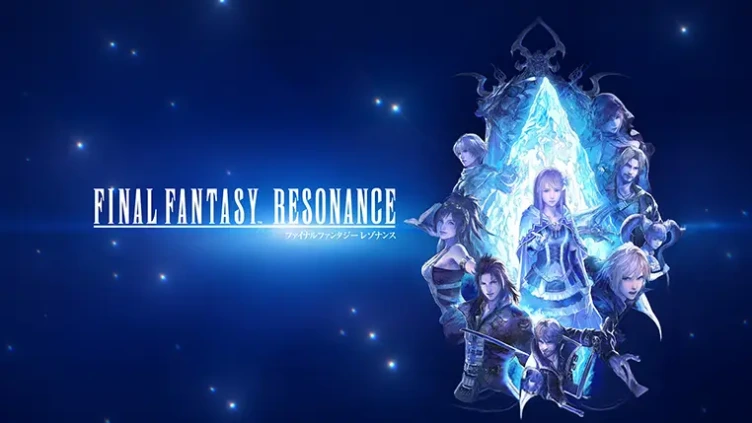
「ドット絵をもっと精細に見たい」「宝箱の取り逃しが気になる」「雑魚戦のテンポを上げたい」。PC版の『ファイナルファンタジー レゾナンス(FFレゾナンス)』なら、こうした悩みの多くをMODで解決できます。
この記事では、Nexus Modsで公開中のMODから、目的別におすすめの12種類を紹介します。
FFレゾナンスのおすすめMOD一覧
まずは12種類のMODを一覧で確認しておきましょう。「UE4SS」は一部のMODを動かすための土台となるツールで、必要なMODは事前に導入しておく必要があります。
| MOD名 | できること | UE4SS |
|---|---|---|
| FFRS HD Sprite Remaster | ドット絵を4倍の解像度で描き直す | 不要 |
| Final Fantasy Resonance Smooth Sprite | キャラクターのドット絵を滑らかにする | 不要 |
| Final Fantasy Resonance – Ultrawide Mod | 21:9・32:9などの横長画面に対応 | 不要 |
| PERFECT VISION RESONANCE | ぼかしや光のにじみを無効化 | 不要 |
| Item and Chest Markers | 宝箱やアイテムの位置をマップに表示 | 必要 |
| FFR Bestiary | モンスター図鑑を追加 | 必要 |
| Battle Pace | 戦闘速度に4倍速を追加 | 必要 |
| Save Anywhere | 街やダンジョンでもセーブできる | 不要(UE4SS版もあり) |
| FFRS_AutoResolve | 格下との戦闘を自動で処理 | 必要 |
| MRP Multiplier | ビジョンのMRP獲得量を増やす | 不要 |
| XP Multiplier | キャラクターの経験値を増やす | 不要 |
| Steal always 100 Percent | 「ぬすむ」の成功率を100%にする | 不要 |
どれから入れるか迷ったら、見た目を変えたい人は「FFRS HD Sprite Remaster」、遊びやすさを上げたい人は「Item and Chest Markers」と「Battle Pace」から試すのがおすすめです。
ゲーム本来の雰囲気を大切にしたい場合は、一度にたくさん入れず、気になる機能を1つずつ足していくと安心です。
グラフィックを良くするおすすめMOD
FFRS HD Sprite Remaster
ドット絵を4倍の解像度で描き直す
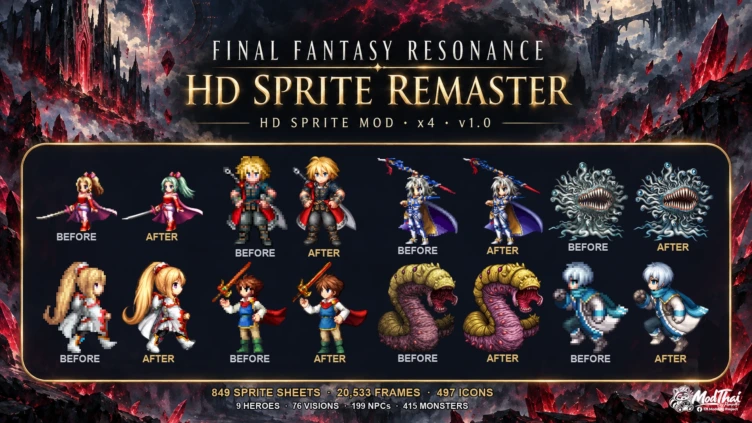
主人公やビジョン、NPC、モンスター、アイコンまで、ゲーム内のドット絵をほぼすべて高解像度で描き直すグラフィックMODです。対象はスプライトシート849枚とアイコン497個で、アニメーションは2万フレームを超えます。
描き直したドット絵は1フレームずつ元の位置に合わせてあるため、キャラクターの動きや立ち位置はゲーム本来のままです。
配布されているのは、次の3種類です。
| 版 | ダウンロードするファイル | ファイルサイズ | 必要な空き容量 |
|---|---|---|---|
| 通常版(4倍) | 「FFRS HDSpriteRemaster V1.0」+「V1.0.1 Update」 | 約2.6GB+約127MB | 約25GB |
| 2倍版 | 「FFRS HDSpriteRemaster 2x V1.0.1」 | 約867MB | 約6GB |
| モンスターパック(4倍) | 「FFRS HDMonster V1.0.1」 | 約1.5GB | 約12GB |
最高画質で楽しみたいなら通常版、ストレージの空きが少ないなら2倍版が向いています。主人公や仲間はオリジナルのドット絵のまま、敵だけを高精細にしたい人にはモンスターパックがおすすめです。
モンスターパックは、Filesタブの下にある「Archived files」の中に置かれています。
通常版は、本体ファイル「V1.0」と更新ファイル「V1.0.1 Update」の2つを同じフォルダに並べて置きます。ファイル名が別なので、どちらも残したまま使えばOKです。
2倍版とモンスターパックはv1.0.1の修正が最初から含まれているので、ファイル1つで導入できます。どの版も1つだけを選び、版を切り替えるときは前の版のファイルを削除してから入れ替えましょう。
Final Fantasy Resonance Smooth Sprite
ドット絵の輪郭を滑らかにする
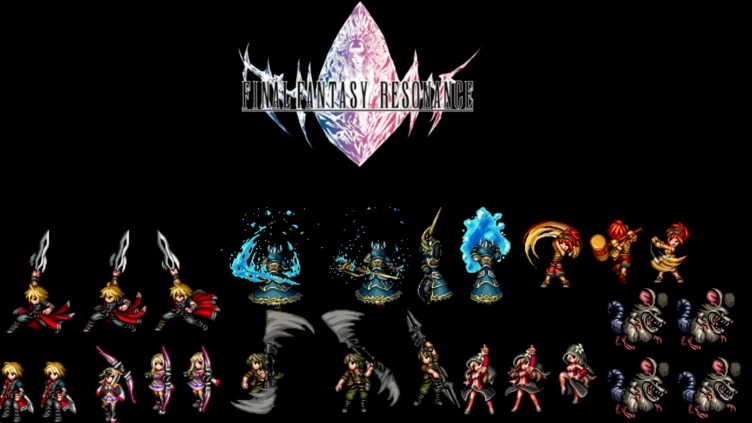
キャラクターのドット絵を4倍に拡大し、ピクセルのギザギザを抑えて滑らかに見せるMODです。作者は既存の画像拡大手法を改造し、4種類の処理を組み合わせて独自の仕上がりを作っています。
「FFRS HD Sprite Remaster」が絵そのものを描き直すのに対し、こちらは元のドット絵を活かしたまま輪郭を整える方向性です。
どちらもキャラクターのドット絵を差し替えるMODなので、比較画像を見比べて、どちらか1つに絞って導入するのが安全です。
Final Fantasy Resonance – Ultrawide Mod
21:9・32:9のモニターに対応
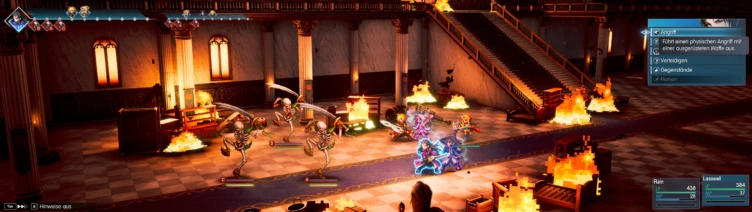
ゲームの16:9制限を外し、21:9や32:9などのウルトラワイドモニターで遊べるようにするMODです。24:10や16:10の画面にも対応しています。
映像を横に引き伸ばすのではなく、左右に見える範囲そのものを広げる方式なので、ドット絵の比率は崩れずにそのままです。メニューやHUDは中央の16:9の範囲に収めるか画面端に寄せるかを選べて、ストーリーのムービーや召喚などの演出シーンは本来の16:9で表示されます。
ゲーム中はF1キーでMODのオン・オフを切り替えられます。Steam版とMicrosoft Store版の両方に対応しており、ゲームのアップデートで対応が外れた場合はMOD側が自動で停止し、ゲームは通常どおり動く仕組みです。
ReShadeを「dxgi.dll」として導入している場合、このMODのファイルと置き換わる点は覚えておきましょう。
PERFECT VISION RESONANCE
ぼかしや光のにじみを無効化
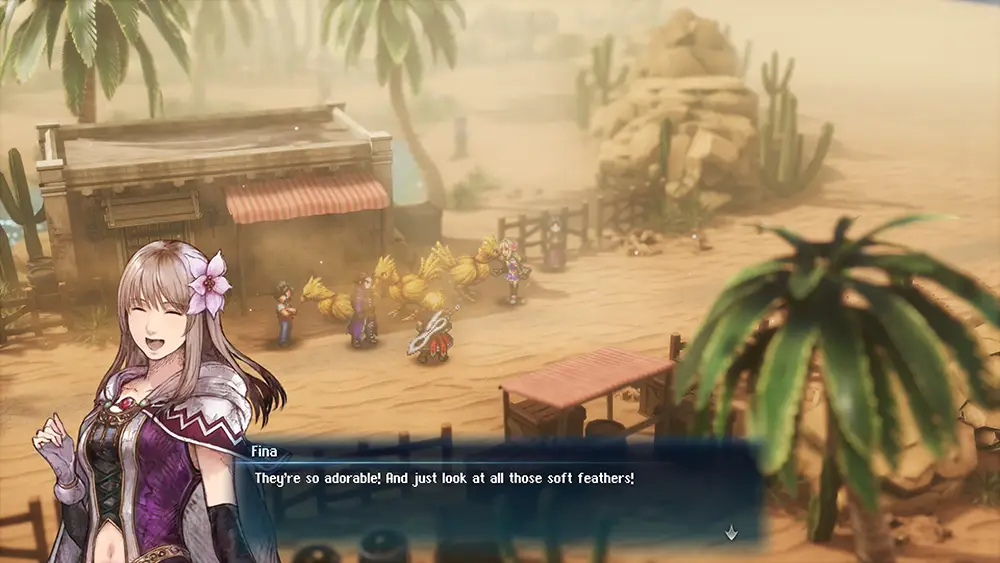
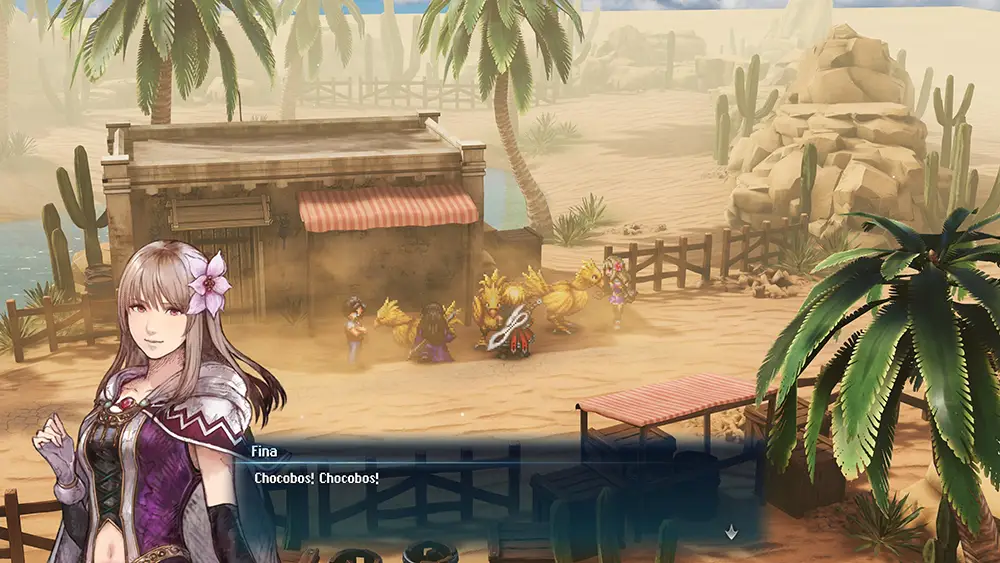
画面のぼかしや光の演出を減らして、くっきりした映像にしたい人向けのMODです。無効化されるのは次の4つの効果です。
- ブルーム:光がにじんで見える表現
- 被写界深度:背景や手前をぼかす表現
- 色収差:輪郭に色のずれが出る表現
- ビネット:画面の端が暗くなる表現
HD-2Dらしい奥行きのある雰囲気は控えめになるので、すっきりした画面が好きな人に合う選択肢です。
導入は、設定ファイル「Engine.ini」を所定のフォルダに置くだけで、元に戻したいときはそのファイルを削除すればOKです。すでにEngine.iniを自分で編集している場合は、上書きする前にバックアップを取っておきましょう。
ウルトラワイドモニターで遊ぶ場合は、上の「Ultrawide Mod」側でもビネットをF4キーで切り替えられます。
探索と戦闘を快適にするおすすめMOD
Item and Chest Markers
宝箱やアイテムの位置をマップに表示
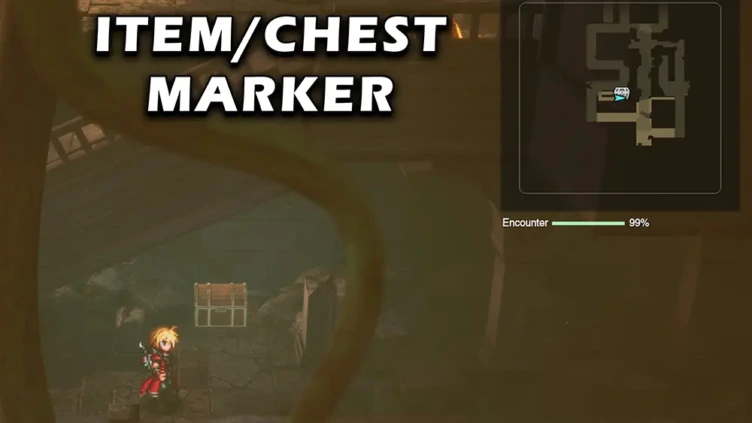
落ちているアイテムや宝箱の位置を、エリアマップとワールドマップの両方に表示するMODです。ボスのアイコンや調べられるポイントも表示されます。
取得済みのアイテムや開けた宝箱はマーカーが消えるので、残っているものだけをひと目で確認できます。収集要素をすべて回収したい人には特に便利です。
マーカーの更新にはセーブデータを読み取る仕組みを使っているため、エリア移動やワールドマップを開いた直後は、正しく表示されるまで1〜3秒ほどかかります。
自分の足で探索する楽しみを大切にしたい人は、クリア後の回収や取り逃しの確認用として使う方法も合います。導入にはUE4SSが必要です。
FFR Bestiary
モンスター図鑑を追加
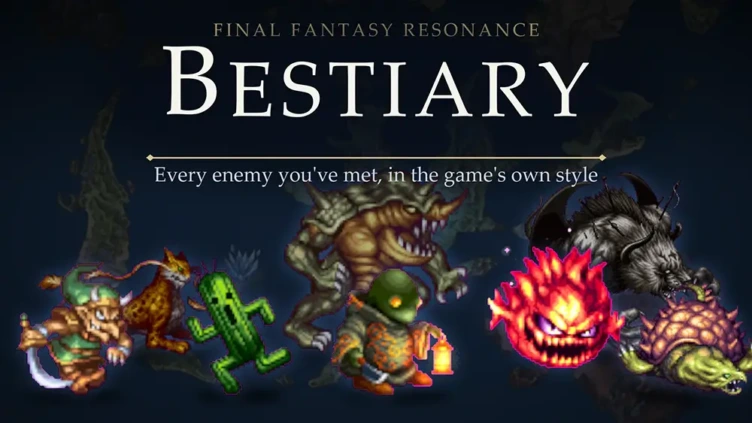
メインメニューの「システム」の上に、モンスター図鑑を追加するMODです。
遭遇した敵がエリアごとに並び、ライブラで調べた敵は弱点・HP・耐性・ドロップ・盗めるアイテムまで確認できます。未遭遇の敵は「???」で表示されるので、図鑑を埋めていく楽しみも生まれます。
途中から導入しても、セーブデータに記録された撃破・ライブラの情報を読み取って反映してくれます。図鑑の記録はMOD側の専用ファイルに保存され、ゲームのセーブデータには書き込まない設計なので安心です。
Battle Pace
戦闘速度に4倍速を追加
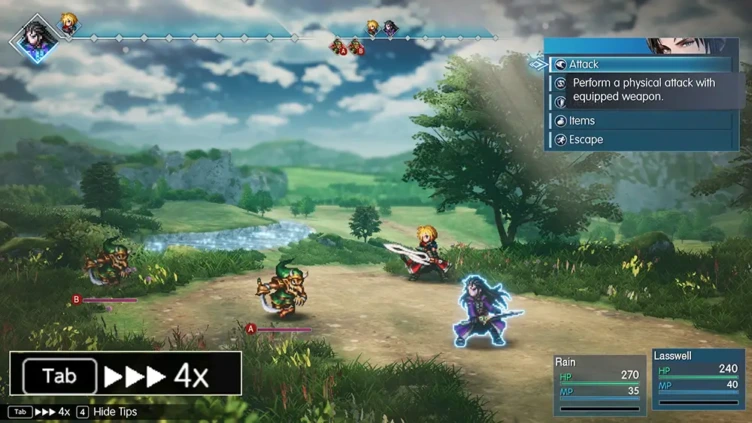
ゲーム本来の戦闘速度切り替えに、4倍速を追加するMODです。戦闘中にTabキーを押すたびに、1倍→1.5倍→2倍→4倍の順で切り替わります。
選んだ速度は次の戦闘にも引き継がれ、現在の倍率は画面に文字で表示されます。通常は第1章の途中で解放される速度切り替えボタンを、最初の戦闘から使えるのもうれしいポイントです。
リミットバーストの演出は通常速度で再生され、終わると選んだ速度に戻ります。導入にはUE4SSが必要です。
Save Anywhere
街やダンジョンでもセーブできる
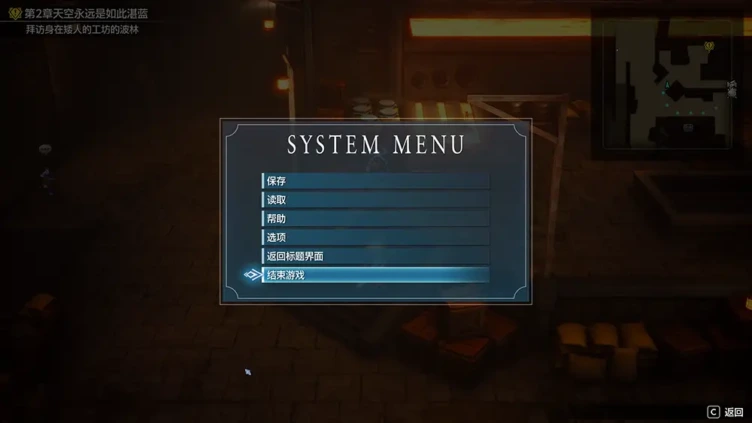
Escキーで開くシステムメニューの一番上に「セーブ」を追加するMODです。
セーブできる場所が限られている街やダンジョンでも、ゲーム本来のセーブ画面からいつもの枠に保存できます。長いダンジョンを途中で切り上げたいときや、セーブポイントまで戻るのが面倒なときに便利です。
UE4SS不要のpak版と、UE4SSで動くLua版の2種類があり、どちらも機能は同じです。UE4SSを入れていなければpak版を選び、2つは同時に入れずにどちらか1つにしましょう。他のどこでもセーブ系MODやトレーナーとの併用も避けてください。
セーブ機能に関わるMODなので、導入前に必ずセーブデータをバックアップしておくと安心です。
FFRS_AutoResolve
格下との戦闘を自動で処理
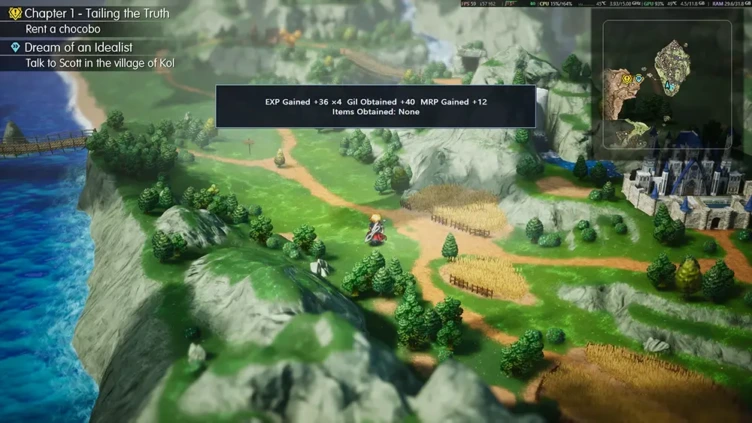
条件を満たしたランダムエンカウントを、戦闘画面に移行する前に自動で処理するMODです。
判定の基準はパーティーの最高レベルで、敵の最高レベルやエリアの危険度を一定以上上回っていれば自動処理の対象になります。処理された戦闘でも、経験値・ギル・抽選されたドロップアイテムを獲得でき、ビジョンを装備したキャラクターはMRPも得られます。
ストーリー上の戦闘や固定戦闘、レベルが足りない場合の戦闘は通常どおり行われます。F6キーでオン・オフを切り替えられるので、普段は通常戦闘を楽しみ、レベル上げや移動中だけ省略する使い方もできます。
このMOD自体はセーブを行わないので、獲得した報酬はいつもどおりセーブして残しましょう。導入にはUE4SSが必要です。
育成とアイテム集めを楽にするおすすめMOD
MRP Multiplier
ビジョンの育成を効率化
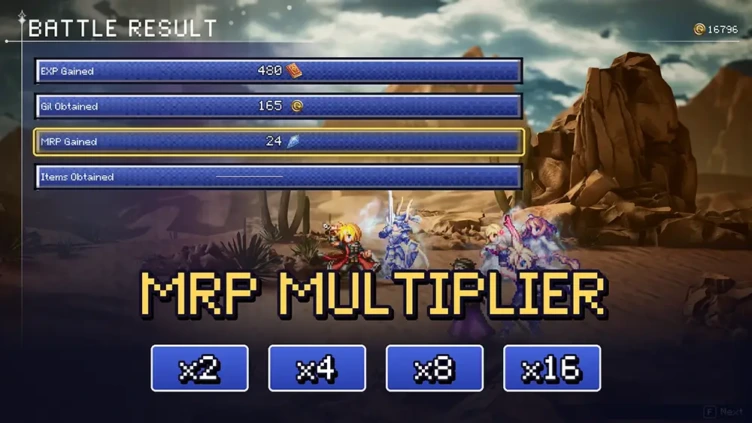
戦闘で手に入るMRP(ビジョンを育てるためのポイント)を増やすMODです。2倍・4倍・8倍・16倍の版が用意されており、導入するのはどれか1つだけにします。
たくさんのビジョンを育てたい人や、2周目以降の育成時間を短くしたい人に向いています。
倍率を上げるほど成長が早くなり、そのぶん難易度は下がります。初回プレイなら2倍程度から試すのがちょうどいいでしょう。
MODを使わずに育成を早めたい場合は、難易度「エキスパート」を選ぶとMRPの獲得量が1.5倍になります。
XP Multiplier
キャラクターの経験値を増やす
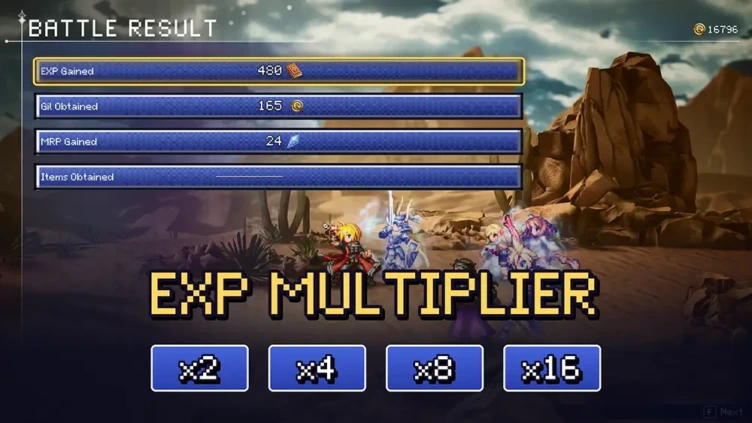
戦闘で手に入るキャラクターの経験値を増やすMODです。こちらも2倍・4倍・8倍・16倍の版から1つを選んで導入します。
「MRP Multiplier」がビジョンの育成向けなのに対し、こちらはキャラクターのレベル上げ向けです。2つを組み合わせれば、育成全体の時間を大きく短縮できます。
成長速度に直接関わるMODなので、ゲームバランスを重視するなら控えめの倍率を選ぶのがおすすめです。
Steal always 100 Percent
「ぬすむ」の成功率を100%にする
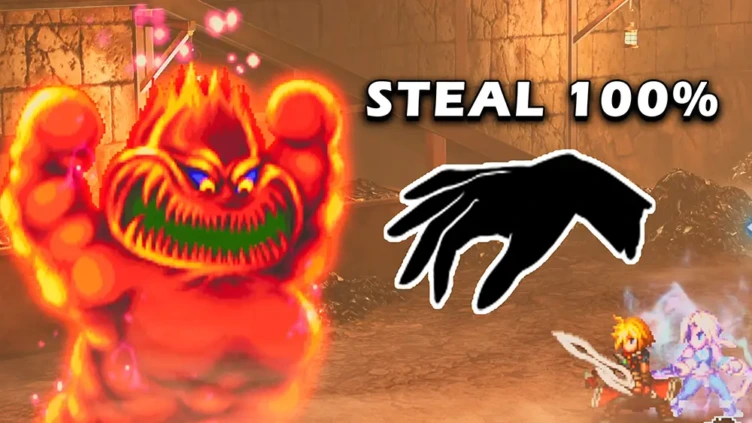
「ぬすむ」と「ぶんどる」で、通常枠のアイテムを必ず盗めるようにするMODです。同じ敵に何度もコマンドを使う手間が減るので、装備やアイテム集めがぐっと楽になります。
効果の対象は通常枠のアイテムです。レア枠は別の確率で判定され、作者がゲームデータを解析した結果では25%のままとされています。
FFレゾナンスのMODを導入する前に知っておきたいこと
UE4SSが必要なMODは先に準備しておく
「Item and Chest Markers」「FFR Bestiary」「Battle Pace」「FFRS_AutoResolve」などは、UE4SSというツールを土台に動きます。UE4SSはGitHubの配布ページから無料でダウンロードできます。
FFレゾナンスはUnreal Engine 5.6で作られているため、使うのは「experimental-latest」にある「UE4SS_v3.0.1-…」で始まるzipです。「zDEV-」で始まるファイルは開発者向けなので、通常版のzipを選びましょう。
ダウンロードしたzipは、ゲームフォルダ内の「FFRS\Binaries\Win64」に展開します。続けて「ue4ss\UE4SS-settings.ini」をメモ帳で開き、「[EngineVersionOverride]」を「MajorVersion = 5」「MinorVersion = 6」に書き換えて保存すれば準備完了です。
UE4SSの導入は1回で済み、あとは対応MODを「ue4ss\Mods」フォルダに追加していくだけです。
Steam版向けのMODが中心
ほとんどのMODはSteam版を前提に作られています。Microsoft Store版で遊んでいる場合は、「Ultrawide Mod」のように両方への対応が明記されたMODを選ぶと安心です。
導入前にセーブデータをバックアップする
MODは非公式の改造データなので、導入前にセーブデータをコピーして保管しておきましょう。Steam版のセーブデータは「%LOCALAPPDATA%\FFRS\Steam\(SteamのID)」に保存されています。
同じ種類のMODを重ねると競合することがあります。ドット絵を差し替えるMOD同士や、どこでもセーブ系のMOD同士は、1つに絞って使うのが基本です。
アップデート後に不具合が出たらMODを外して確認する
MODは特定のゲームバージョンに合わせて作られているため、アップデート後に動作がおかしくなることがあります。
その場合は、追加したMODをいったんすべて外してから1つずつ戻し、原因を切り分けましょう。各MODの配布ページで更新版が出ていないか確認するのも大切です。Steamの「ゲームファイルの整合性を確認」を使えば、ゲーム本来のファイルを修復できます。
まとめ
FFレゾナンスのPC版は、Nexus ModsのMODを組み合わせることで、ドット絵の高画質化から探索・戦闘のテンポ改善、育成の効率化まで行えます。
導入するときは配布ページで対応バージョンとUE4SSの要否を確認し、セーブデータをバックアップしたうえで、1つずつ動作を確かめながら増やしていきましょう。

 ポチップ
ポチップ