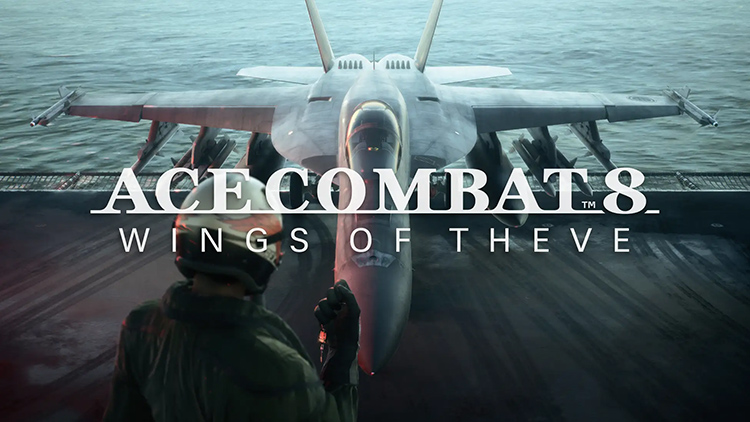
エースコンバット8のPC版で、グラフィック設定から選べるのはDLSSのアップスケーリングまでです。ですが、フレーム生成を有効にしたい方も多いと思います。
実はゲームの中にはDLSSフレーム生成の機能が入っていて、MOD「DLSS Framegen Enabler」を使えばONにできます。作業は設定ファイルを1つ置くだけです。手順と、使う前に知っておきたい注意点をまとめました。
エースコンバット8のフレーム生成はMODでONにできる
PC版のゲームファイルには、NVIDIA StreamlineとDLSSフレーム生成が最初から含まれています。ゲーム側でStreamlineが止められているため、設定画面ではフレーム生成を選べない状態です。
DLSS Framegen Enablerは、止まっている機能をEngine.ini(設定ファイル)で動かすMODです。触るのは設定ファイル1つだけなので、導入も削除も簡単です。
| 機能 | ゲーム内設定 | MOD導入後 |
|---|---|---|
| DLSS(アップスケーリング) | ○ | ○ |
| DLSSフレーム生成 | × | ○ |
| NVIDIA Reflex | × | ○(Boostにも変更可) |
導入前に確認しておきたい2つのこと
RTX 40/50シリーズが対象
DLSSフレーム生成を使えるのは、GeForce RTX 40シリーズとRTX 50シリーズです。RTX 30シリーズ以前のGPUは対象外になります。
オフラインで使う
エースコンバット8にはEasy Anti-Cheat(チート対策ソフト)が入っています。INIを書き換えるMODをアンチチートがどう扱うかはMOD作者も不明としていて、オンラインでの使用は自己責任と明記しています。
このMODはキャンペーンなど、オフラインで遊ぶときに使うのが安心です。
DLSS Framegen Enablerの導入手順
MODをダウンロードして解凍する
Nexus Modsから「DLSS Framegen Enabler」をダウンロードします。ダウンロードにはNexus Modsへのログインが必要です。
DLSS Framegen Enabler|Nexus Mods
解凍すると「Engine.ini」が1つ入っています。
Engine.iniを設定フォルダに置く
Windowsキー+Rキーで「ファイル名を指定して実行」を開き、次のパスを貼り付けてOKを押します。
%localappdata%\Bandai Namco Entertainment\ACE COMBAT 8\Saved\Config\Windows開いたフォルダに、ダウンロードしたEngine.iniを置きます。最終的な配置場所は次のとおりです。
C:\Users\ユーザー名\AppData\Local\Bandai Namco Entertainment\ACE COMBAT 8\Saved\Config\Windows\Engine.ini
Engine.iniを読み取り専用にする
Engine.iniを右クリックして「プロパティ」を開き、「読み取り専用」にチェックを入れてOKを押します。
読み取り専用にしておくと、ゲーム起動時にEngine.iniが書き換えられたり消されたりするのを防げます。
あとはゲームを起動すれば、DLSSフレーム生成とNVIDIA ReflexがONになります。
Reflex+Boostに切り替える方法(任意)
Reflexは、操作してから画面に反映されるまでの遅れを減らす機能です。フレーム生成は表示FPSを増やす分、遅延が増えやすいので、Reflexとセットで使うのが基本です。
MODでは最初からReflexがONになっているので、普段はこのままでOKです。
さらに遅延を詰めたい場合は「Reflex+Boost」に変更できます。
- Engine.iniの読み取り専用のチェックを外す
- Engine.iniを開き、t.Streamline.Reflex.Mode の値を 2 に変更して保存
- もう一度読み取り専用にチェックを入れる
フレーム生成ON/OFFのFPS比較
GeForce RTX 4070 Ti SUPERで、フレーム生成のON/OFFを比べました。
| 設定 | 平均FPS |
|---|---|
| DLSS クオリティ | 57 |
| DLSS クオリティ+フレーム生成 | 87 |
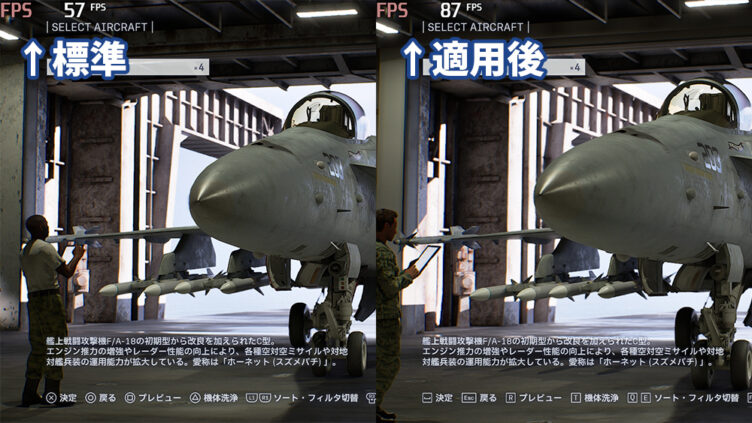
フレーム生成で増えるのは画面に表示されるフレームで、ゲームが実際に描画しているフレーム数は元のままです。操作の手応えはOFF時のFPSに近くなるので、元のFPSが低いほど違和感が出やすくなります。
フレーム生成がONにならないときの確認ポイント
- Engine.iniが正しいフォルダに入っているか
- Engine.iniが読み取り専用になっているか
- GPUがRTX 40/50シリーズか
- NVIDIAドライバーが最新か
ゲームのアップデートで設定の仕組みが変わることもあるので、MODページの更新情報もあわせて確認してみて下さい。
フレーム生成を元に戻す方法
次のフォルダを開き、配置したEngine.iniを削除します。
%localappdata%\Bandai Namco Entertainment\ACE COMBAT 8\Saved\Config\Windows
次回の起動からフレーム生成はOFFに戻ります。ゲーム本体はそのままでOKです。
まとめ
エースコンバット8のフレーム生成は、DLSS Framegen EnablerでEngine.iniを1つ置くだけでONにできます。Reflexも一緒に有効になるので、遅延対策まで含めてすぐ使える状態になります。
4Kや高画質設定で遊ぶRTX 40/50シリーズのユーザーなら、試す価値のあるMODです。使うのはキャンペーンなどオフラインに絞り、オンラインに入るときはEngine.iniを外しておくと安心です。