
PC版『ドラゴンズドグマ2』のグラフィックを強化する大型MOD「DD2 – 4k Texture Remaster Project」が、2026年11月15日にNexus Modsで公開されました。
MOD制作者のDeathTheReaper9氏が手がけたもので、岩や地面、建物など610セットの環境テクスチャを高精細化。通常の4Kテクスチャに加えて、8K・16Kのオプションも用意されています。
610セットの風景テクスチャを最大4倍の解像度に
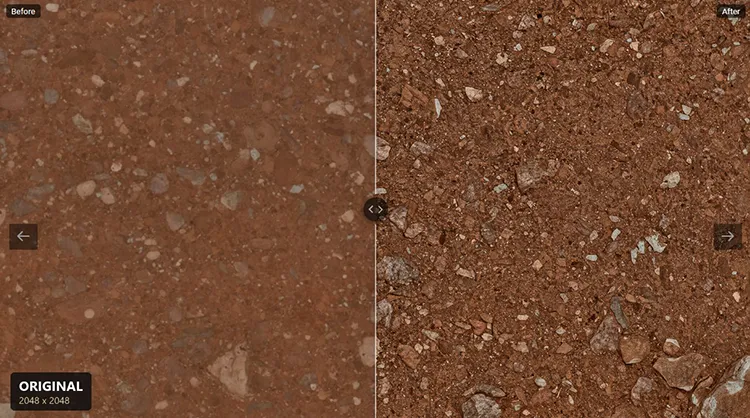
本作の風景テクスチャ(物の表面に貼られている画像)は、多くが1024や2048ピクセルのものが多く、近づくとどうしてもぼやけて見えます。くっきり表示されるまでに少し時間がかかるのも、読み込みに使える容量が小さいためです。
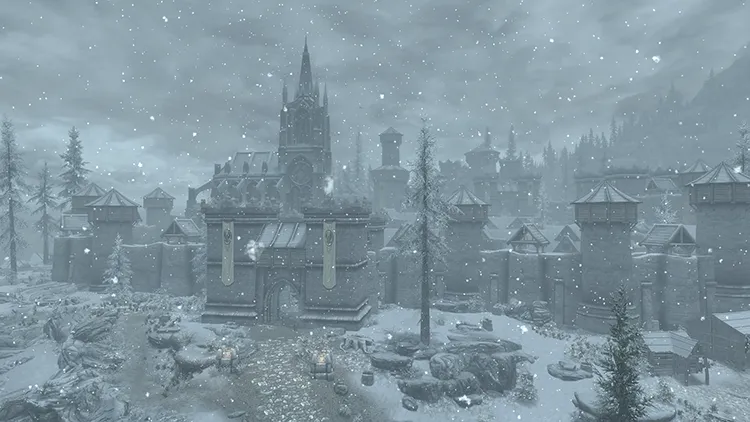
標準
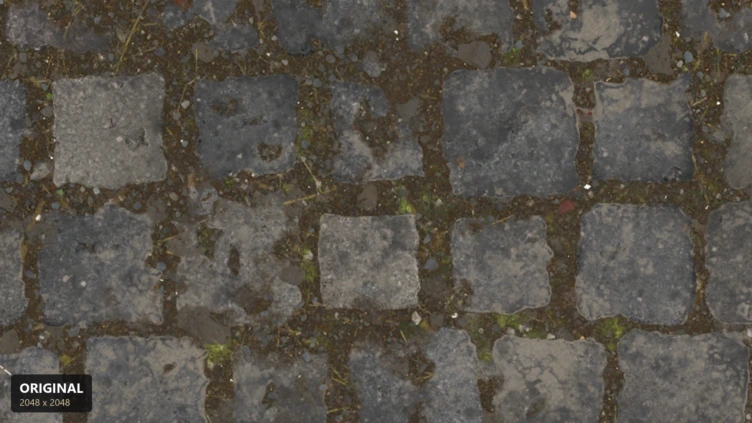
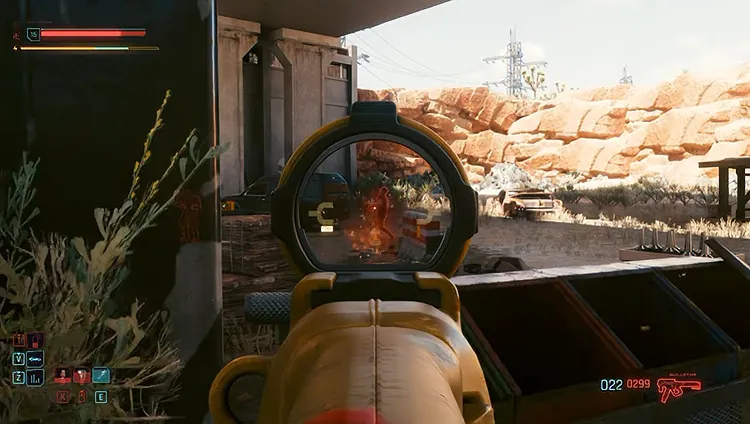
MOD
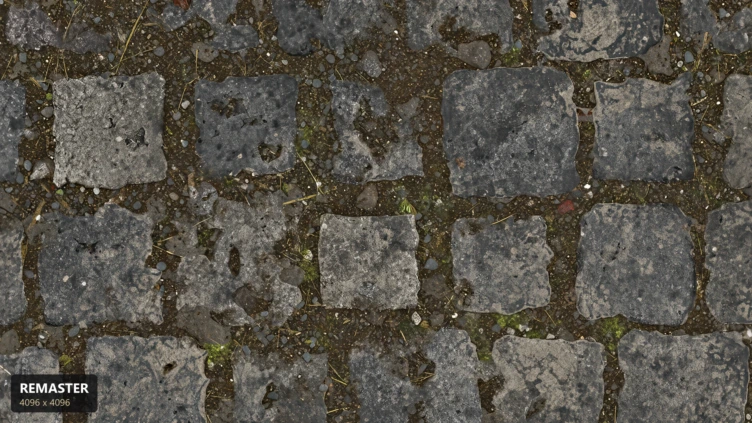
このMODは、そうしたテクスチャ610セットを最大4倍の解像度で描き直したものです。岩や崖、地面、石壁やレンガ壁、木造の建物、屋根、柵、荷車、木箱、樽、植物まで、旅の途中で目に入るものはひと通りカバーしています。
描き直しにはAI画像モデルが使われています。元の色や形、手描き風のタッチは残したまま、細かさだけを足すという方針です。見た目の雰囲気はそのままで、解像感だけが上がるイメージですね。
VRAM容量に合わせて構成を選べる
ファイルはVRAM容量ごとに選べるようになっています。
| 構成 | ダウンロード容量 | VRAMの目安 | 内容 |
|---|---|---|---|
| 2K Edition | 約3.6GB | 8~10GB | すべてのテクスチャを2048×2048までに抑えた軽量版 |
| 4K版(Part 1~3) | 約12.2GB | 12GB以上 | 最大4096×4096のメイン版。3つすべてを導入する |
| High 8K | 約1.1GB | 16GB以上 | よく目に入る岩と地面14種類を8192×8192にする追加ファイル |
| Ultra 16K | 約4.4GB | 16GB以上 | 同じ14種類を16384×16384にする追加ファイル |
出典:Nexus Mods
この目安は、ネイティブ4K+DLAA・最高設定で試したときのものです。アップスケーラーを使ったり解像度を下げたりして遊ぶなら、ワンランク上の構成も十分狙えると制作者は説明しています。
VRAM 8GBのグラボなら2K Editionが安心です。2K版と4K版はどちらか一方を、8Kと16Kもどちらか一方を選ぶ形です。
ほかのグラフィック系MODも入れているとVRAMを食いやすいので、カクつくようなら2K版に切り替えてみて下さい。
一緒に入れたい「Engine Config」
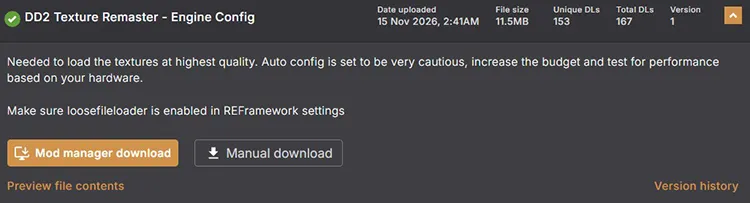
高解像度テクスチャを入れても、ゲーム側の読み込み設定が小さいままだと宝の持ち腐れになりがちです。そこで用意されているのが、約12MBの追加ファイル「Engine Config」。制作者も導入をすすめています。
本作は、テクスチャの読み込みに使うビデオメモリを約2GBに抑えています。Engine Configは起動時にグラボのVRAMを読み取り、この枠を自動で広げてくれます。VRAMが20GB以上なら8GB、16GBなら6GB、12GBなら4GBまで広がり、それより少ないグラボではゲーム標準のままです。
遠くのテクスチャを細かく表示する設定や、遠景のディテールを4K向けに引き上げる設定も入っています。細かい模様がチラつくときは、シャープさの設定を「Sharp」から「Mild」に下げればOKです。テクスチャ自体がくっきりするので、ゲーム内のシャープネスは下げておくのがおすすめだそうです。
個人的に一番うれしいのは地面の強化です。オープンワールドの地面はプレイヤーの周りで素材を重ねて作られていて、Engine Configはその解像度を2048から4096に倍増させます。
制作者によると、足元の地面が約1.5~2倍鮮明になるとのこと。VRAM 10GB未満の環境では、この機能は自動でオフになります。
導入方法と注意点
導入にはREFrameworkの最新版が必要です。
まずは、MODを動かす土台になる「REFramework」を入れます。手順は3つです。
- REFrameworkの配布ページ(GitHub)を開き、一番上にある最新版から「REFramework.zip」をダウンロードする
- zipの中の「dinput8.dll」だけを、DD2.exeがあるゲームフォルダにコピーする
- ゲームを起動してInsertキーでメニューを開き、「LooseFileLoader」の「Enable loose file loader」をオンにする
Fluffy Mod Managerでのインストールにも対応しています。4K版(または2K版)、8Kか16K、Engine Configの順に有効にしていけば完了です。設定はREFrameworkのメニューの「DD2 Texture Remaster」からいつでも変えられます。
ほかにも読み込み容量やシャープさをいじるMODを入れている場合は、Engine Config側の同じ項目を「Off」にしておきましょう。設定を担当するMODは1つにまとめておくのが安全です。
ゲームのアップデート後に地面の見た目がおかしくなったら、Engine Configが更新されるまで「natives\STM\systems\shader\ground\ground.sdf.260511270」を消しておけば大丈夫です。テクスチャ本体はアップデート後もそのまま使えます。
まとめ
『ドラゴンズドグマ2』はもともとPCへの負荷が高いゲームなので、高解像度テクスチャを入れるとフレームレートが落ちることもあります。VRAMに余裕がある方は、まず4K版とEngine Configの組み合わせから試してみて下さい。
自分のPCで快適に動くか気になる方は、ドラゴンズドグマ2の推奨スペックとおすすめのゲーミングPCも参考にしてみて下さい。