『ACE COMBAT 8: WINGS OF THEVE』は、雲や光の表現がとてもきれいな反面、ULTRA設定ではGPU負荷がかなり高くなります。
ドッグファイト中にカクつく、設定項目が多くてどれを下げればいいか迷う。そんな方に向けて、見た目をなるべく保ったまま快適に遊べる設定をまとめました。
特に重要なのが「クラウド品質」と「DLSS」の設定です。
エースコンバット8のおすすめ設定
グラフィックのおすすめ設定
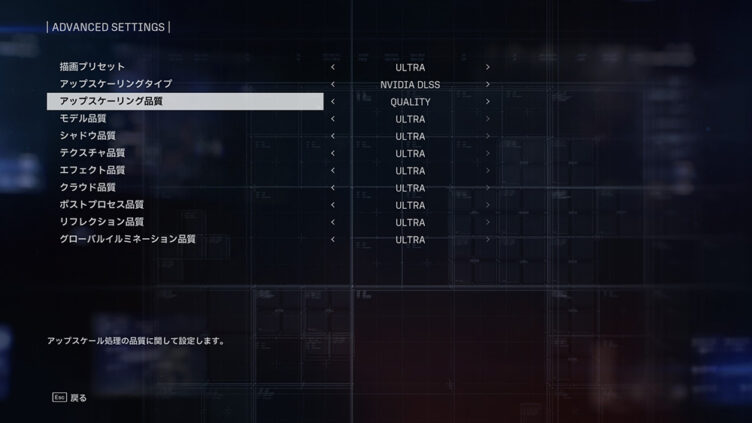
| 設定 | おすすめ | 何が変わる? |
|---|---|---|
| 描画プリセット | HIGH | 全体的な画質 |
| アップスケーリングタイプ | NVIDIA DLSS | 画質を保ちながらFPSを上げる |
| アップスケーリング品質 | BALANCED | 画質とFPSのバランス |
| モデル品質 | HIGH | 機体や建物の細かさ |
| シャドウ品質 | HIGH | 影の細かさ |
| テクスチャ品質 | HIGH | 地形・機体の質感 |
| エフェクト品質 | HIGH | 爆発や煙の表現 |
| クラウド品質 | HIGH | 雲の密度や陰影 |
| ポストプロセス品質 | HIGH | 画面全体の効果 |
| リフレクション品質 | ULTRA | 映り込み |
| グローバルイルミネーション品質 | HIGH | 光の回り込み |
迷ったらこの設定から始めればOKです。全体はHIGHにして、機体を見る画面で見た目への影響が大きいリフレクション品質だけULTRAにしています。
エースコンバット8は空と雲が画面の大半を占めるので、クラウド品質は優先して高く保つのがおすすめです。静止画で差が小さい影やエフェクトはHIGHにして、GPUの負担を抑えています。
操作・ゲームプレイのおすすめ設定
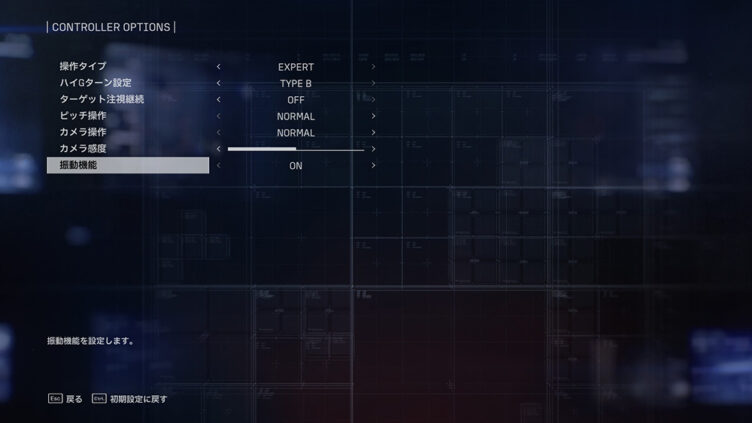
| 設定 | おすすめ | 補足 |
|---|---|---|
| 操作タイプ | EXPERT | 慣れるとロールを自由に使えて機動性が高い。 初心者はSTANDARDでもOK |
| ハイGターン設定 | TYPE B | ハイGターンを出しやすい |
| ターゲット注視継続 | OFF / 好み | 一瞬だけ敵を見るならOFFが扱いやすい |
| ピッチ操作 | 好み | 上下操作に違和感がない方を選択 |
| カメラ操作 | NORMAL | 基本はNORMALでOK |
| 振動機能 | 好み | 操作性重視ならOFF、臨場感重視ならON |
| 接触ダメージ軽減 | ON | 低空飛行や障害物との接触事故を軽減 |
| 照準レティクル | TYPE A | 初期設定。基本的に変更不要 |
| カメラ挙動 | TYPE A | 初期設定。まずはこのままでOK |
STANDARDとEXPERTはどっちがおすすめ?
初めて遊ぶならSTANDARD、シリーズ経験者や操作に慣れてきた方はEXPERTがおすすめです。
STANDARDはスティックを倒した方向にそのまま旋回するので、直感的に飛ばせます。EXPERTは機体を傾けてから機首を上げて曲がる操作で、慣れると立体的な動きができるようになります。操作タイプはあとから変更できるので、STANDARDで始めて物足りなくなったら切り替えましょう。
おすすめの難易度
| 難易度 | おすすめの人 |
|---|---|
| ROOKIE | ストーリーを楽しみたい人 |
| PILOT | 初めて遊ぶ人・久しぶりに遊ぶ人 |
| VETERAN | シリーズ経験者 |
| ELITE | 歯ごたえのある難しさを求める人 |
初心者の方は初期設定のPILOTかROOKIEで始めてみて下さい。
おすすめ設定の画質比較
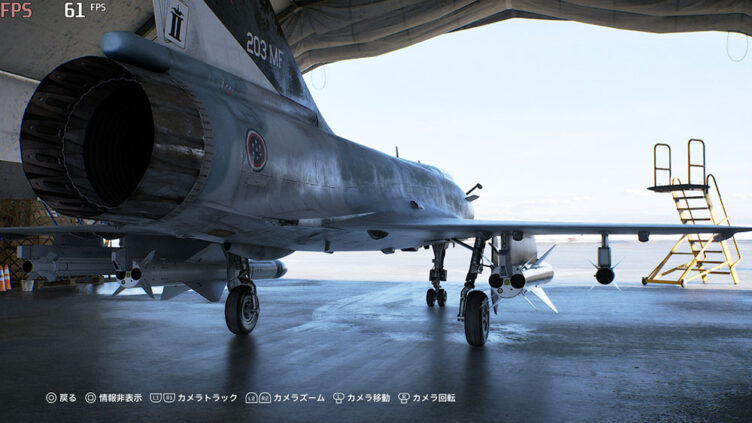
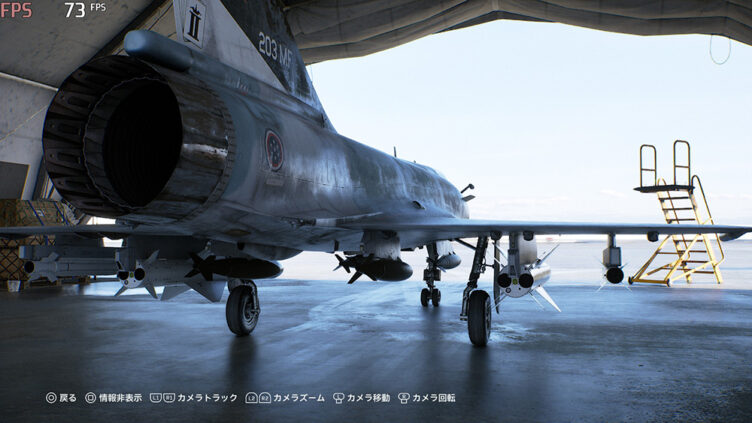
上:MAX画質
下:今回のおすすめ設定
ぱっと見の画質はほぼ同じで、フレームレートは12fps上がりました。この画質のポイントとしては、拡大しない限り差が分からない点です。
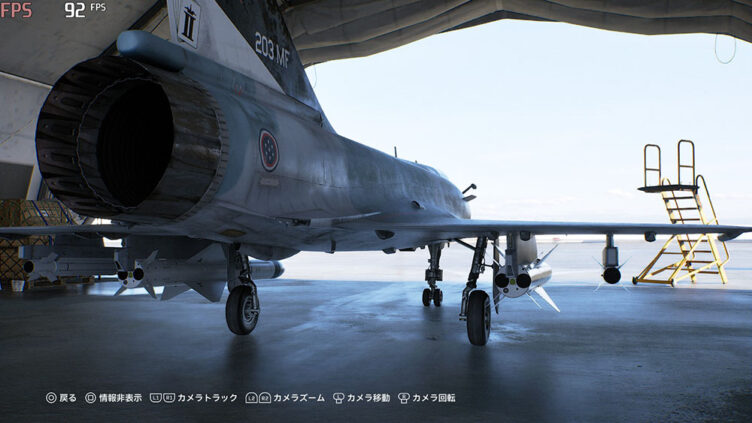
MEDIUMにするとフレームレートは上がりますが、地面の反射や機体のタイヤから伸びる影、全体のテクスチャなど、細かな部分で画質の劣化があります。
ただ、実際のプレイでは画面が高速で動くので、飛行中の画質はほぼ同じに見えます。普段遊ぶならMEDIUMが最もバランスのいい設定です。
スクリーンショットも楽しみたい方や、機体を眺めてニヤニヤしたいけどフレームレートも確保したい方は、上のおすすめ設定を試してください。
エースコンバット8の画質比較
晴天時の雲や機体の画質比較
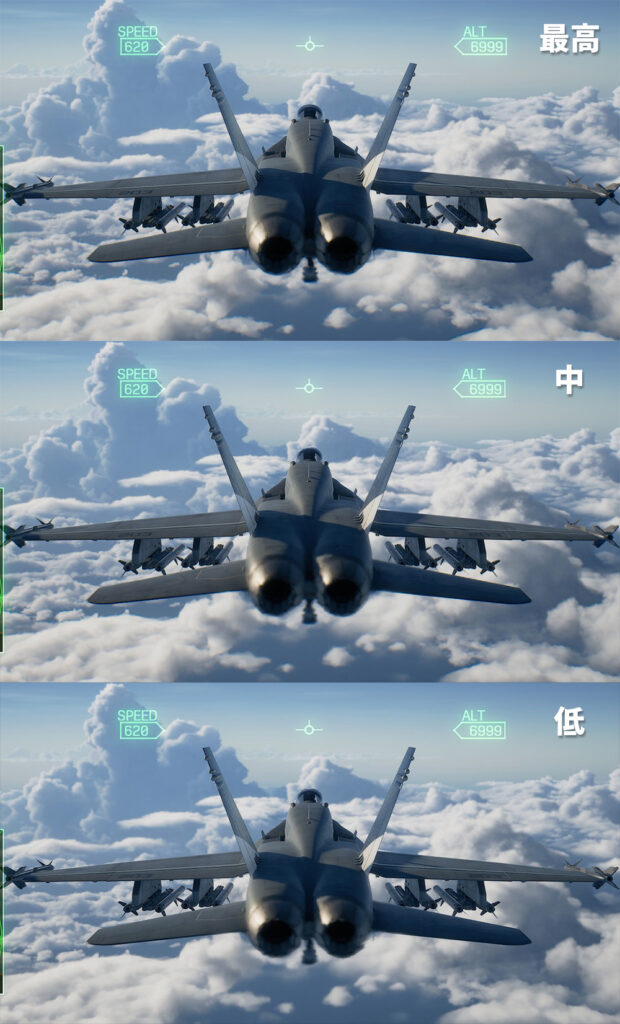
よく見ると、機体に書かれた文字などは最高画質の方がくっきりしています。
数百枚のスクリーンショットを撮って比べましたが、動いている画面では、ウォーリーを探せのように目を凝らしてやっと違いに気づくレベルです。
雨天時の雲や機体の画質比較
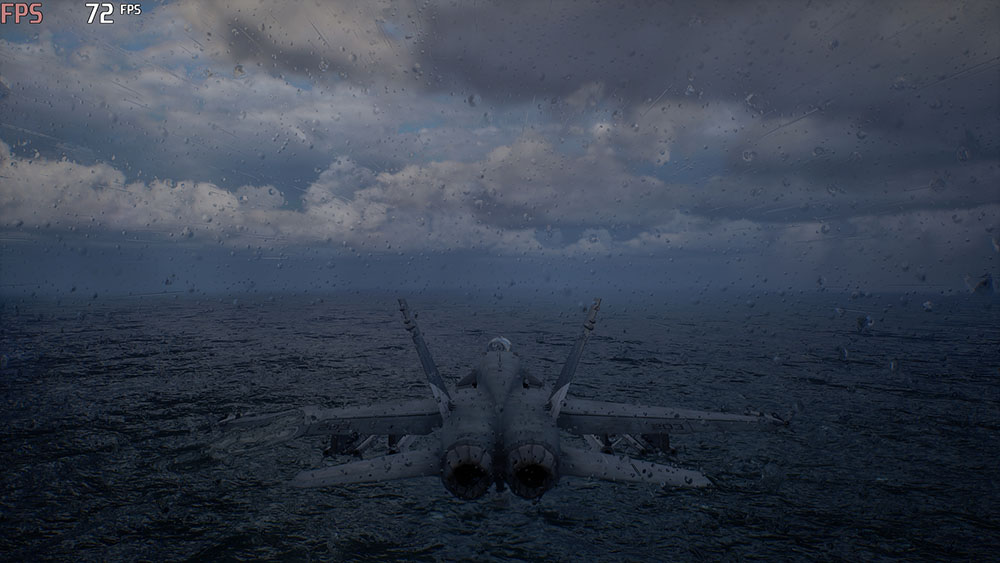
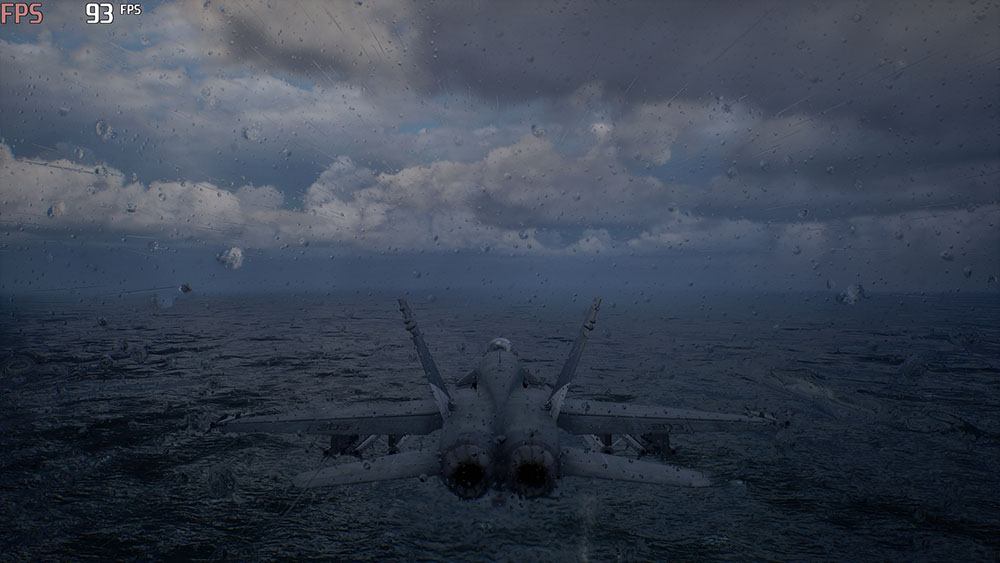
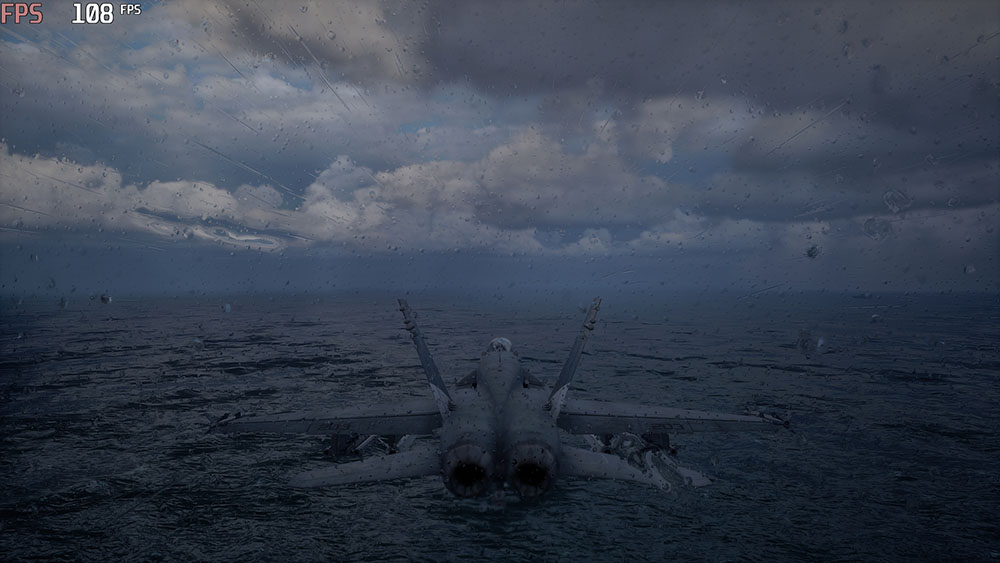
雨の日のシーンも同じ結果でした。静止画でこの程度の差なので、動いている画面ならほぼ同じに見えます。
エフェクトの画質比較
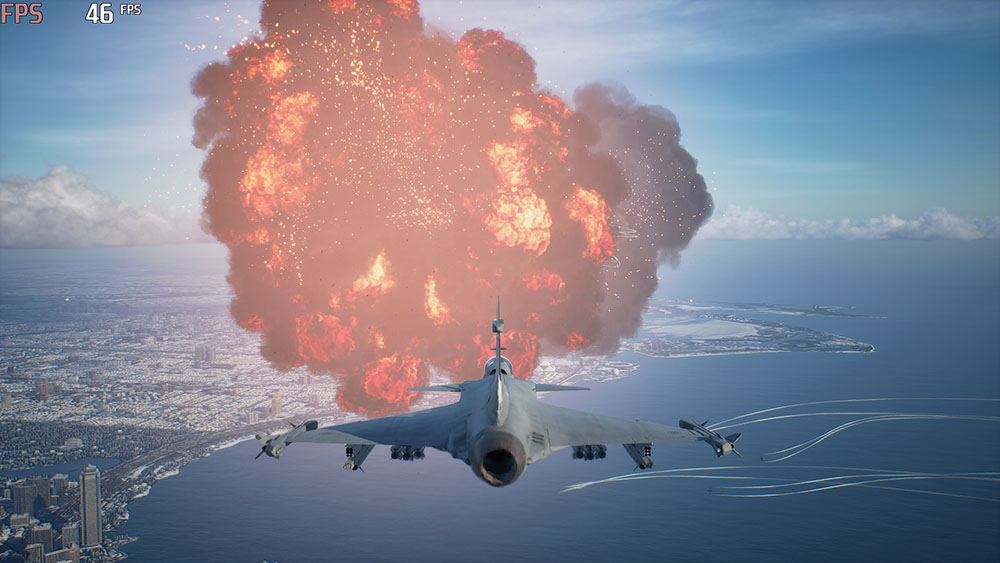
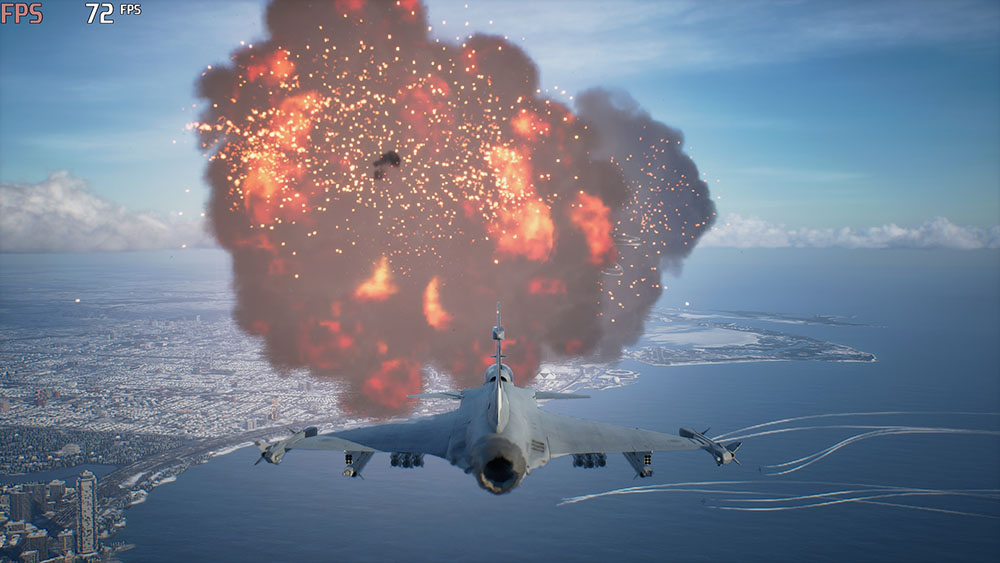
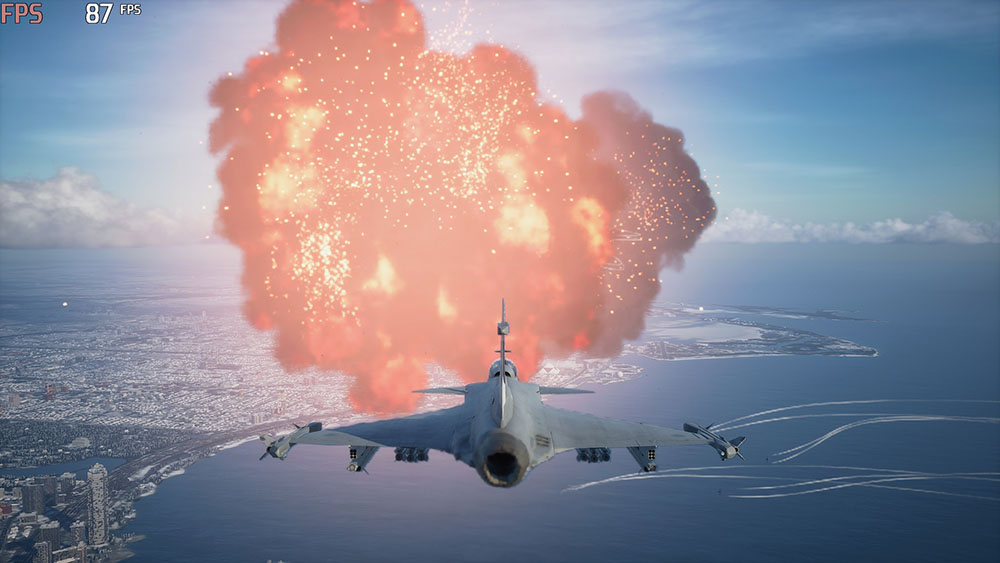
エフェクト品質は、爆発の見た目に違いが出る設定です。最高画質との差がはっきりわかる部分でもあります。
最高画質では炎に凹凸があり、立体感のある爆発になります。画質を下げると炎がのっぺりとして、もやっとした爆発に変わります。
クラウドの画質比較
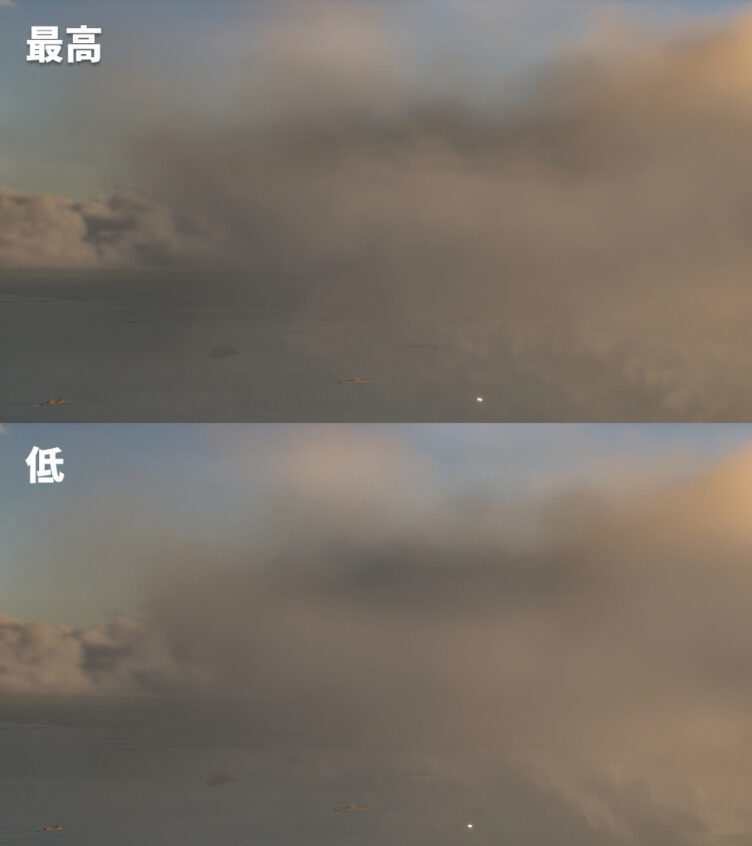
ぱっと見ではわかりにくいものの、よく見ると最高画質の方が雲に立体感があります。
クラウド品質はフレームレートへの影響が大きい設定です。画質重視ならHIGH以上、フレームレート重視ならMEDIUMまで下げるのがおすすめです。
アップスケーリングはバランスから試す
アップスケーリングは、低い解像度で描いた映像を高解像度に引き伸ばし、きれいに整える機能です。GPUの負担が軽くなるので、見た目をあまり落とさずにFPSを上げられます。
エースコンバット8は重めのゲームで、公式の推奨環境(RTX 3070)もアップスケーリング込みで「フルHD / MEDIUM / 60fps」が目安です。GeForce RTXを使っているなら、DLSSは積極的に使いましょう。
Redditでは、エースコンバット8のDLSSは内部解像度が一般的な設定と異なり、BALANCEDで一般的なQUALITYに近い画質になるという報告が出ています。
実際にBALANCEDでプレイしても画質は自然に見えたので、BALANCEDから試してフレームレートを確保するのもおすすめです。
フレーム生成はEngine.iniで有効にできる
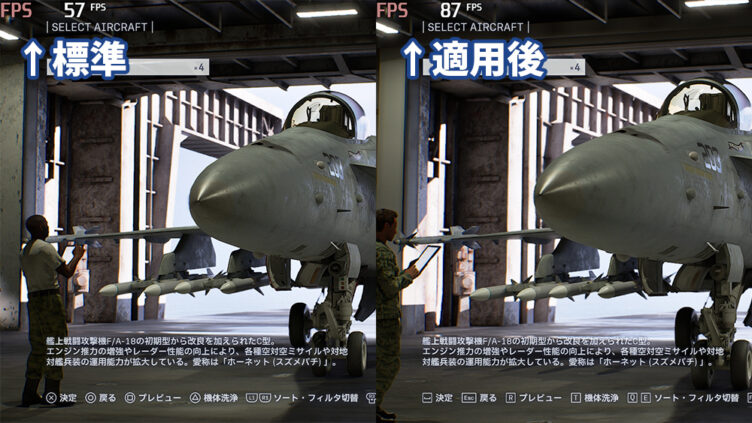
ゲーム内の設定画面で選べるのは、DLSSのアップスケーリングまでです。フレーム生成は、Engine.iniという設定ファイルを書き換えると有効にできます。
導入方法とFPSの変化は、別の記事で検証しています。
→ エースコンバット8でDLSSフレーム生成を有効にする方法
重いときに下げる順番
| 順番 | 変更する設定 |
|---|---|
| 1 | DLSSをBALANCEDにする |
| 2 | ULTRAの項目をHIGHにする |
| 3 | フレーム生成を適用する |
| 4 | 描画プリセットをMEDIUMにする |
| 5 | 描画プリセットをLOWにする |
プリセットごと下げる前に、この順番で試してみて下さい。特にフレーム生成は画質が変わらず一気にフレームレートが稼げるのでおすすめです。
まとめ
エースコンバット8は全部をULTRAにするとかなり重くなります。見た目への影響が大きい設定を残して、それ以外を調整するのが快適に遊ぶコツです。