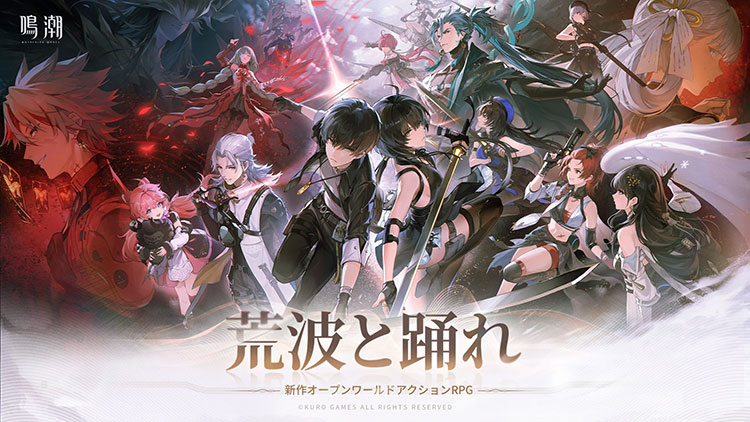


Ver.3.8からSteam版『鳴潮』の起動にランチャーが必要になり、「前のようにSteamから直接遊びたい」と感じていた方も多いはずです。
KURO GAMESは2026年11月18日、Steamでゲーム本体を一括ダウンロードし、そのまま起動できる「Fullpackage」を追加しました。切り替え方法と、切り替える前に知っておきたい注意点をまとめています。
Steam版『鳴潮』に「Fullpackage」が追加
Steam版『鳴潮』は、11月12日のVer.3.8アップデートで公式ランチャーを使う方式に変わりました。
狙いは、画質別にリソースを選んでストレージを節約できるようにすることと、事前ダウンロードへの対応です。それまでのSteam版は、アップデート時のダウンロード量が公式クライアントより大きく、事前ダウンロードにも非対応でした。
ランチャー導入後、コミュニティから「これまでどおりSteamで直接ダウンロード・起動したい」という声が寄せられ、選択肢として追加されたのがFullpackageです。
Fullpackageは以前と同じ方式で、Steamでゲーム本体をまとめてダウンロードし、Steamから直接起動できます。
Fullpackageへの切り替え方法

- Steamライブラリで『Wuthering Waves』を右クリック
- 「プロパティ」を開く
- 「ゲームのバージョンとベータ」のプルダウンから「Fullpackage」を選ぶ
- ゲーム本体のダウンロード完了を待つ
- 起動時に「Play Wuthering Waves – fullpackage」を選んでゲームを開始
起動するときは、「fullpackage」と付いた項目を選ぶのがポイントです。
ランチャー版とFullpackageの違い
| Default(ランチャー版) | Fullpackage(一括ダウンロード版) | |
|---|---|---|
| ダウンロード | ランチャー経由。環境に合わせて画質別のリソースを選べる | Steamでゲーム本体を一括ダウンロード |
| 起動 | ランチャーから起動 | 「Play Wuthering Waves – fullpackage」から起動 |
| 画質・容量 | 画質を選んで容量を節約できる | HD(高画質)リソースのみ |
ストレージを節約したい方や画質を選びたい方は、ランチャー版のままでOKです。Steamだけで完結させたい方はFullpackageを選ぶとよいでしょう。
切り替える前に確認したい注意点
ランチャーで入れたデータは手動で削除する
ランチャー経由でダウンロードしたリソースは、ブランチを切り替えてもストレージに残ったままです。
Fullpackageのデータと合わせて容量を使うので、ダウンロード完了後に手動で削除しておきましょう。保存先を忘れた場合は、ランチャーの設定からダウンロード先のフォルダを確認できます。
関連ファイルをまとめて消したいなら、Defaultブランチのまま「管理」→「アンインストール」でゲームを削除してから、Fullpackageに切り替えて再ダウンロードする方法が確実です。
一括ダウンロードには多くの空き容量が必要です。切り替え前にストレージの空きを確認しておくと安心です。
ブランチを戻すと再ダウンロードになる
Steamはブランチを切り替えると、切り替え先の内容でファイルを上書きします。
Fullpackageで一括ダウンロードしたあとDefaultに戻してランチャーを更新すると、ゲーム本体は削除され、もう一度ダウンロードすることになります。
行き来するたびにダウンロードし直すことになるので、どちらを使うか決めてから切り替えるのがおすすめです。
アップデートの配信タイミングがずれる場合がある
両ブランチのアップデートは同時配信を目指しているものの、状況によって配信が前後する場合があるとのことです。
バージョンの違いでログインに失敗したときは、少し時間を置き、配信完了後に試してみて下さい。不具合を報告するときは、DefaultとFullpackageのどちらを使っているかを伝えると、原因の特定が早くなります。