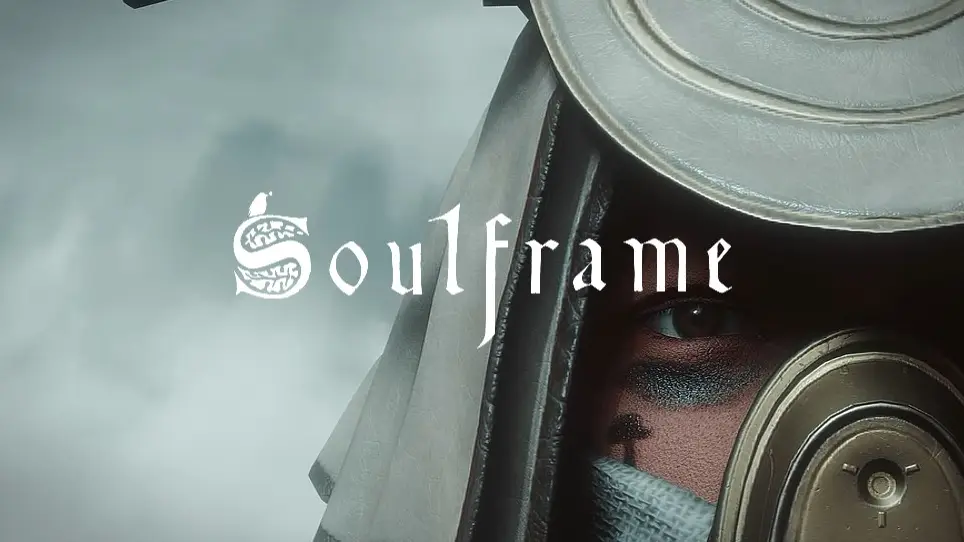

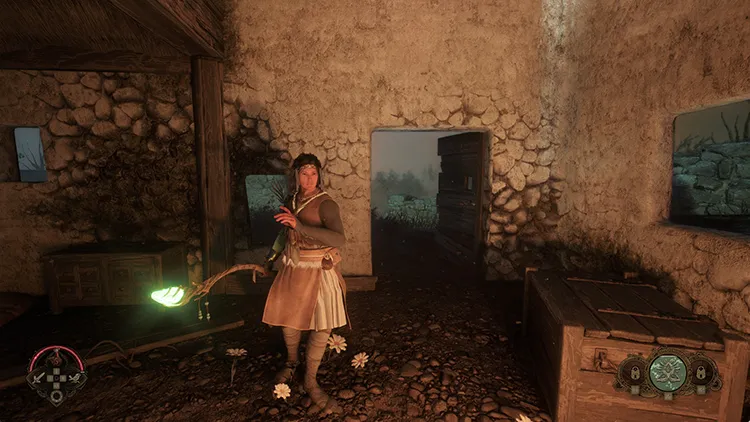
『Warframe』の開発元が手がける新作アクションRPG『Soulframe(ソウルフレーム)』。
PC版には「高・中・低」の3段階の画質プリセットが用意されています。
今回は実際に同じ場所で画質とFPSを比較しました。結論からいうと、画質と軽さのバランスが良いのは中設定です。
タップできる目次
見た目の違い
高設定:150FPS
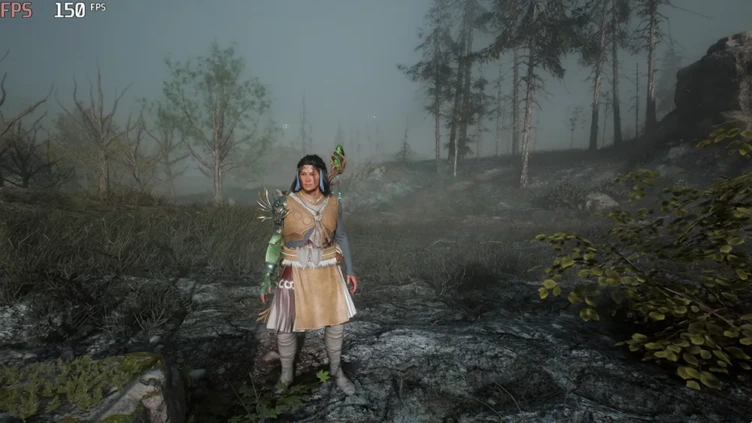
霧と光の表現が濃く、遠景がやわらかく霞んで奥行きが出ます。森の幻想的な空気感を最も味わえる設定です。
中設定:181FPS
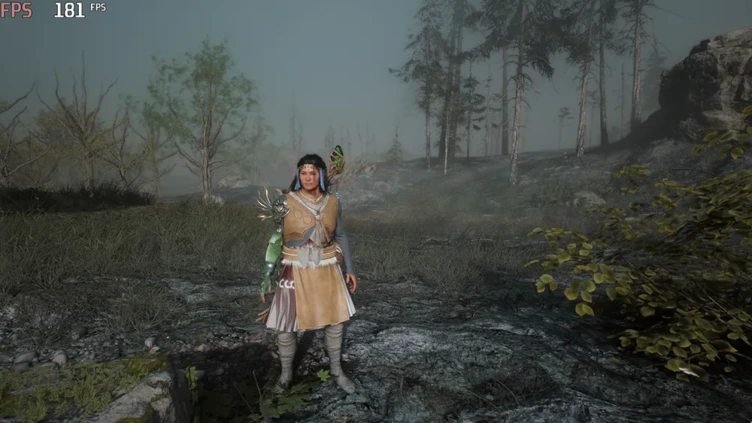
高設定と並べても差はわずかで、霧や光の雰囲気もほぼそのまま。FPSはガッツリ伸びるので、迷ったらこの設定がおすすめです。
低設定:194FPS
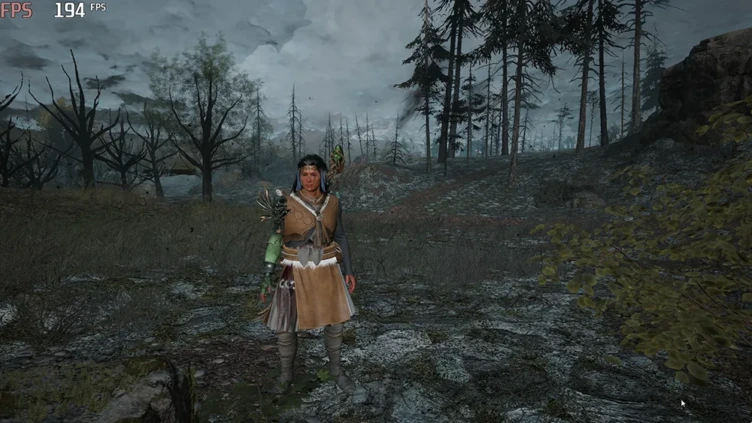
3つの中で最もFPSが高くなりますが、検証環境では中設定との差は13FPSで、伸び幅は小さめです。見た目を優先するなら中設定でおすすめです。
画質別のFPS
| 画質プリセット | FPS |
|---|---|
| 高 | 150 fps |
| 中 | 181 fps |
| 低 | 194 fps |
検証環境:フルHD(1920×1080)/ウィンドウ表示/DLSS(解像度重視)/垂直同期OFF・フレームレート上限なし。
FPSが足りないときの調整
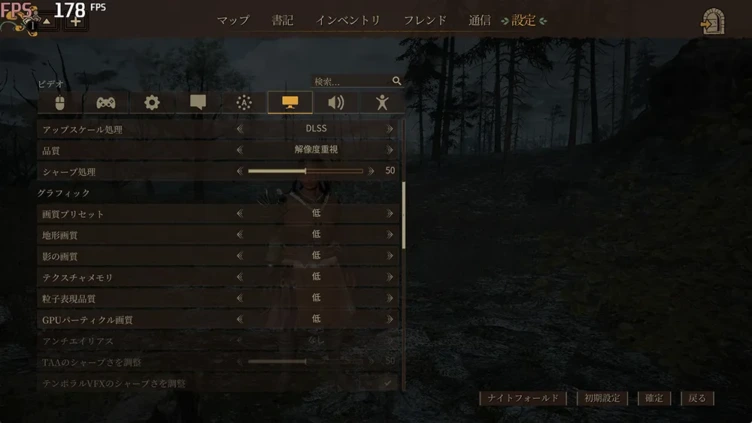
アップスケールはNVIDIA DLSSに対応しています。画質プリセットとは別に、環境遮蔽やボリューメトリックフォグ、影の画質なども個別に切り替えられます。
FPSを伸ばしたいときは、まずDLSSを有効にし、そのうえで環境遮蔽・ボリューメトリックフォグ・影の画質を1項目ずつ下げてFPSの変化を確かめるのが確実です。
まとめ
Soulframeは中設定がバランスの良い選択です。見た目重視なら高、少しでもFPSを稼ぎたいなら低を選びましょう。
今回の検証は、2026年11月6日(日本時間は11月7日)に始まった無料のアルファテスト「Open Preludes」で行っています。今後のアップデートで描画品質やFPSが変わる可能性があります。