

「Soulframeが気になっていたけど、招待制だから遊べる日を待っていた」という方に朗報です。2026年11月6日から、Windows PCなら誰でも無料で参加できるようになります。
やることは、公式サイトでのアカウント登録と専用ランチャーのインストールの2つだけ。この記事では、登録から起動までの手順を順番に紹介します。
Soulframeは11月6日から誰でも無料で遊べる
『Soulframe(ソウルフレーム)』は、『Warframe』の開発元Digital Extremesが手がける基本プレイ無料のファンタジーアクションRPGです。
2026年10月30日の開発者配信で、11月6日から「Open Preludes(オープンプレリュード)」を始めると発表されました。これまで招待制だったアルファテストが、Windows PCなら誰でも参加できる形に変わります。参加費は無料で、招待コードも不要です。
Soulframeの始め方・参加方法
始めるまでの流れは「アカウント作成 → ランチャーのダウンロード → インストールして起動」の3ステップです。
1. 公式サイトでアカウントを作成する
Soulframe公式サイトの「登録する」から登録画面を開きます。
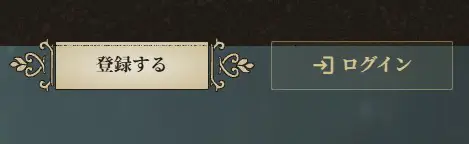
入力するのはメールアドレス、使者名、パスワードの3つです。使者名はゲーム内で表示されるプレイヤー名で、英数字に加えてピリオド・アンダースコア・ハイフンが使えます。あとから人目に触れる名前なので、じっくり決めておきましょう。
プライバシー方針と参加規約に同意して登録すると、入力したアドレスに確認メールが届きます。メール内のリンクを開けば、アカウントの準備は完了です。
2. ランチャーをダウンロードする
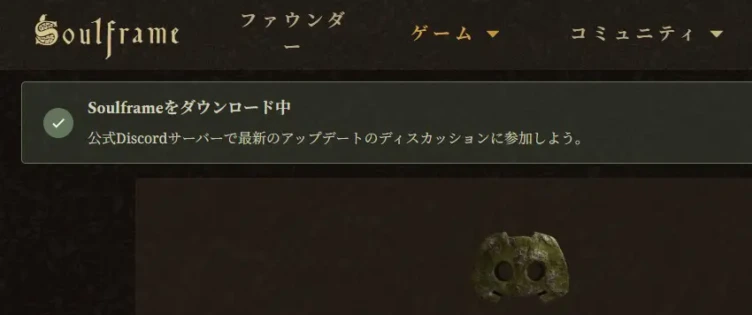
公式サイトにログインした状態でダウンロードページを開き、「Soulframeをダウンロード」から専用ランチャーを入手します。
11月5日までは、招待などでアクセス権を持つ人だけが遊べる期間です。11月6日からはアカウントがあればそのまま遊べるので、今のうちに登録だけ済ませておくと当日スムーズに始められます。
3. ゲームをインストールして起動する

ランチャーを起動してインストール先のフォルダを選ぶと、ゲームデータのダウンロードが始まります。完了したらランチャーからSoulframeを起動して、冒険のスタートです。
ゲームには50GB以上の空き容量が必要なので、インストール先は余裕のあるドライブを選んでおきましょう。
ファウンダーパックは購入したほうがいい?
無料アカウントだけで参加できるので、ファウンダーパックの購入は任意です。
ファウンダーパックは開発を支援したい人向けの有料パックで、限定の誓約(Pact)や武器・防具、見た目を変えるアイテムなどが入っています。オープン化のあとも、ファウンダーの内容はそのまま続く予定です。
まずは無料で遊んでみて、気に入ったら支援を兼ねて購入を考える流れでOKです。
Soulframeに必要なPCスペック
遊ぶにはWindows PCとブロードバンド回線が必要です。公式の最低動作環境は次のとおりです。
| 項目 | 最低動作環境 |
|---|---|
| CPU | Core i7 860 / Core i5 750 / FX-4100(SSE 4.2対応が必須) |
| GPU | DirectX 11以上に対応したグラフィックボード |
| メモリ | 8GB |
| ストレージ | 50GBの空き容量 |
| 回線 | ブロードバンド接続 |
CPUは10年以上前の世代が基準になっていて、ここ数年のゲーミングPCなら余裕でクリアできます。
最低動作環境は「起動できる目安」です。快適に遊ぶなら、もう少し余裕のある構成が安心です。開発中のゲームなので、今後のアップデートで必要スペックが変わる可能性もあります。
まとめ
Soulframeは2026年11月6日に招待制を終え、Windows PCなら誰でも無料で遊べるようになります。
始め方は、公式サイトでアカウントを作り、専用ランチャーからインストールするだけ。ファウンダーパックは任意なので、まずは無料で世界を歩いてみるのがおすすめです。
アカウント登録はすでにできるので、11月6日から遊びたい方は今のうちに準備しておきましょう。