「リマスター版に更新したら、愛用していたMODでエラーが出るようになった」「パストレーシングをオンにしたらfpsが一気に下がった」「画面が全体的に白っぽく見える」。そんな悩みを解決してくれるのが、リマスター対応のMODです。
2026年9月29日に配信された『ウィッチャー3 ワイルドハント リマスター』では、スクリプトやテキストの仕様が変わり、旧バージョン向けMODの多くが更新待ちになりました。この記事では、リマスター対応を確認できたMODを目的別に20個選び、導入の流れと注意点をまとめています。
MODの入手先と導入前の注意点
MODの入手先
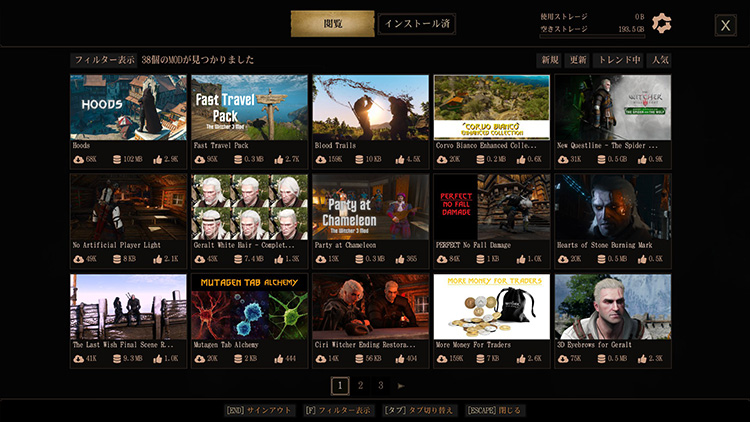
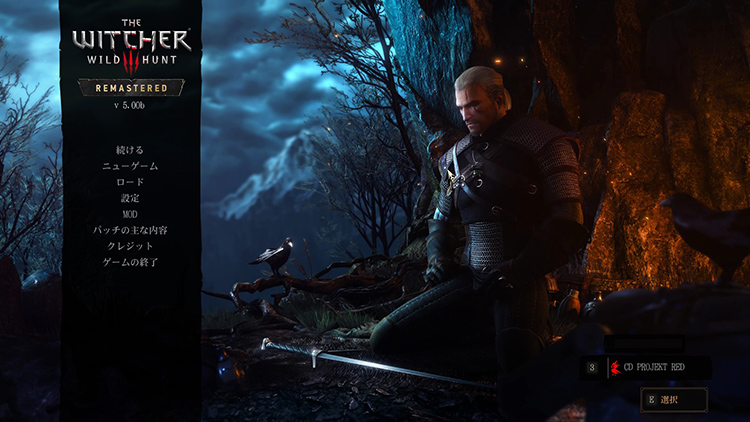
リマスター版ではメインメニューに「MOD」が加わり、mod.ioのMODをゲーム内から導入できるようになりました。CD PROJEKT REDアカウントでログインしてmod.ioと連携し、気になるMODを登録(Subscribe)してゲームを再起動すれば導入完了です。
| 入手先 | 対応機種 | 向いているMOD |
|---|---|---|
| ゲーム内MODメニュー(mod.io) | PC・PS5・Xbox Series X/S・Nintendo Switch 2 | 見た目の変更、バランス調整、クエスト追加など |
| Nexus Mods | PC | パフォーマンス改善、DLLを使う処理、ini設定の変更、独自の設定メニューを持つMOD |
ただ、独自の設定メニューやキー入力の追加、iniファイルの書き換え、DLLを使う処理は、mod.ioの対象外です。
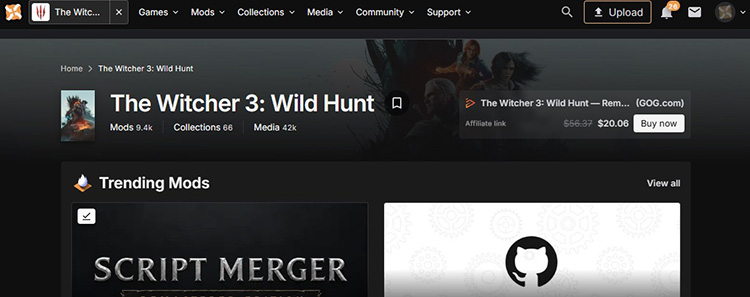
こうしたMODはPC版でNexus Modsから導入します。この記事で紹介するMODも、Nexus Modsで入手するものが中心です。
PCと家庭用ゲーム機でセーブデータを共有するクロスプログレッションを使う場合は、両方の機種で同じMODを有効にしておく必要があります。
Remastered Compatibleタグを目印にする
リマスター版ではテキストファイルの文字コードがUTF-8に統一され、スクリプトやXMLの扱いも変わりました。
旧版(Classic版や次世代版)向けのMODは、作者がリマスター向けに更新したものを使うのが基本です。
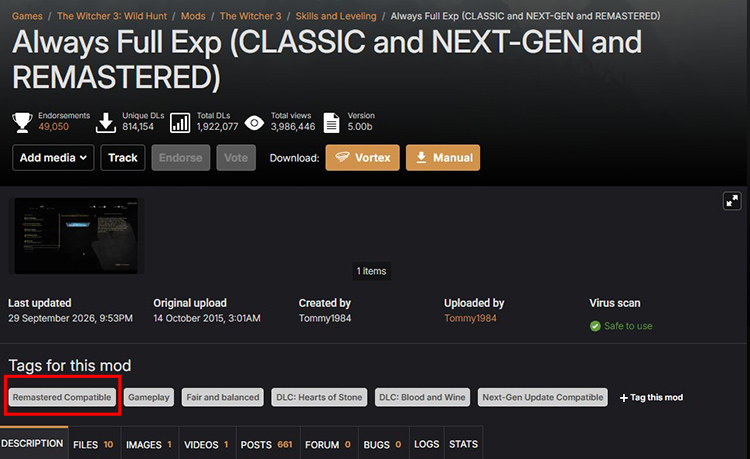
Nexus Modsでは、リマスター対応が確認されたMODに「Remastered Compatible」タグが付きます。タグとあわせて、説明文にある対応バージョン(5.0以降)も確認しておくと安心です。
リマスターで標準機能になったMODもあります。たとえば死体からの戦利品をまとめて拾う機能は、ゲームプレイ設定の戦利品まとめ(英語表記ではEnable Loot Merge)で使えます。
標準機能と重なるMODは「List of unneeded mods for Remastered」にまとまっているので、以前のMOD構成を持ち込む前に目を通しておくと無駄が省けます。
セーブデータのバックアップをしよう
MODを入れる前に、セーブデータを別の場所へコピーしておきましょう。スキルや持ち物に手を加えるMODは、MOD同士の競合やゲーム更新の影響でセーブの読み込みに支障が出ることがあります。
PC版には2026年10月1日にHotfix 5.00cが配信されました。DLLを使うMODや、ゲームのファイルを複製して書き換えるMODはゲームのバージョンとの結びつきが強いため、アップデートがあった日はMODページの更新状況もあわせて確認してみて下さい。
必須・前提系MOD
Relapse’s Mod Manager Redux
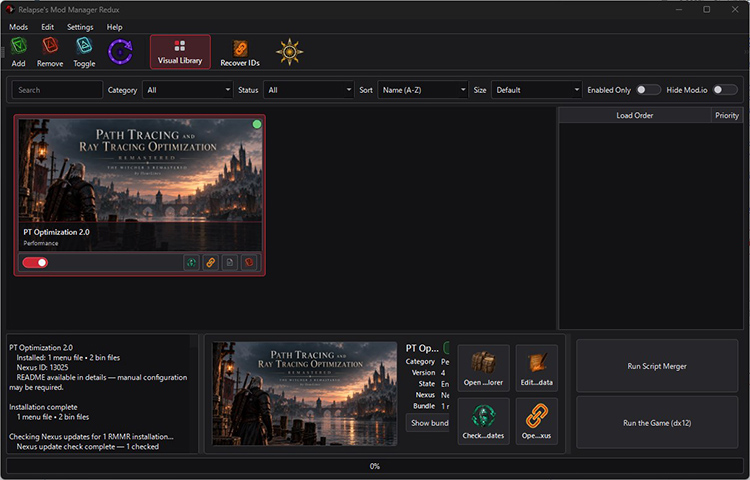
MODをまとめて管理するツール
複数のMODを入れるなら、導入・無効化・優先順位をまとめて管理できる「Relapse’s Mod Manager Redux」が便利です。定番の「The Witcher 3 Mod Manager」を発展させたツールで、リマスター5.x専用のビルドが用意されています。
mod.ioで入れたMODも管理画面で一緒に確認できます。mod.ioのMODの導入と削除は、これまでどおりゲーム内で行います。
導入方法
- Nexus ModsからRelapse’s Mod Manager ReduxのMain Fileをダウンロードする
- ZIPを任意のフォルダへすべて展開する
- RelapsesModManagerRedux.exeを起動する
- 初回起動時に表示される「witcher3.exeを選択してください」で「OK」を押す
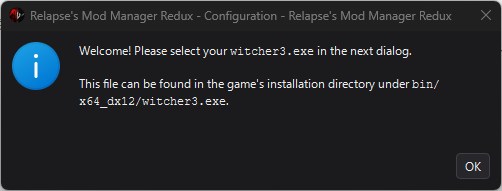
- ウィッチャー3のインストールフォルダを開く
- bin → x64_dx12 → witcher3.exeを選択する
リマスター版のDX12では、指定するファイルはこれです。
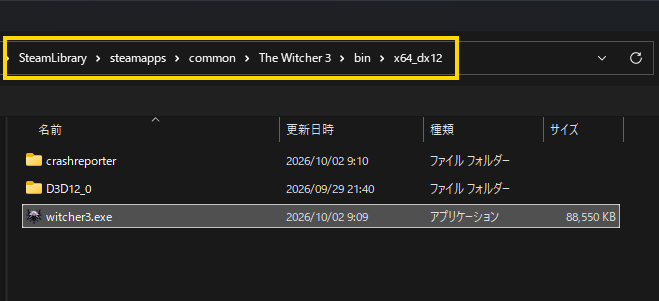
The Witcher 3
└─ bin
└─ x64_dx12
└─ witcher3.exe
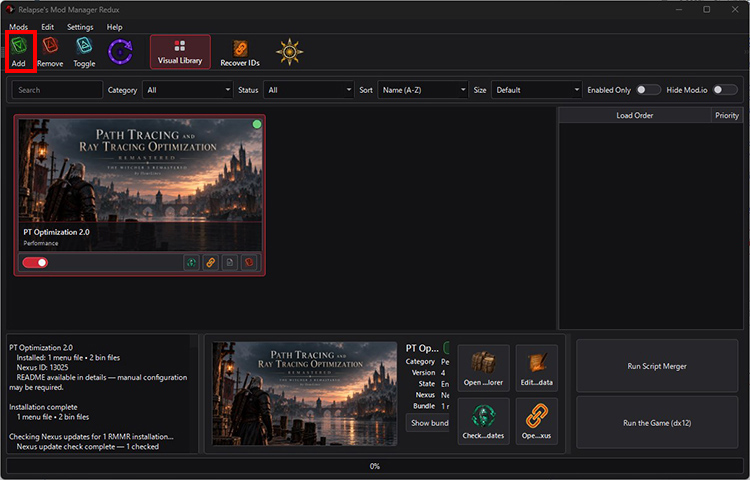
Relapse’s Mod Manager Reduxを起動し、左上にある「Add」をクリックしましょう。
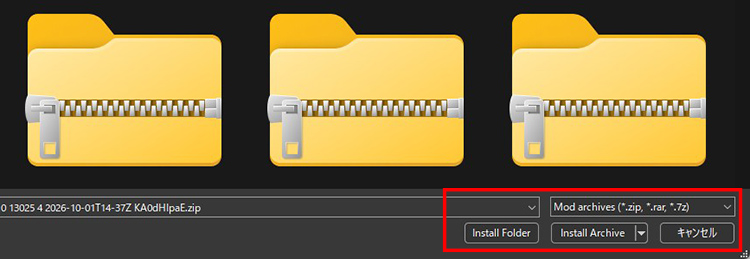
「Install Archive」をクリックします。
- Install Archive:ZIP / RAR / 7zなど、圧縮されたMODをそのままインストール
- Install Folder:すでに解凍済みのMODフォルダを指定してインストール
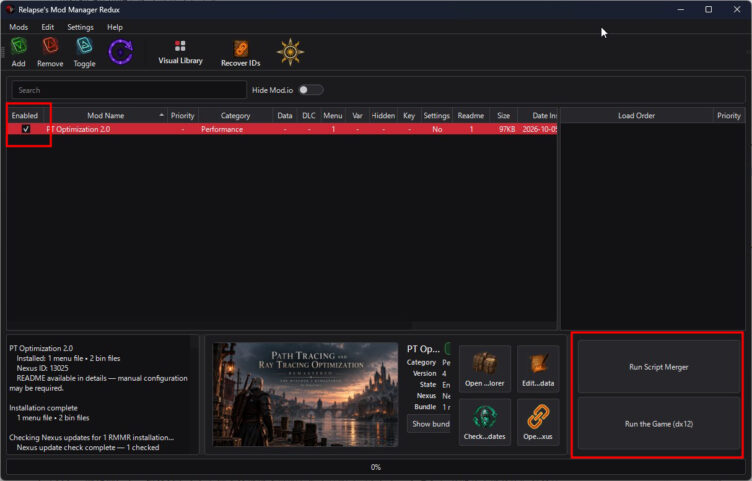
MOD一覧に追加され、Enabledにチェックが入っていることを確認します。
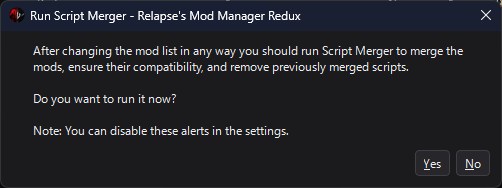
複数のスクリプトを変更するMODを入れたときはYesでOKです。今回は競合するMODがないのでNoを選択します。
必要に応じて右下のScript Mergerを実行する事もできます。
それでは準備環境しているので、右下の「Run the Game (dx12)」からゲームを起動しまよう。
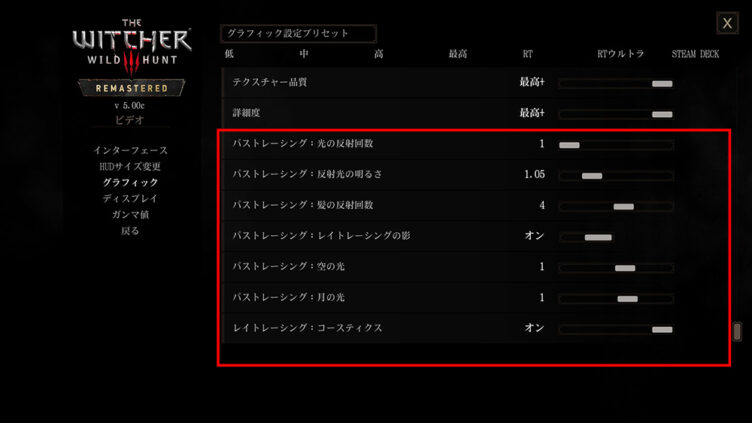
ゲームを起動して設定を確認すると本来存在しない項目が増えています。これでしっかりMODが反映されている事が確認できました。
Script Merger – Remastered
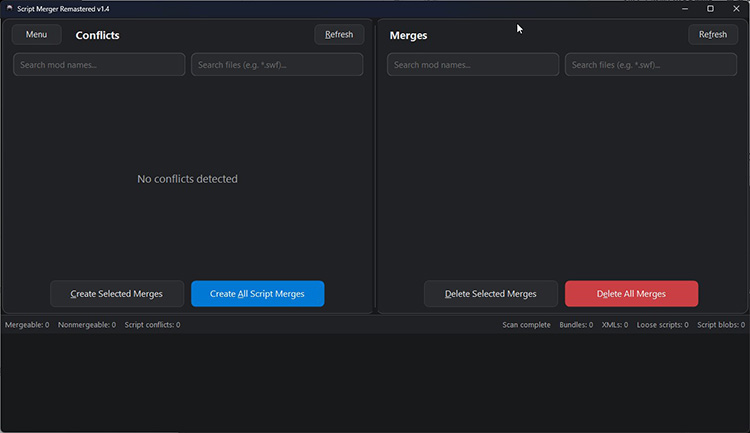
スクリプトの競合を見つけるツール
同じスクリプトを書き換えるMODを複数入れると、片方のMODの変更だけが反映される状態になります。
この競合を見つけて統合するのが「Script Merger – Remastered」です。リマスター版の新しいファイル形式や、mod.ioのMODを含めた優先順位にも対応しています。
リマスター版で使うのはRemastered版のScript Mergerです。従来のScript MergerはClassic版・次世代版向けのツールです。Vortexの案内から開くと従来版のページへ移動するケースが報告されているので、Nexus ModsのRemastered版ページから直接入手するのが確実です。
リマスター版には、ゲームのスクリプトはそのままで機能を足す仕組み(アノテーション)も加わりました。この仕組みで作られたMODは、そのままほかのMODと共存できます。Script Mergerは、MODの説明に指示があるときと、競合が起きたときに使えばOKです。
導入方法
- Nexus Modsから「Script Merger – Remastered」をダウンロードする
- ZIPファイルを任意のフォルダへすべて展開する
- 展開したフォルダ内の「WitcherScriptMerger.exe」を起動する
- 初回起動時にウィッチャー3 リマスターのゲームフォルダを指定する
- ※必要ならMenu → Dependenciesからリマスター対応の「wcc_lite.exe」を指定する
wcc_lite.exeは必須ではないです。普通のMOD利用者ならここまでやらなくてもいいです。REDkit自体が約50GB級です。
上級者の方で大量のMODを導入する方のみ検討して下さい。.bundle内部の競合を処理する場合のみ、The Witcher 3 REDkitをインストールし、bin\x64_RedKit\wcc_lite.exeを指定します。
重さ・カクつき・見た目を改善するMOD
リマスター版は光の表現が大きく変わり、PC版にはパストレーシングも加わりました。画質と快適さのバランスを自分好みに寄せられるMODを4つ紹介します。
Path Tracing and Ray Tracing Optimization
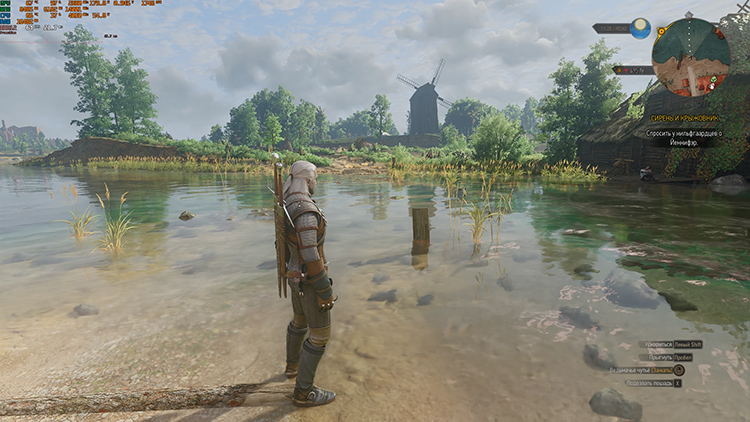
パストレーシングを軽くするMOD
パストレーシングでfpsが伸び悩んでいるなら、最初に試したいMODです。
標準のパストレーシングは、光の反射を2回分計算しています。このMODは反射を1回に減らし、見た目の変化を抑えながら負荷を下げます。
設定は「オプション→ビデオ→グラフィック」の一番下に追加され、変更はすぐに反映されます。高性能なGPUなら、反射を3〜4回に増やして画質を優先する使い方もできます。
DLSS・FSR・XeSS・フレーム生成と併用でき、NVIDIAとAMDのGPUに対応しています。「xinput9_1_0.dll」を使う別のMOD(旧版の「RTXGI Setting Unlocker」など)は、先に外しておきます。
導入方法:Relapse’s Mod Manager Reduxに入れるだけでOKです。
Less Stutter FPS Boost Shader Cache
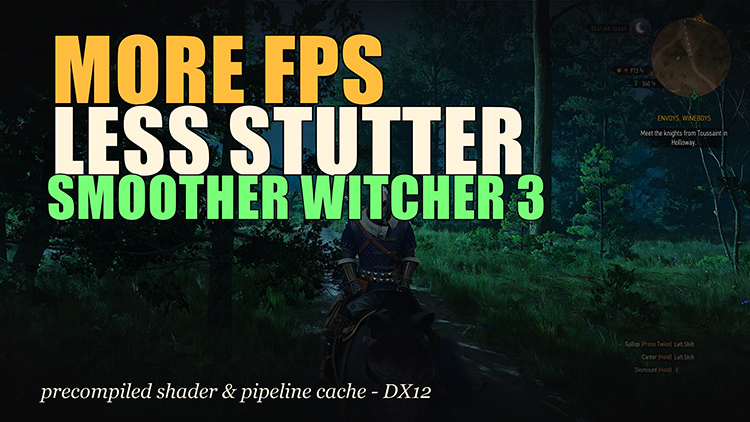
移動中のカクつきを減らすMOD
平均fpsは十分出ているのに、新しい場所へ入ったり敵が現れたりした瞬間に画面が止まる。そんな症状に効くMODです。
原因は、ゲームが必要になったタイミングでシェーダー(描画用のプログラム)を作っていることです。このMODはゲームが作ったシェーダーを記録し、次回からは裏で先に準備しておきます。作者の計測では、20ミリ秒を超える引っかかりが167回から2回に減っています。
名前に「FPS Boost」と入っていますが、効果があるのはシェーダー作成によるカクつきです。平均fpsはそのままです。
動作条件はDX12モードとWindows 11で、NVIDIA・AMD・Intelの各GPUに対応しています。最初の起動だけ、約1万6千件のシェーダーを準備するため数分間黒い画面が続きます。2回目以降は通常どおり起動します。
インストール中に、コミュニティキャッシュ(ほかの利用者とシェーダーの記録を共有する機能)のアップロードとダウンロードを使うかどうか聞かれます。初期値はどちらも「使う」で、あとから設定ファイル(d3d12_proxy.ini)で切り替えられます。
導入方法
このMODはRelapse’s Mod Manager Reduxではなく、付属のインストーラーを使います。
- Nexus Modsから「Less Stutter FPS Boost Shader Cache」をダウンロードする
- ZIPを必ず解凍
- フォルダ内のinstall.batを実行
- 管理者権限を許可
- Steam/GOGのゲームフォルダが自動検出されたら案内に沿って進める
- DX12モードでゲームを起動
初回起動時は約16,000個のパイプラインを事前処理するため、数分間ブラックスクリーンになる場合がありますが正常です。2回目以降は通常どおり起動します。
アンインストールする場合は、同梱のuninstall.batを実行すればOKです。
Remastered Washed-Out Look Fix
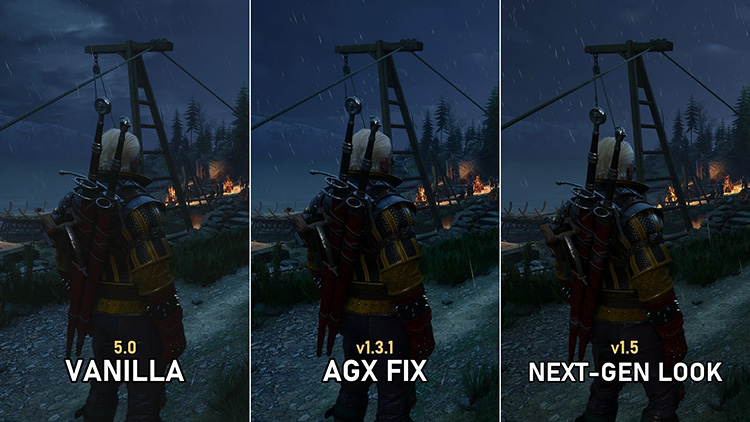
白っぽい画面の黒を引き締めるMOD
リマスター版で夜のシーンが灰色がかって見えるなら、このMODで黒をしっかり沈められます。SDRとHDRの両方に対応しています。
メインファイルは2種類あり、どちらか1つを選んで入れます。
| 仕上がり | |
|---|---|
| AgX Black Level Fix | リマスター版の色合いのまま、黒だけを沈める |
| Next-Gen Look | リマスター前(バージョン4.0)の色合いに近づける |
作者が広く推奨しているのはAgX Black Level Fixです。さらに夜を暗くしたい場合は、グラフィック設定でブルームをオフにすると効果的です。炎や太陽のまわりの光のにじみもあわせて消えます。
このMODはゲームの環境ファイルを書き換えるため、天候やライティングを変えるMODと併用すると後から読み込んだ側が優先されます。ゲーム更新のあとは、MOD側の更新を待ってから使うのが安全です。2026年10月5日時点の最新版は、Hotfix 5.00cに対応しています。
導入方法:Relapse’s Mod Manager Reduxに入れるだけでOKです。
Real-Time Graphics Menu Preview
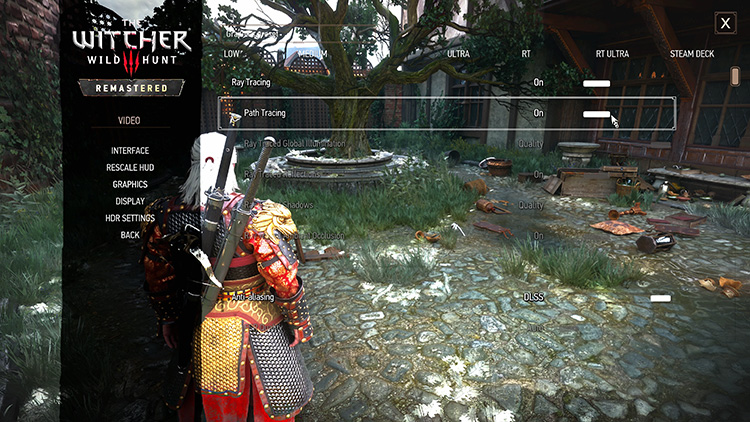
画質設定を見比べながら調整するMOD
グラフィック設定画面の暗い背景を取り除き、設定を変えた結果をメニューを開いたまま確認できるMODです。
影や草、描画距離、レイトレーシングのオン・オフを切り替えながら、見た目の差をその場で比べられます。上で紹介したパストレーシング軽量化MODの設定を詰めるときにも役立ちます。
導入方法:Relapse’s Mod Manager Reduxに入れるだけでOKです。
True Rain
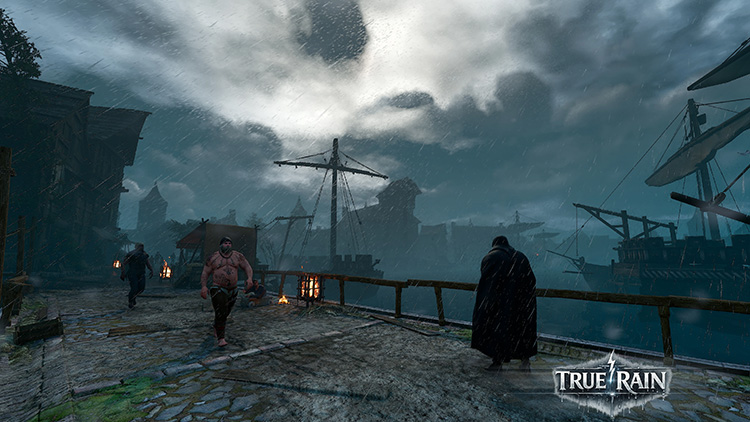
雨の表現を作り直すMOD
雨の日の景色をもっと印象的にしたい人向けのMODです。雨粒の一つひとつが光を屈折させる描き方に作り直され、たいまつの明かりが雨越しににじんだり、背景がゆらいで見えたりします。
遠くの雨と手前の雨のつながりも調整され、ホワイト・オーチャードやトゥサンの雨も個別に見直されています。リマスター版向けのファイルも配布されています。
動作はDX12専用です。ほかの雨MODとは同じ部分を書き換えるので、雨のMODはTrue Rainだけにしておきます。照明や天候を変えるMODとは併用できると作者が案内しています。
導入方法:Relapse’s Mod Manager Reduxに入れるだけでOKです。
探索・移動を快適にするMOD
広いマップを旅するウィッチャー3では、拾う・走る・移動する手間が少しずつ積み重なります。プレイのテンポを上げられるMODを5つ紹介します。
Smart AutoLoot
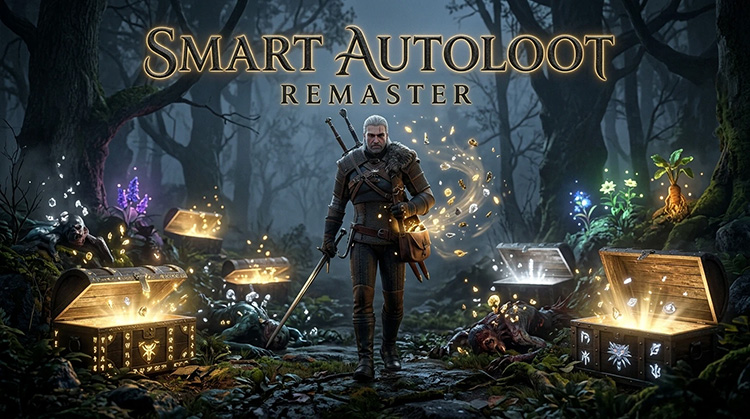
アイテムを自動で回収するMOD
素材集めのたびにボタンを押す手間を省けるMODです。周囲の薄草や倒したモンスター、宝箱などから、アイテムを自動で回収します。
盗みになる容器は、衛兵や住人に見られている間は回収を見送ります。クエスト用の容器や手がかりも自動回収の対象外なので、物語の進行を崩しにくい作りです。
| モード | 動作 |
|---|---|
| 0 | 周囲を常に自動回収し、調べたときも範囲内をまとめて回収 |
| 1 | 周囲を常に自動回収 |
| 2 | 調べた容器だけを即座に回収(拾得画面を省略) |
| 3 | 調べたときに範囲内をまとめて回収 |
回収範囲は3〜40m(初期値12m)で、「オプション→MOD→AutoLoot」から調整できます。
死体の戦利品だけまとめたいなら、ゲーム標準の戦利品まとめ機能で十分です。このMODは、宝箱や薄草までまとめて自動化したい人に向いています。
導入方法:Relapse’s Mod Manager Reduxに入れるだけでOKです。
Seamless Adaptive HUD
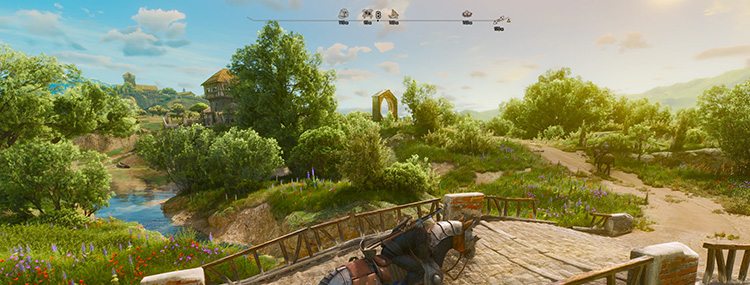
必要なときだけHUDを表示するMOD
景色を楽しみながら旅をしたい人向けのMODです。体力、クイックスロット、クエスト一覧、ミニマップなどを、戦闘や被ダメージなど必要な場面だけ表示し、普段は画面から消しておけます。
現在の名称は「Seamless Adaptive HUD – Compass and Markers」です。ミニマップの代わりに画面上部へコンパスバーを出す機能や、ウィッチャーの感覚を使ったときに周囲へ目印を出す機能も加わりました。
「Immersive」や「Cinematic」など6つのプリセットがあるので、細かく設定する前に雰囲気をつかめます。
設定メニューは英語とロシア語で、日本語化ファイルは別ページで配布されています。
導入方法:Relapse’s Mod Manager Reduxに入れるだけでOKです。
True Analog Movement
コントローラーで走る速さを調整できるMOD
ゲームパッドで遊ぶなら候補に入れたいMODです。
リマスター版では、スティックの倒し具合で歩く速さが変わるようになりました。ジョギングと走りの速さは一定のままです。このMODは歩きからジョギングへの切り替えをなめらかにし、ジョギングの速さもスティックで調整できるようにします。
戦闘中にも効き、階段や坂道での減速も初期設定でオンになっています。ジョギング時のカメラの揺れも修正されます。設定は「操作」のオプションに追加されます。
導入方法:Relapse’s Mod Manager Reduxに入れるだけでOKです。
Gallop Anywhere Remaster

街中でもローチで全速力するMOD
ノヴィグラドのような街に入ると、愛馬ローチのスピードは自動で落とされます。このMODを入れると、街中でも全速力で駆け抜けられます。
戦闘中に馬が怖えて振り落とされる挙動を抑えるオプションや、スタミナの持ちと回復速度をそれぞれ1〜5倍に上げるオプションも付いています。
MODの設定はセーブデータの外で管理されるので、プレイの途中で入れても外してもOKです。ゲームの18言語に対応しています。
導入方法:Relapse’s Mod Manager Reduxに入れるだけでOKです。
Fast Travel Anywhere – Remastered
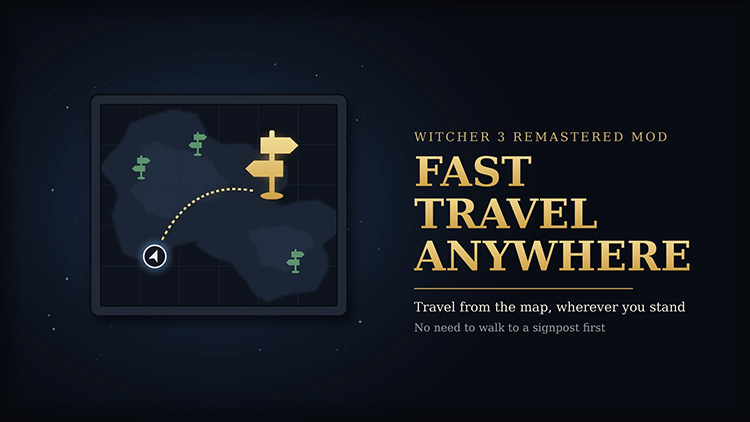
マップからどこでもファストトラベルするMOD
道標まで走って戻る手間を省きたい人向けのMODです。マップを開き、発見済みの道標や港を選べばその場から移動できます。
「どこでもファストトラベル」系のMODには、クエスト中に使うと進行が止まるとNexus Modsのコミュニティ担当者が注意を呼びかけているものもあります。このMODは戦闘中の移動をブロックし、クエストがファストトラベルを制限している場面ではその制限を保つ作りです。普段のプレイにも組み込みやすいタイプです。
地図画面のスクリプト(mapMenu.ws)を書き換えるため、同じファイルを変更するMODと併用するときはScript Mergerで統合します。
導入方法:Relapse’s Mod Manager Reduxに入れるだけでOKです。
Reveal Map POI – Remastered
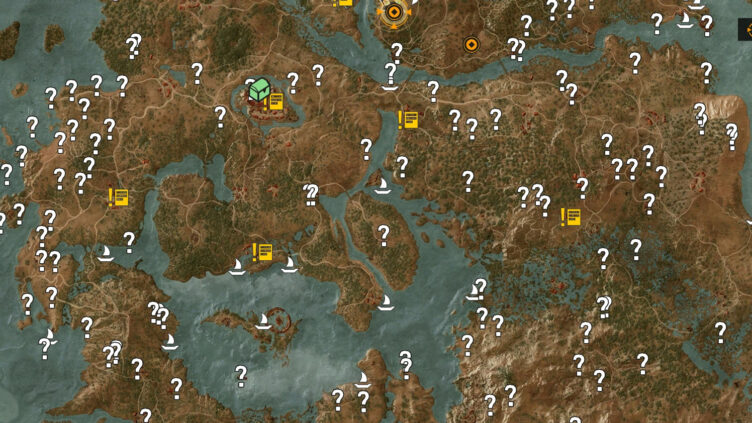
マップの「?」を最初から表示するMOD
行き先に迷いがちな人や、取りこぼしを減らしたい人向けのMODです。掲示板を読んで回る前から、全地域の「?」マーカーがワールドマップに表示されます。盗賊のキャンプやモンスターの巣、隠し財宝、力の場所などが対象です。
道標はこれまでどおり自分で発見する仕組みで、掲示板の依頼も今までどおり受けられます。マーカーを表示するには、ワールドマップ左下のフィルターをすべて表示の設定に切り替えます。
同じ作者の「Reveal Map Icons – Remastered」を組み合わせると、「?」の代わりに実際のアイコンが表示されます。地図管理のスクリプト(commonMapManager.ws)を書き換えるので、地図まわりのMODと併用するときはScript Mergerで統合します。
自分で見つける楽しみも味わいたい初見プレイなら、2周目から入れるのがおすすめです。
導入方法:Relapse’s Mod Manager Reduxに入れるだけでOKです。
Jump in Shallow Water (Remastered)
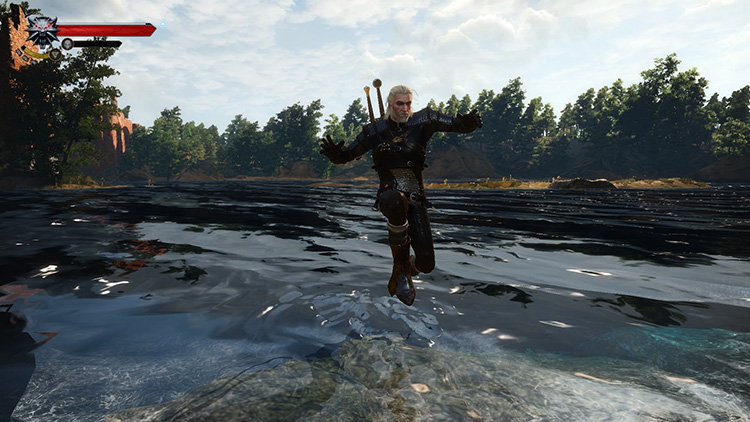
浅瀬でもジャンプできるMOD
浅瀬でもジャンプできるようにするMODです。
昔からある定番MODで、バージョン2.0でリマスター版に対応しました。プレイヤーの移動に関わるスクリプトを2つ書き換えるため、ほかのスクリプトMODと併用するときはScript Mergerを使います。
競合を避けたい場合は、アノテーションの仕組みで作り直された「Jump In Shallow Water (Remastered – Annotation)」も選べます。こちらはScript Merger不要です。
導入方法:Relapse’s Mod Manager Reduxに入れるだけでOKです。
ゲームプレイを拡張するMOD
2周目以降や、やり込みを楽しみたい人向けのMODです。ゲームバランスへの影響が大きいものもあるので、最初の1周はバニラで遊び、周回に合わせて入れるのも良い方法です。
Skill Slot Pages

スキルスロットを最大12ページまで増やすMOD
スキルスロットをもっと増やして、組み合わせの幅を広げたい人向けのMODです。
キャラクター画面へ追加ページを作成し、最大12ページまでスキル・変異誘発物質やマスターミューテーションの構成を保存できます。
ゲームのスクリプト5つと、キャラクター画面のUIファイルを書き換える大きなMODです。キャラクター画面を変更するほかのMODとは、どちらか1つを選ぶ形になります。
導入方法:Relapse’s Mod Manager Reduxに入れるだけでOKです。
外すときは手順が決まっています。先にゲーム内の設定で「Enable Mod」を「Disabled」にして追加分のスキルや変異誘発物質を外し、セーブしてからファイルを削除します。
Reforge Overhaul – Remastered
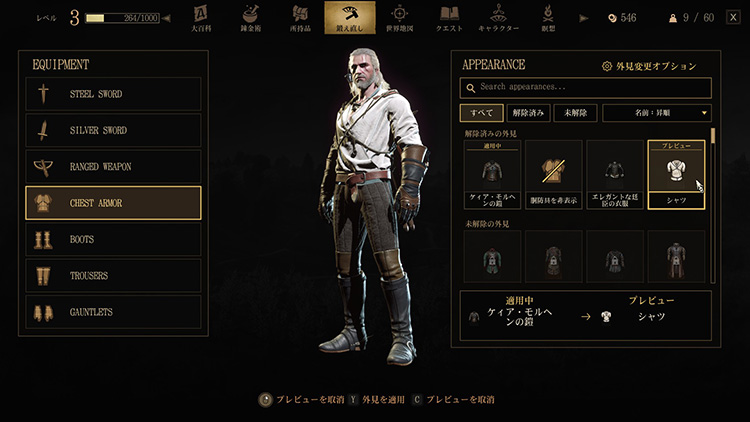
装備の見た目変更を使いやすくするMOD
装備の見た目を変える「鍛え直し」の画面を作り直し、使い勝手を良くするMODです。変更点は次のとおりです。
- 見た目変更にかかるクラウン(お金)がゼロになる
- レベル1から使用可能で、鍛冶屋に加えてインベントリ画面からも使える
- アイテム名で検索でき、未解放の見た目もプレビューできる
コントローラー操作にも対応しています。すべての見た目を解放する追加ファイルも配布されているので、着せ替えを思い切り楽しみたい人はあわせて入れてみて下さい。
導入方法:Relapse’s Mod Manager Reduxに入れるだけでOKです。
Missing Gwent Cards Tracker And Trader Remaster

未入手のカードがひと目で分かるMOD
グウェントのカード集めで残り数枚に苦労しているなら、このMODが役立ちます。
ゲーム内のグウェントのガイド本に、未入手のカードの入手場所が表示されるようになります。トーナメントに向けたデッキの強さも確認できます。
ホワイト・オーチャード、ヴェレン、ノヴィグラド、スケリッジ、トゥサンの各地域で、商人1人が未入手のカードを売ってくれる機能も付いています。
導入方法:Relapse’s Mod Manager Reduxに入れるだけでOKです。
難易度・バランスを調整するMOD
経験値やお金のやりくりを、自分の遊び方に合わせて調整するMODです。どちらもゲームを遊びやすくする方向の調整なので、手応えを残したい人は効果が控えめなファイルを選ぶと安心です。
Always Full Exp
レベル差に関係なく経験値を満額もらうMOD
寄り道を楽しんでから本編を進めると、推奨レベルより高い状態でクエストを受けることになります。
標準ではレベル差が大きいクエストほど報酬の経験値が大きく減ります。このMODを入れると、クエストの経験値がレベル差に関係なく満額になります。
経験値の配分が異なるファイルが用意されていて、使えるのはどれか1つです。
| ファイル | 内容 |
|---|---|
| Always Full Exp | クエストの経験値が常に100% |
| Always Difficulty Exp | 難易度ごとに固定(イージー・ノーマル100%、ハード90%、デスマーチ80%) |
| Always Mixed Exp | 基本は100%で、グレー表示の低レベルクエストだめ50% |
| Always DLC Exp | 拡張パックの経験値の仕組みを全クエストに適用(レベル差に応じて50〜150%) |
| Always Neovalen Exp | 難易度設定を反映し、グレー表示のクエストは半分 |
導入方法:Relapse’s Mod Manager Reduxに入れるだけでOKです。
More Money For Traders
商人の所持金を増やすMOD
装備や素材をまとめて売ろうとすると、商人の所持金が尽きて別の商人を探すことになります。
このMODは、取引画面を開くたびに商人の所持金を補充します。売りたいものを一度に処分できるので、商人を回る手間が減ります。
作者は上のAlways Full Expと同じTommy1984氏で、リマスター版向けの更新は2026年9月29日に行われています。
導入方法:Relapse’s Mod Manager Reduxに入れるだけでOKです。
不具合修正・MOD管理に役立つMOD
Brothers In Arms – Ultimate Edition
約5,800件の不具合修正と削除コンテンツの復元MOD
本編と2つの拡張パック全体にわたり、5,843件の不具合修正と削除コンテンツの復元をまとめた大型MODです(2026年10月5日時点)。
地面に埋まったり浮いたりしているNPCや物の位置修正、クエストの進行不具合の修正、未使用のまま残っていたクエスト目標の復元などが含まれます。
バージョン4.0.0でリマスター版に対応しました。たくさんのファイルに手を加えるMODなので、クエストや会話を変更するほかのMODと組み合わせるときは、各MODページの互換パッチ情報も確認してみて下さい。
導入方法
これはShared Utilsが前提MODなので、先にそちらを導入します。
- Shared Utilsを先に導入する
- Shared UtilsはRelapse’s Mod Manager Reduxに入れるだけでOK
- Nexus ModsからBrothers In Arms – Ultimate Edition (Remastered)をダウンロード
- ZIPを解凍
- 中身をThe Witcher 3のゲームフォルダへコピー
- 以下の3つが配置されているか確認
mods\modbrothersinarms
dlc\dlcbrothersinarms
bin\config\r4game\user_config_matrix\pc\BrothersInArms.xml - Script Mergerを起動して競合を確認し、必要ならマージ
- ゲーム起動後、初回にBIAのウェルカムメッセージが表示されれば導入成功です。
Mod Settings Menu Fix
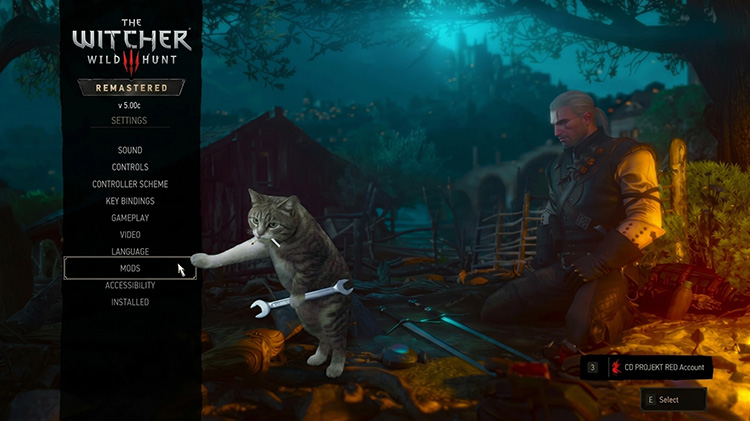
MODが11個以上あっても設定画面を開けるMOD
パッチ5.0の「設定→MOD」には、一覧の11番目以降に並んだMODの設定ページが空白になり、メニューが固まる不具合があります。
このMODを入れると、11番目以降のMODは「Settings」という項目を1つ挟んで設定ページを開けるようになります。クリックが1回増えるだけで、MODをいくつ入れても設定を変更できます。
アノテーションの仕組みで作られているのでScript Mergerは不要で、途中で入れても外してもOKです。設定画面を持つMODが10個以下なら、導入は後回しでOKです。
導入方法:Relapse’s Mod Manager Reduxに入れるだけでOKです。
Disable storybook intro warnings videos
起動時のロゴやあらすじ動画を省くMOD
ゲームを起動するたびに流れるロゴや注意書き、ロード時のあらすじ動画(ストーリーブック)を自動でスキップするMODです。ロードの回数が多い人ほど、待ち時間が短く感じられます。
リマスター版向けに更新され、ゲームの「Mods」フォルダへ展開するだけで使えます。起動時のイントロだけ残したい人向けの別ファイルも用意されています。
導入方法:Relapse’s Mod Manager Reduxに入れるだけでOKです。
MODが反映されているか確認する5つのポイント
MODが反映されていないと感じたときは、上から順に確認すると原因を絞り込めます。
Nexus Modsの「Remastered Compatible」タグと、説明文の対応バージョンを見ます。同じ名前で旧版向けとリマスター向けのファイルが並んでいるページもあります。

Nexus Modのこのバナーをクリックするとリマスター向けのMODページにアクセスできます。
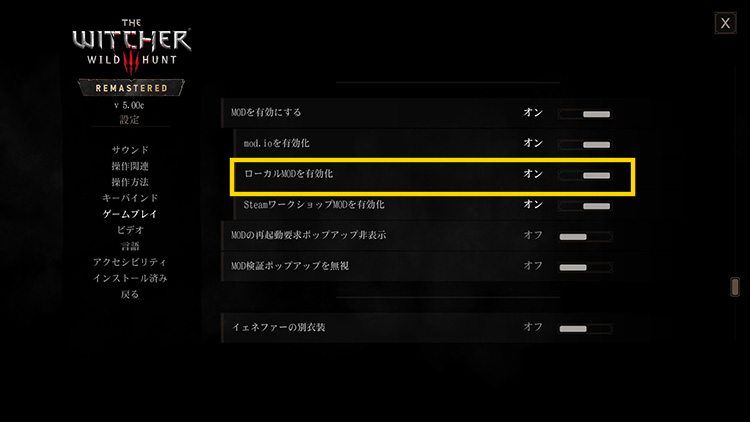
「オプション→ゲームプレイ」にあるMODの項目と、手動で入れたMOD(ローカルMOD)の項目がオンになっているか確認します。
多くのMODは「bin」と「content」があるゲームフォルダへ、「Mods」と「bin」を上書き統合して入れます。
MODの設定画面を表示するには、「bin\config\r4game\user_config_matrix\pc」にMODのXMLファイルが入っている必要があります。
DLLを使うMODやゲームのファイルを複製しているMODは、ゲームのバージョンに合わせた更新が必要になることがあります。
まとめ
ウィッチャー3 リマスターのMODは、ゲーム内のMODメニューで手軽に導入できるようになりました。PC版ならNexus Modsも組み合わせることで、パフォーマンスの改善や操作性の向上まで手が届きます。
導入するときは「Remastered Compatible」タグを確認し、セーブデータをバックアップしたうえで、1つずつ動作を確かめながら増やしていきましょう。