洞窟を掘り進めて地上に出たら、まわりはまったく知らない景色。拠点がどっちの方向なのか見失ったまま、夜を迎えてしまった、なんて経験があると思います。
せっかく見つけた村や廃坑の場所も、しばらく遊んでいるうちにうろ覚えになりがちです。
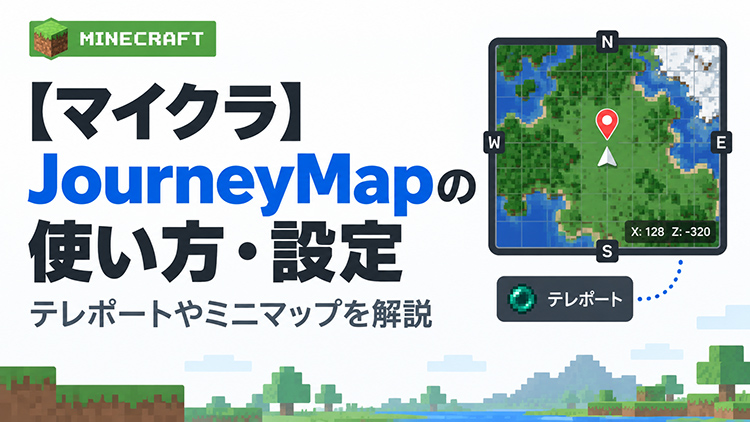
そんなときに助けてくれるのが、ミニマップと全画面マップを追加できるMOD「JourneyMap」です。
歩いた場所が自動で地図に記録され、拠点や村はウェイポイントとして保存しておけます。
この記事では、JourneyMapの導入方法から基本的な使い方、ウェイポイントの登録方法まで解説しています。
JourneyMapとは?
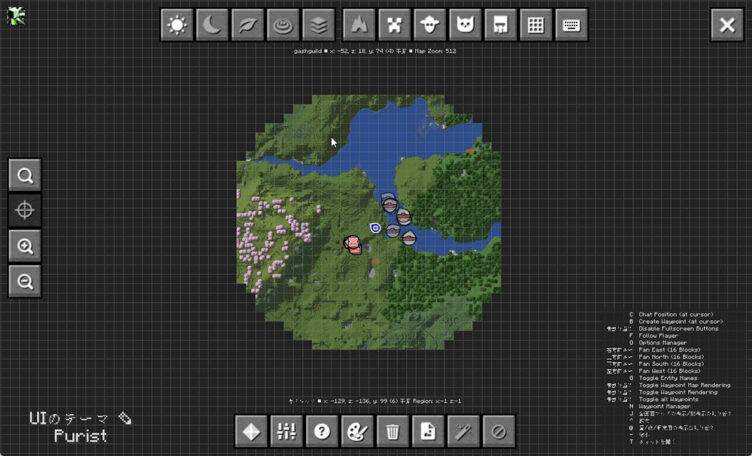
JourneyMapは、Minecraftにミニマップと全画面マップを追加できる地図MODです。
MODを導入してワールドを探索すると、移動した場所が自動的にマッピングされていきます。
通常の地図アイテムを作成する必要がなく、画面右上のミニマップを見ながら移動できるのが大きな特徴です。
さらに、
- 拠点や村などをウェイポイントとして登録
- 死亡地点を自動で記録
- モンスターや動物の位置を表示
- 全画面で探索済みエリアを確認
- 座標やバイオームを表示
といった機能も利用できます。
探索が多いMinecraftでは非常に便利で、一度導入するとバニラの地図には戻りにくいほど使い勝手のいいMODです。
JourneyMapはMinecraft 1.21.1でFabric・NeoForge・Forgeに対応しており、使用しているMOD環境に合わせて導入できます。
JourneyMapの使い方
JourneyMapは非常に多機能ですが、最初からすべての機能を覚える必要はないです。
まずは、
ミニマップ・全画面マップ・ウェイポイント
の3つを覚えておけば十分です。
ミニマップを確認する
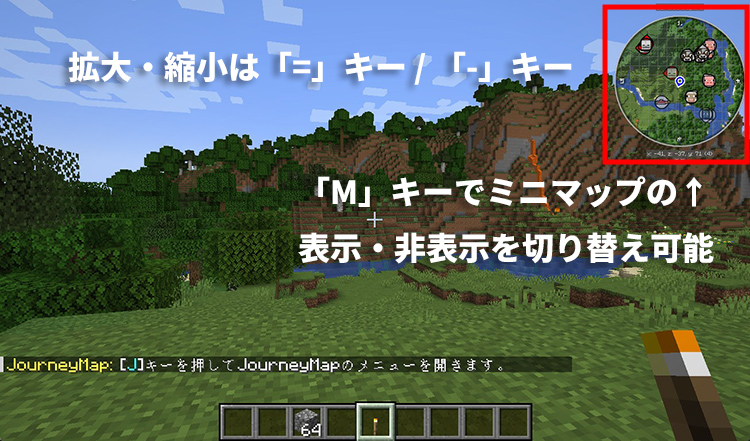
JourneyMapを導入すると、デフォルトでは画面右上にミニマップが表示されます。
自分の周囲の地形だけでなく、設定によってプレイヤーや動物、モンスターなども確認できます。
また、ミニマップの周辺には座標・ゲーム内時刻・現在いるバイオームなどの情報も表示できます。
ミニマップの拡大・縮小は、デフォルト設定なら、
「=」キー / 「-」キー
で変更できます。
Fabric環境では「M」キーを押すことで、ミニマップの表示・非表示を切り替えられます。
Jキーで全画面マップを表示する
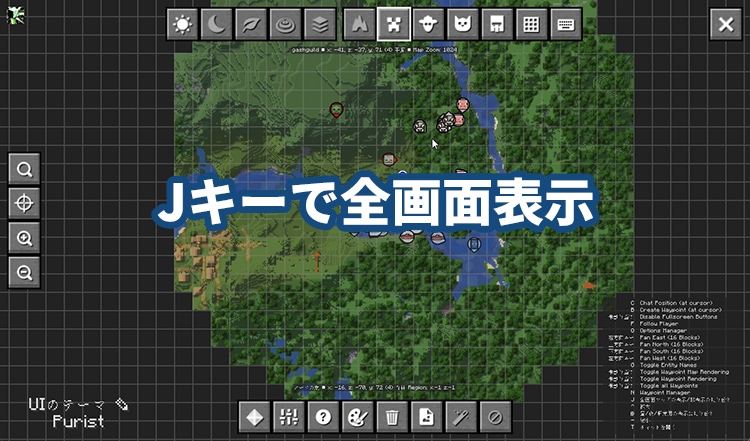
「J」キーを押すと、JourneyMapの全画面マップが表示されます。
全画面マップでは、これまで探索した範囲を大きな地図で確認できます。
マウスホイールで拡大・縮小でき、ドラッグすれば地図を自由に移動できます。
「どの方向まで探索したか」「村や拠点がどこにあるか」といった情報を確認したい場合はこちらを利用すると便利です。
JourneyMapでは未探索エリアまで最初から表示されるわけではなく、実際に探索した場所が地図として記録されていく仕組みです。
ウェイポイントを登録する
JourneyMapで特に便利なのがウェイポイント機能です。
ウェイポイントを登録すると、
- 自宅
- 村
- ネザーゲート
- 洞窟
- 気になる建造物
などの場所を地図上へ保存できます。
現在立っている場所を登録する場合は、「B」キーを押します。
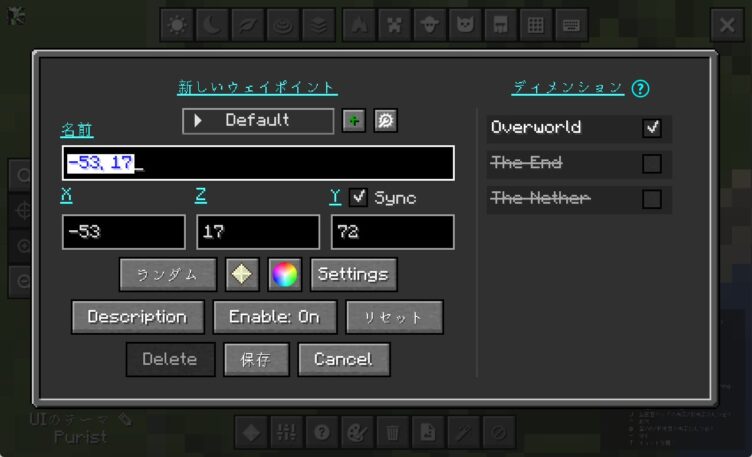
ウェイポイントの編集画面が表示されたら、分かりやすい名前を付けて保存してください。
たとえば自宅なら「拠点」、村なら「村」と設定しておくと、後から簡単に場所を確認できます。
色やアイコン、ビーコン表示なども変更できます。
マップからウェイポイントを登録する
全画面マップから直接ウェイポイントを作ることもできます。
「J」キーで全画面マップを開き、登録したい場所をダブルクリックするとウェイポイント作成画面が表示されます。
現在地ではなく、地図を見ながら特定の場所を登録したい場合に便利です。
マップ上でカーソルを合わせて「B」キーを押してもウェイポイントを作成できます。
ウェイポイントを管理する
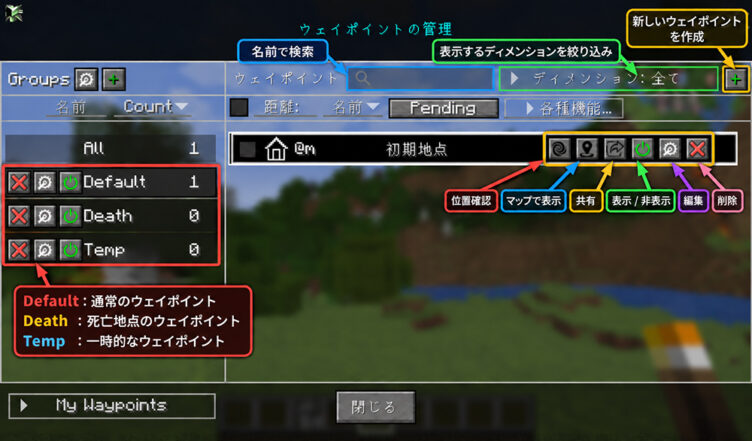
登録したウェイポイントは、「N」キーから一覧表示できます。
ウェイポイントの管理では、
- ウェイポイントの表示・非表示
- 名前の変更
- 色やアイコンの変更
- 削除
- 地図上の場所を確認
などができます。
死亡地点を確認する
JourneyMapを導入していると、プレイヤーが死亡した場所にDeath Waypointが自動作成されます。
Minecraftでは死亡するとアイテムをその場へ落としてしまうため、回収しようとしても「どこで死んだか分からない」ということがあります。
JourneyMapなら死亡地点が地図へ記録されるため、落としたアイテムを回収しに戻りやすくなります。
モンスターや動物をマップに表示する
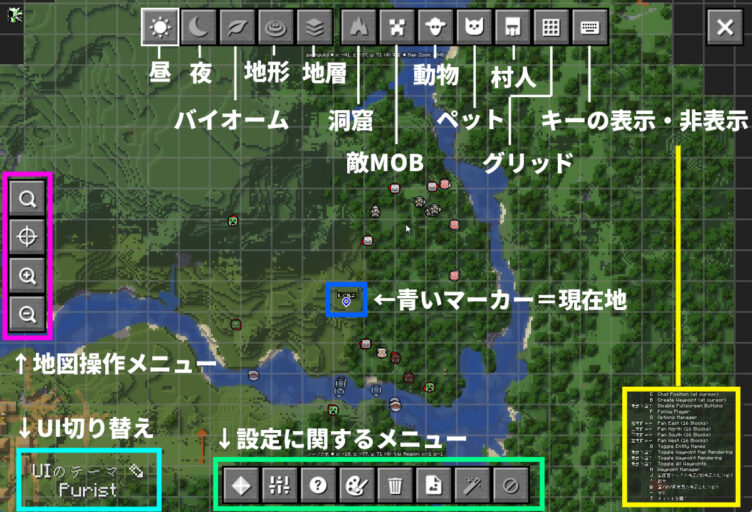
JourneyMapでは、周囲にいる動物・モンスター・村人・他のプレイヤーなどをマップ上へ表示できます。
ミニマップを見るだけで周囲のMobを確認できるため、探索時にも便利です。
全画面マップには、それぞれの表示・非表示を切り替えるボタンも用意されています。
ただし、マルチプレイではサーバー側の設定によって一部機能が制限される場合があります。
ミニマップの表示を変更する
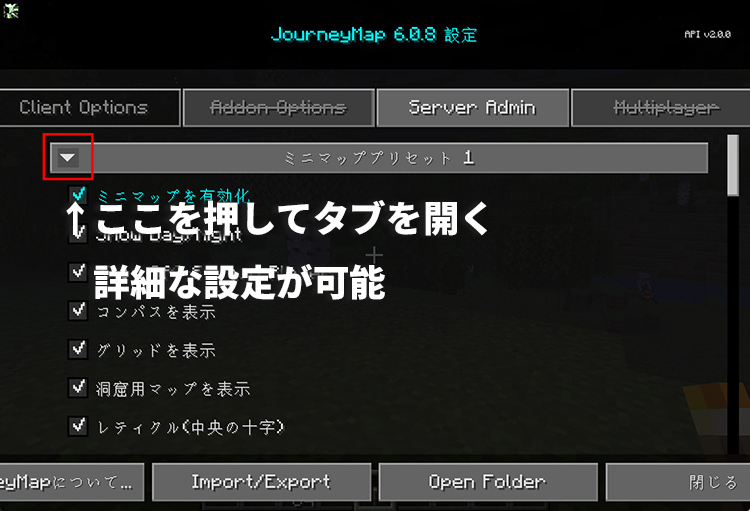
JourneyMapはミニマップのデザインや表示内容も細かく変更できます。
全画面マップを開いて設定画面へ進むと、
- ミニマップの位置
- サイズ
- Mobの表示
- 座標表示
- バイオーム表示
- ウェイポイント表示
などを調整できます。
初期設定でも十分使いやすいため、基本はそのままでOKです。実際にプレイして「情報が多すぎる」「ミニマップが邪魔」と感じた部分だけ変更するのがおすすめです。
JourneyMapの基本ショートカット
JourneyMapで特によく使うキーは次の通りです。
- J:全画面マップを開く
- M:ミニマップの表示・非表示(Fabric)
- B:現在地にウェイポイントを作成
- N:ウェイポイント一覧を開く
- = / –:ミニマップを拡大・縮小
まずはJ・B・Nの3つを覚えておけば、JourneyMapの主要機能は問題なく使用できます。
JourneyMapのWebmapは別MOD
JourneyMapには、ブラウザから地図を確認できる「Webmap」という機能もあります。
以前はJourneyMap本体に含まれていましたが、現在は別のアドオンMODになっています。
Webmapを利用すると、ゲームを起動したまま別モニターやタブレットなどへ地図を表示できます。
必要になった場合にWebmapを追加すればOKです。
JourneyMapの導入方法
JourneyMapはCurseForge Appを使って導入するのがおすすめです。
▼導入手順にについてはこちらの記事の通りに進めてください。

この記事では以下の環境で行っています。
- Minecraft Version:1.20.1
- MODローダー:Fabric
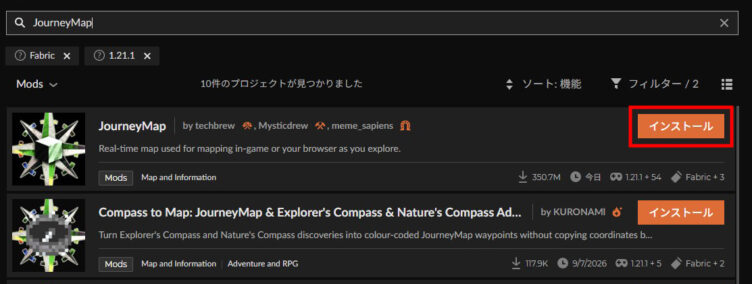
CurseForge Appをインストールしたら、MODタブの状態でコンテンツを追加するから「JourneyMap」と入力し「インストール」を選択します。
JourneyMapをインストールしたら、CurseForge AppからMinecraftを起動します。
ワールドへ入ったときに、画面右上へミニマップが表示されていれば導入完了です。
まとめ
JourneyMapは、Minecraftにミニマップと全画面マップを追加できる便利なMODです。
探索した場所が自動的に記録されるだけでなく、ウェイポイントを使って拠点や村などの場所を保存できます。
特に便利なのが、
「J」で全画面マップ、「B」でウェイポイント作成、「N」でウェイポイント管理
の3つです。
死亡地点も自動的に記録されるため、洞窟探索や遠くまで冒険するときにも役立ちます。
Minecraftで探索する機会が多いなら、便利系MODの中でも特に導入する価値の高いMODです。