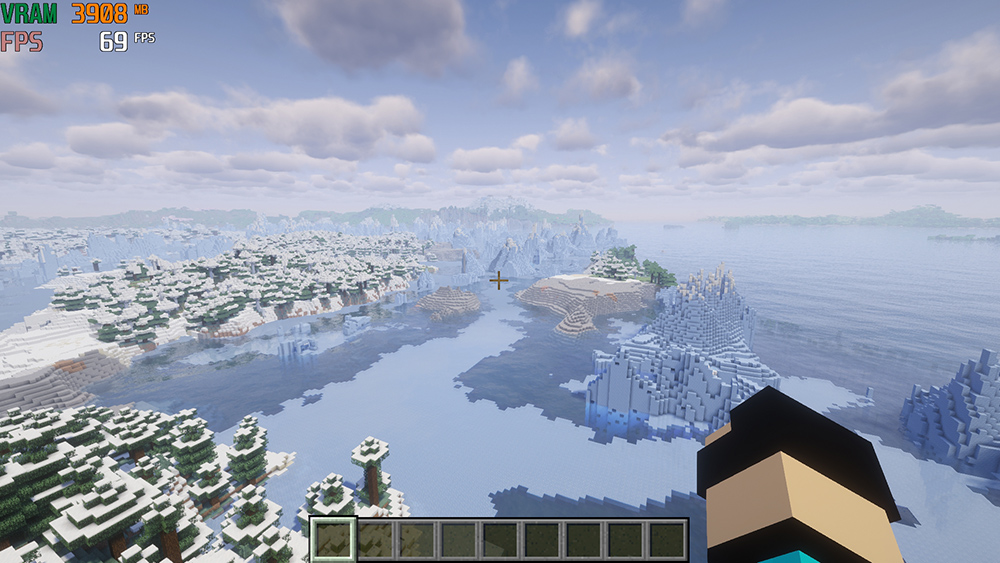
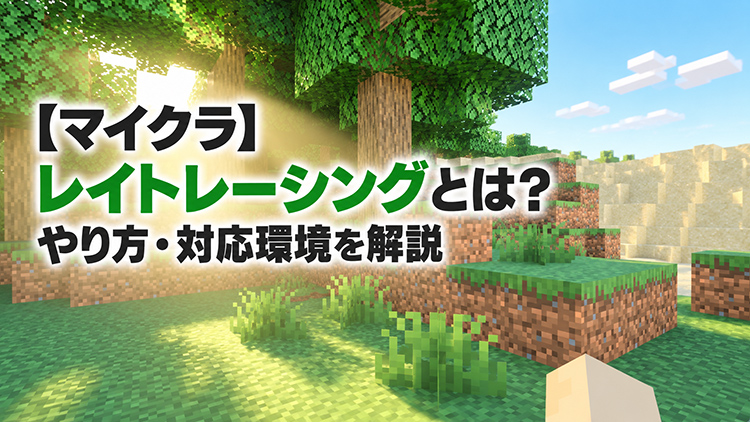
「マイクラJava版でも、統合版のRTXのようなリアルな光と影で遊びたい」。そんな人に向けて、NVIDIAが2026年10月23日にJava版専用のMOD「RTX Remix for Minecraft」を無料公開しました。
GeForce RTX 30シリーズ以降のPCなら、インストーラーを実行するだけで導入できます。必要スペックから導入手順、つまずきやすいポイントまで順番に解説します。
RTX Remix for Minecraftとは?Java版で使えるパストレーシングMOD
RTX Remix for Minecraftは、NVIDIAが開発したMinecraft Java Edition向けの描画MODです。
Fabric(MODを読み込むための土台)の上で動き、ゲーム画面をNVIDIAのレンダラー「RTX Remix」で描き直します。
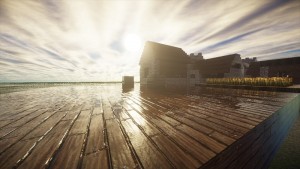
最大の特徴はパストレーシングです。光が壁で跳ね返ったり、ガラスを通り抜けたりする様子を計算して描くため、影や反射、隣のブロックへの色の映り込みまで自然に表現されます。
統合版のRTXやシェーダーMODとの違い
| 項目 | 統合版のRTX | RTX Remix for Minecraft | Iris+シェーダーパック |
|---|---|---|---|
| 対象 | 統合版(Bedrock) | Java版 1.21.1 | Java版 |
| 提供元 | Mojang・NVIDIA | NVIDIA | コミュニティ |
| 描画方式 | パストレーシング | パストレーシング | シェーダーパックごとに異なる |
| 導入方法 | ゲーム本体の機能 | 専用MODをインストール | MOD+シェーダーパックを導入 |
統合版のRTXは2020年からゲーム本体の機能として提供されています。Java版のRTX Remixは、後から追加するMODです。
IrisなどのシェーダーMODとは描画の仕組みが別なので、RTX Remix単体で導入します。
RTX Remix for Minecraftの必要スペック【対応GPU・ドライバー】
| 項目 | 必要条件 |
|---|---|
| Minecraft | Java Edition 1.21.1 |
| OS | Windows 10 / 11(x64・ARM64) |
| GPU | GeForce RTX 30シリーズ以降 |
| ドライバー | NVIDIA 616.92以降 |
| メモリ | 16GB推奨 |
| ストレージ | インストール中は約5GB、導入後は約3GB |
Java 21・Fabric・RTX Remixのランタイムはインストーラーが自動で入れてくれます。事前に準備するのは、Minecraft Java版の購入とグラフィックドライバーの更新だけでOKです。
GPUはGeForce RTX 30シリーズ以降が対象です。RTX 20シリーズやGTXシリーズ、Radeon、Intel Arcは公式の対象外です。
ドライバーは616.92以降が必須です。NVIDIAアプリから先に更新しておきましょう。
パストレーシングはGPUへの負荷が大きい描画方法です。同じRTX 30シリーズ以降でも、上位のGPUほど描画距離や画質を上げる余裕が生まれます。
RTX Remix for MinecraftにおすすめのゲーミングPC

RTX Remix for Minecraftが快適にプレイできるおすすめのゲーミングPCを紹介します。
THIRDWAVE AD-R7X56A-01B

| スペック | |
|---|---|
| CPU | Ryzen 7 5700X |
| グラフィック | RTX 5060 (8GB) |
| メモリ | 16GB |
| ストレージ | 500GB NVMe SSD→ 1TB推奨 |
| ケース | ミニタワー |
| 価格 | 18万円台~ |
\ メモリ32GBなど対象カスタマイズが半額 /
THIRDWAVE AD-R7X56A-01BはこれからPCゲームを始めたい。まずはフルHDでしっかり快適に遊べる環境が欲しい。そんな方に向いた入門機です。
8コア16スレッドのRyzen 7 5700XとRTX 5060を搭載した、フルHD向けの王道構成。多くのゲームで高いフレームレートを狙えます。ミニタワー型で、置き場所を選びにくいのもメリットです。
WQHDや4Kまで見据えるなら上位モデルが向いていますが、コストを抑えてフルHDから快適に始めたい方には、バランスの良い一台です。
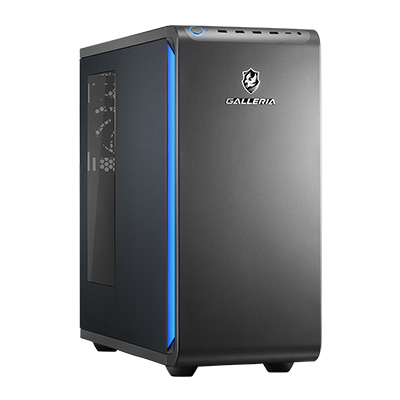
GALLERIA XPR7A-R57-GD
| スペック | |
|---|---|
| CPU | Ryzen 7 7700 |
| グラフィック | RTX 5070(12GB) |
| メモリ | 16GB→ 32GB推奨 |
| ストレージ | 1TB NVMe SSD |
| ケース | ミドルタワー |
| 価格 | 31万円台~ |
\ メモリ32GBなど対象カスタマイズが半額 /
GALLERIAのXシリーズのミドルタワー型です。ガレリアのスタイリッシュな筐体でデザインと、旧筐体から進化した冷却性能。ななめ45度の使い勝手の良いコンソールパネルが魅力です。
Ryzen 7 7700とRTX 5070(12GB)を搭載し、多くのゲームをWQHD&高画質設定で快適に楽しめます。4Kでは画質調整が必要になる場面もありますが、WQHDならRTX 5070の性能を活かしやすく、高画質とフレームレートを両立できます。
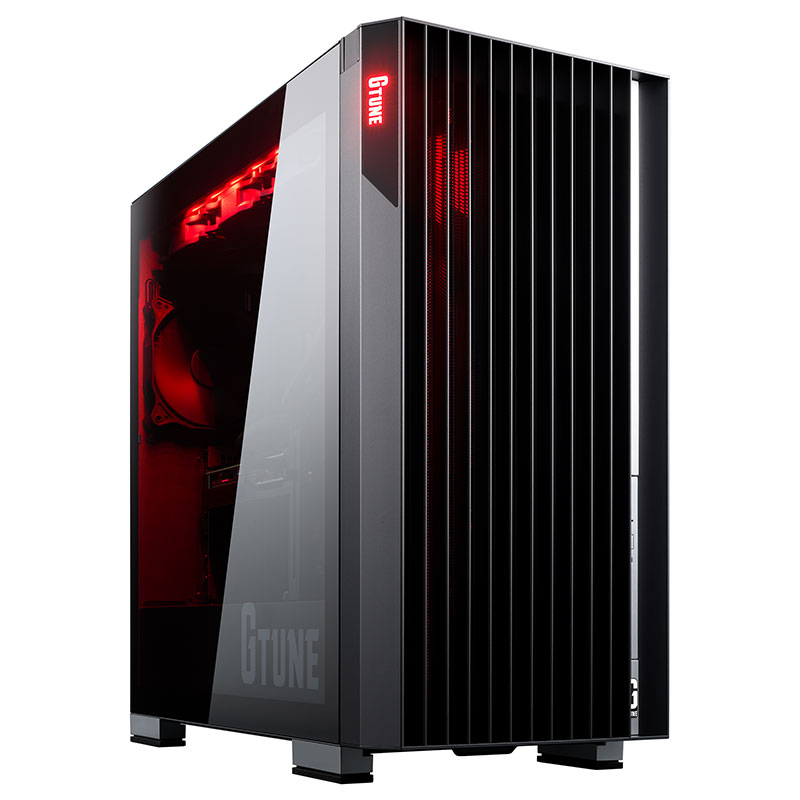
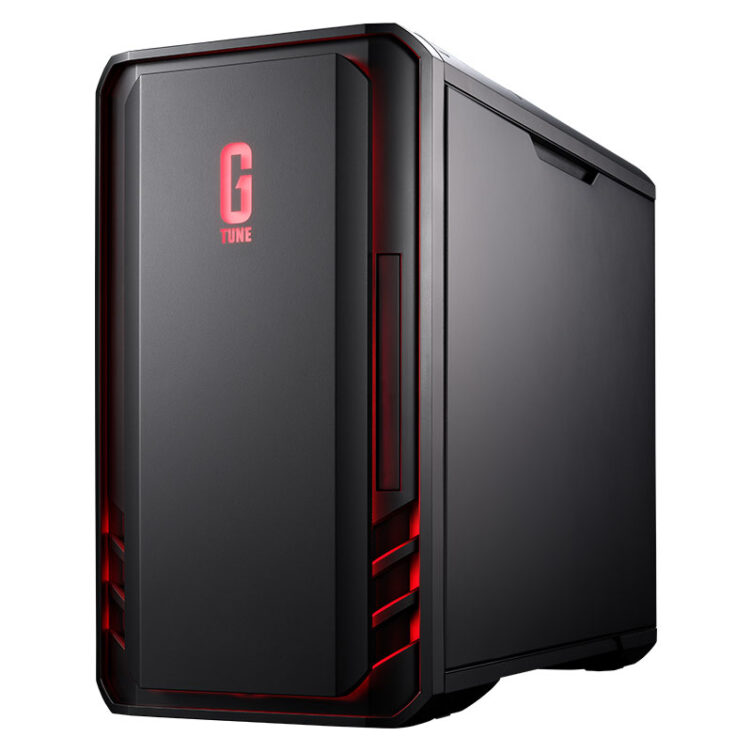
G TUNE DG-I7G70
| スペック | |
|---|---|
| CPU | Core Ultra 7 270K Plus |
| グラフィック | RTX 5070(12GB) |
| メモリ | 16GB→ 32GB推奨 |
| ストレージ | 500GB NVMe SSD → 1TB推奨 |
| ケース | ミニタワー |
| 価格 | 29万円台~ |
G TUNE DG-I7G70は、高級感・冷却性・静音性をしっかり押さえた、G TUNEの新ミニタワーです。前面LEDが間接照明のように灯り、デスクに置いたときの存在感も魅力のひとつ。
GPUにはRTX 5070を搭載しているので、最新ゲームもWQHD解像度で気持ちよく動かせます。
CPUは「最高のオールラウンドCPU」とも評される高コスパモデル「Core Ultra 7 270K Plus」。ゲームに加えて動画編集や配信といった作業もこなせるため、これ1台でやりたいことが幅広くカバーできます。
RTX Remix for Minecraftの導入方法【5ステップ】
導入は公式インストーラーを使う方法がおすすめです。ここではその手順を紹介します。
公式GitHubから配布ファイルをダウンロードする
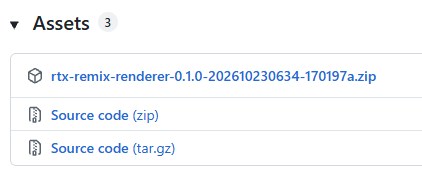
公式GitHubのReleasesページから、「rtx-remix-renderer-(バージョン名).zip」をダウンロードします。
RTX Remix for Minecraft(公式GitHub Releases)
ダウンロードしたZIPは、フォルダごと展開してから使います。ZIPの中から直接install.batを実行すると失敗するので注意しましょう。
手順2:install.batをダブルクリックする
展開したフォルダにある「install.bat」をダブルクリックします。
右クリックの「管理者として実行」を選ぶとインストーラーが停止するので、普通にダブルクリックで起動するのがポイントです。

メニューが開くと、PCの状態に合わせて「Install(新規)」「Upgrade(更新)」「Repair(修復)」のどれかが選ばれた状態になります。そのままEnterキーで進めてOKです。
ランチャーを選ぶ(おすすめはPrism Launcher)
インストーラーを進めると、使うランチャーを選ぶ画面が表示されます。

| 画面の表示 | 内容 |
|---|---|
| Use Microsoft launcher | 普段使っているMinecraft公式ランチャーに追加する |
| Install Prism portable | Prism Launcherをダウンロードし、RTX Remix専用の環境を作る |
PCに公式ランチャーが入っていると、最初から「Use Microsoft launcher」にカーソルが合っています。Prism Launcherを使う場合は、キーボードの↓キーで「Install Prism portable」に合わせてからEnterキーを押しましょう。
2つのランチャーの違いは次のとおりです。
| 項目 | Prism Launcher(推奨) | Minecraft公式ランチャー |
|---|---|---|
| ゲーム環境 | RTX Remix専用の環境を新しく作る | 普段のゲームフォルダを共有する |
| ワールド | 普段のワールドと分けて管理 | 普段のワールドをそのまま使う |
| 事前準備 | 未インストールでもインストーラーが自動で用意 | 公式ランチャーで一度サインインしてから閉じる |
NVIDIAが推奨しているのはPrism Launcherです。普段のワールドや設定と切り離して試せるので、迷ったらこちらを選ぶと安心です。
Prism Launcherの初期設定をして起動する

インストールが終わると「RTX Remix for Minecraft install complete」と表示され、Prism Launcherが自動で起動します。黒い画面(コマンドプロンプト)は、いずれかのキーを押すと閉じられます。
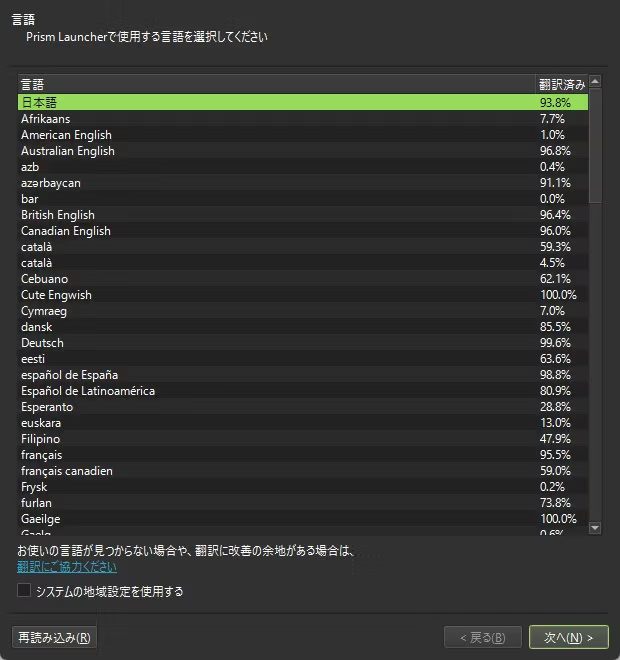
Prism Launcherを初めて起動したときは、初期設定の画面が開きます。
最初の「言語」で「日本語」を選び、「次へ」を押しましょう。続く画面も案内に沿って「次へ」で進めればOKです。
初期設定の最後に「Microsoftアカウントを追加」の画面が表示されます。「Microsoftアカウントを追加する」を押し、Minecraft Java版を購入したアカウントでログインしましょう。

ログインに成功するとブラウザが開き、ログインに成功した画面が出ます。
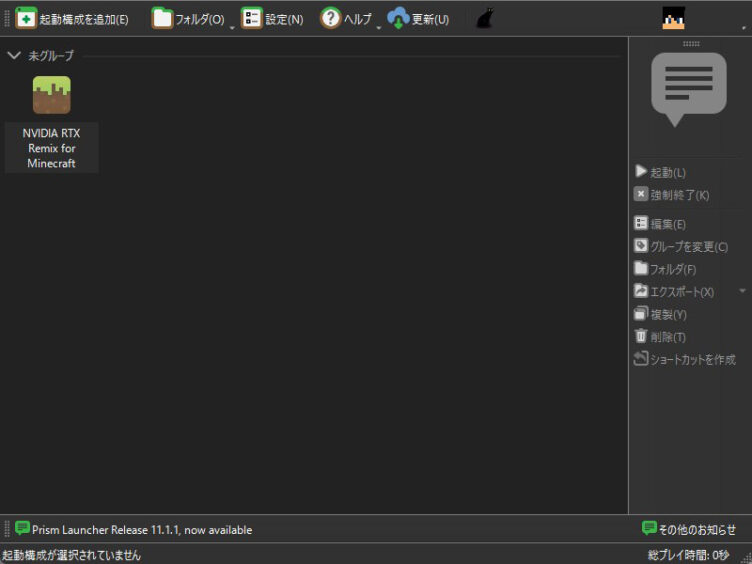
Prism Launcherのメイン画面に「NVIDIA RTX Remix for Minecraft」の起動構成が表示されます。
アイコンをクリックして選ぶと右側のメニューが押せる状態になるので、「起動」を押してゲームを始めましょう。アイコンのダブルクリックでも起動できます。
Prism Launcherをあとから起動するときは、以下をコピペしてWin+Rで以下を入力して下さい。
%LOCALAPPDATA%\RtxRemixMinecraft\PrismLauncher\開いたフォルダにある「prismlauncher.exe」を開きます。起動構成を選んだ状態で右側の「ショートカットを作成」を押すと、デスクトップから直接起動できて便利です。
「/rtx status」で動作を確認する

ワールドに入ったら、チャット欄に「/rtx status」と入力します。
次の2行がどちらも「true」になっていれば、導入は成功です。
Renderer Initialized: true
SDK Available: true
F8キーを押すとパストレーシングのオン・オフを切り替えられます。「/rtx off」「/rtx on」のコマンドでも同じように切り替えられるので、見た目の違いを比べてみましょう。

画質の細かい調整は「オプション」→「RTX Remix Settings…」から行えます。全体の品質は、その画面にある「RTX Remix Graphics Settings」ボタンから変更できます。
RTX Remixが動かない・画面が暗いときの対処法
公式ガイドで案内されている主なトラブルと対処法をまとめました。
| 症状 | 原因 | 対処法 |
|---|---|---|
| ゲーム画面が出る前に固まったように見える | ランタイムを展開中(バージョンごとに初回のみ) | 処理が終わるまで待つ。HDDは時間が長め |
| タイトル画面でクリック操作が止まる | First Use Guideが開いている | 案内を閉じるか、Alt+Xを押す |
| ワールドに入った直後、暗い・平らに見える | シェーダーをコンパイル中 | 処理が終わるまでしばらく待つ |
| 起動中にゲームが閉じる | ドライバーが616.92より古い | NVIDIAアプリでドライバーを更新する |
| ノートPCで普通のマイクラの見た目のまま、または極端に重い | 内蔵GPUで描画している | Windowsの「設定」→「ディスプレイ」→「グラフィック」でjavaw.exeを「高パフォーマンス」に設定 |
| 描画距離を上げるとカクつく | GPUの負荷が高い | 描画距離を下げるか、RTX Remix Graphics Settingsで品質を下げる |
| ブロックが紙のようにのっぺり見える | 別のリソースパックがテクスチャを上書きしている | 追加したリソースパックを外して確認する |
| 他のMODと一緒に入れると黒画面やクラッシュが起きる | 描画やチャンク読み込みを変えるMODとの競合 | 他のMODを外して確認する |
RTX Remixのアップデート・アンインストール方法
アップデートは、新しいZIPをダウンロードして展開し、もう一度install.batを実行するだけです。自動で「Upgrade」が選ばれ、ワールドや設定はそのまま引き継がれます。
アンインストールも、install.batを実行して「Uninstall」を選びます。
最後にPrism LauncherのRTX Remix専用環境ごと削除するかを聞かれ、ここで削除を選ぶとその環境で作ったワールドも消えます。残したいワールドがある場合は、先にバックアップをとっておきましょう。
まとめ
RTX Remix for Minecraftは、Java版1.21.1をパストレーシングで楽しめるNVIDIA公式のMODです。
GeForce RTX 30シリーズ以降と616.92以降のドライバーがあれば、install.batを実行するだけで導入できます。
ベータ版なので、まずはPrism Launcherで専用環境を作り、普段のワールドと分けて試すのが安心です。F8キーで光の表現をオン・オフしながら、お気に入りの建築がどう変わるか見比べてみてください。