Minecraft Java版には、マインクラフトを便利にするMODが数多くあります。
この記事では、実際に使いやすい定番MODを中心に、便利MODを20個厳選して紹介します。
レシピ確認、収納、探索、作業効率化など用途別にまとめているので、自分に必要なMODからチェックしてみてください。
レシピ・情報確認を快適にするMOD
JEI|レシピとアイテムの使い道を確認

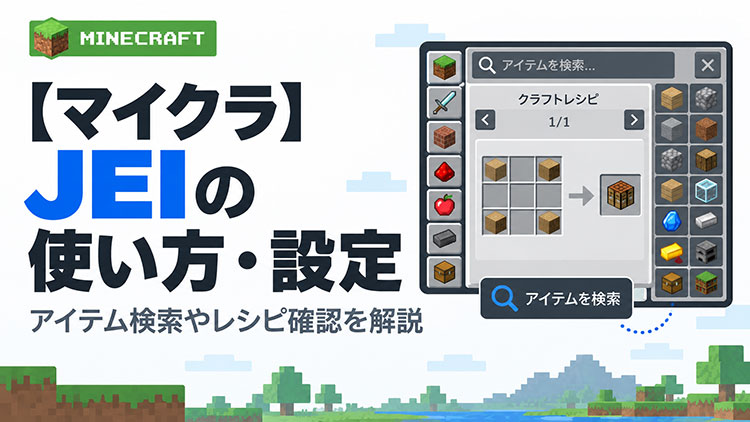
JEI(Just Enough Items)は、アイテムのレシピや使い道をゲーム内で確認できる定番MODです。
インベントリ画面の右側にアイテム一覧が表示され、気になるアイテムからクラフト方法や使用先をすぐに確認できます。
MODで大量のアイテムが追加された環境では特に便利で、レシピをその都度Web検索する手間を減らせます。
Jade|見ているブロックやMobの情報を表示

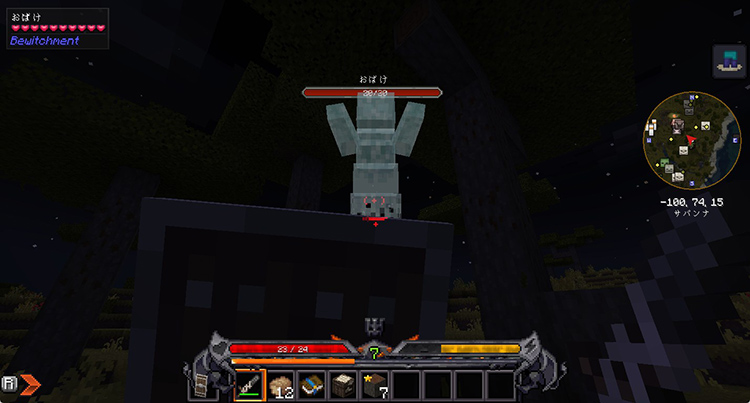
Jadeは、画面中央で見ているブロックやMobの情報を表示できるMODです。
ブロック名や収納の中身、Mobの体力などを画面上で確認できるため、「これは何のブロック?」「このMobの残り体力は?」と迷う場面を減らせます。
MODで追加されたブロックにも対応しており、アイテムや設備が増えてくるMOD環境ほど便利さを実感しやすいです。
AppleSkin|満腹度と隠し満腹度を表示

AppleSkinは、食べ物を食べたときに回復する満腹度や隠し満腹度を分かりやすく表示するMODです。
食べ物にカーソルを合わせると回復量を確認でき、食べる前には満腹度ゲージ上に回復後の状態も表示されます。
食料ごとの性能差を確認しやすくなるため、探索や長時間のサバイバルで食料を選ぶときに便利です。
作業・採取を効率化するMOD
Harvest with Ease|右クリックで収穫・植え直し
Harvest with Easeは、育った作物を右クリックするだけで収穫と植え直しを同時に行えるMODです。
小麦やニンジン、ジャガイモなどを収穫したあとに種を植え直す手間がなくなり、農作業を効率化できます。
大きな畑を作っているほど効果が大きく、農業をよく利用するサバイバル環境と相性のいいMODです。
FallingTree|木をまとめて一括伐採

FallingTreeは、木の幹を1ブロック破壊するだけで、つながった原木をまとめて伐採できるMODです。
大きな木でも高所に原木が残りにくく、木材集めにかかる時間を大幅に短縮できます。
拠点建築などで大量の木材が必要なときはもちろん、序盤から便利さを実感しやすいMODです。
そして何より一撃で粉砕されるのが気持ちがいいです。
Animal Feeding Trough|家畜へのエサやりを自動化

Animal Feeding Troughは、周囲の動物へ自動でエサを与える給餌器を追加するMODです。
給餌器へ小麦などのエサを入れておけば、牛や羊などの繁殖を自動化できます。
家畜が増えるたびに1匹ずつエサを与える必要がなくなるため、大規模な牧場を作りたい場合に便利です。
Carry On|チェストやMobをそのまま持ち運ぶ

Carry Onは、チェストやかまどなどのブロック、Mobを持ち上げて移動できるMODです。
チェストの中身を一度取り出して設置し直す必要がなく、収納設備の移動や拠点整理が簡単になります。
村人や動物などを移動させたい場面でも使えるため、シンプルながら地味に助かる便利MODです。
インベントリ・収納を快適にするMOD
Sophisticated Backpacks|多機能なバックパックを追加

Sophisticated Backpacksは、大量のアイテムを持ち運べる多機能なバックパックを追加するMODです。
単純に収納枠を増やすだけでなく、アップグレードを装着することで自動補充やアイテム整理など、さまざまな機能を追加できます。
探索や採掘でカバンがパンパン問題に悩まされている方には、特に便利なMODです。
Mouse Tweaks|アイテム移動を高速化

Mouse Tweaksは、インベントリやチェスト内のアイテムをマウス操作で素早く移動できるようにするMODです。
ドラッグやマウスホイールを使った操作が強化され、大量のアイテムを整理するときのクリック回数を減らせます。
Inventory Profiles Next|インベントリを自動整理

Inventory Profiles Nextは、インベントリやチェスト内のアイテムを自動で整理できるMODです。
ボタンひとつでアイテムを並べ替えられるほか、アイテムの自動補充やスロット固定など、インベントリ管理を快適にする機能を備えています。
アイテムの種類が増えやすいMOD環境では、特に恩恵の大きいMODです。
Shulker Box Tooltip|シュルカーの中身を確認

Shulker Box Tooltipは、シュルカーボックスを設置せずに中身を確認できるMODです。
インベントリ内のシュルカーボックスにカーソルを合わせるだけで、収納しているアイテムをプレビューできます。
シュルカーボックスを複数持ち歩くようになる終盤では、中身を探す手間を大きく減らせます。
Easy Shulker Boxes|シュルカーを置かずに開く

Easy Shulker Boxesは、シュルカーボックスを地面に設置せず、インベントリから直接開けるようにするMODです。
中身を見るだけでなく、その場でアイテムを出し入れできるため、シュルカーボックスを携帯収納として使いやすくなります。
探索や建築で大量の資材を持ち運ぶ場合に便利です。
Stack to Nearby Chests|近くのチェストへ一括収納&呼び出し

Stack to Nearby Chestsは、インベントリ内のアイテムを近くのチェストへまとめて収納できるMODです。
周囲のチェストに同じ種類のアイテムが入っていれば、対応する収納先へ自動で振り分けられます。呼び出しも可能です。
採掘や探索から拠点へ戻るたびにチェストを一つずつ開く必要がなくなり、アイテム整理を短時間で済ませられます。
探索・移動を快適にするMOD
JourneyMap|ミニマップと全体マップを追加
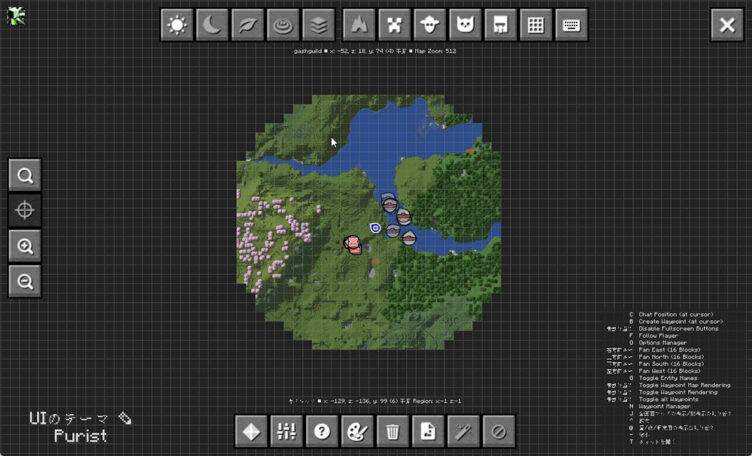
JourneyMapは、ミニマップや全体マップを追加できる定番MODです。
探索した場所が自動で地図に記録され、拠点や村などにウェイポイントを設定することもできます。
現在地や目的地を把握しやすくなるため、長距離探索で迷いやすい人におすすめです。
Waystones|拠点間をファストトラベル

Waystonesは、設置したWaystone間を瞬時に移動できるMODです。
自宅や村、採掘拠点などに設置しておけば、長い距離を何度も移動する必要がなくなります。
行動範囲が広がるほど便利になり、複数の拠点を使い分けるサバイバルとも相性のいいMODです。
Nature’s Compass|目的のバイオームを探す

Nature’s Compassは、指定したバイオームの場所を探せるコンパスを追加するMODです。
探したいバイオームを選択すると、方角や距離が表示されるため、広い世界を闇雲に歩き回る必要がありません。
特定の素材や建造物を探すために、目的のバイオームへ向かいたいときに便利です。
冒険を安全にするMOD
Universal Graves|死亡時のアイテムロストを防ぐ

Universal Gravesは、プレイヤーが死亡した場所に墓を生成し、所持品を保管してくれるMODです。
通常のようにアイテムが周囲へ散らばらないため、回収中に消失するリスクを抑えられます。
探索中の事故で装備や貴重なアイテムを失いたくない人におすすめです。
Lighty|モンスターが湧く場所を可視化

Lightyは、モンスターがスポーンする可能性のある場所を画面上に表示できるMODです。
明るさが不足している場所を視覚的に確認できるため、松明を置く場所を判断しやすくなります。
拠点や大型建築の湧き潰しを効率よく行いたいときに便利です。
UI・MOD管理を快適にするMOD
BetterF3|F3画面を見やすく整理

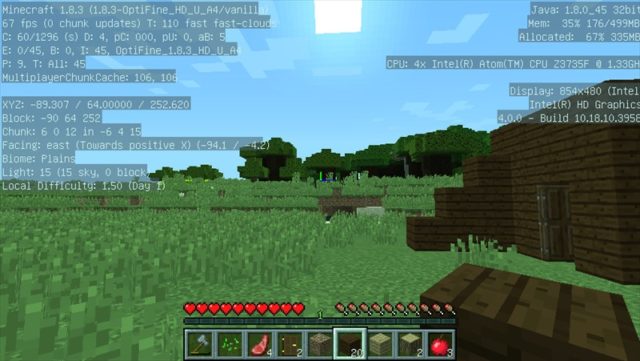
BetterF3は、MinecraftのF3デバッグ画面を見やすく整理するMODです。
座標やFPS、メモリ使用量などの情報が項目ごとに整理され、必要な情報を探しやすくなります。
表示する項目もカスタマイズできるため、F3画面を頻繁に利用する人におすすめです。
Mod Menu|導入MODをゲーム内で管理

Mod Menuは、インストールしているMODをゲーム内から一覧表示できるFabric向けMODです。
各MODの情報を確認できるほか、対応しているMODでは設定画面へ直接アクセスできます。
MODが増えてくるほど管理しやすくなるため、Fabric環境では導入しておきたいMODのひとつです。
便利MODの導入方法
便利MODを導入する方法は、主にCurseForge Appを使う方法と手動で導入する方法があります。
初心者なら、Minecraftのプロファイル作成からMODの追加までまとめて管理できるCurseForge Appを使う方法がおすすめです。
詳しい手順は以下の記事で解説しています。

CurseForgeから導入する

CurseForge Appでは、作成したMinecraftのプロファイルからMODを検索して、そのままインストールできます。
対応するMinecraftバージョンやMODローダーも確認しやすく、MODファイルを自分で管理する手間を減らせます。
Fabric環境へ手動で導入する
Fabric対応MODは、ダウンロードした.jarファイルをMinecraftのmodsフォルダへ配置する方法でも導入できます。
MODによってはFabric APIなどの前提MODも必要になるため、配布ページに記載されているDependenciesも確認しておきましょう。
便利MODを入れるときの注意点
MinecraftとMODのバージョンを合わせる
MODは、対応しているMinecraftのバージョンが決まっています。
Minecraft 1.21.1で遊ぶ場合は、基本的に1.21.1対応版のMODを選びましょう。
バージョンが合っていないと、Minecraftが起動しなかったり、MODが正常に動作しなかったりする場合があります。
Fabric・Forge・NeoForgeの対応を確認する
同じMODでも、Fabric・Forge・NeoForgeすべてに対応しているとは限りません。
現在使用しているMODローダーに対応したファイルをダウンロードしてください。CurseForge Appなら例えばMod MenuはFabric用なので、NeoForge環境の場合検索しても出てこないです。それで対応判断してもOKです。
Mod Menu使うならFabric環境を用意するかー、みたいな感じで考えましょう。

前提MODも忘れずに導入する
MODによっては、本体だけでは動作せず、別の前提MODが必要です。
Fabric APIのような共通ライブラリのほか、MODごとに専用ライブラリが指定されている場合もあります。
配布ページのDependenciesやRequirementsを確認し、必要なMODを一緒に導入してください。
CurseForge Appならそこも含めて勝手にインストールしてくれるので、めっちゃ楽なのでおすすめです。
まとめ
Minecraft Java版は、便利MODを追加することで日々の作業を大幅に快適にできます。
まずはJEI・Jade・JourneyMap・Waystonesなど、効果が分かりやすい定番MODから試してみましょう。
便利MODを組み合わせて、自分が遊びやすいMinecraft環境をぜひ作ってみてください。