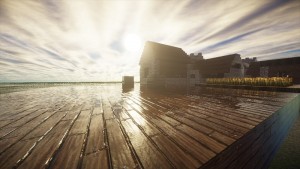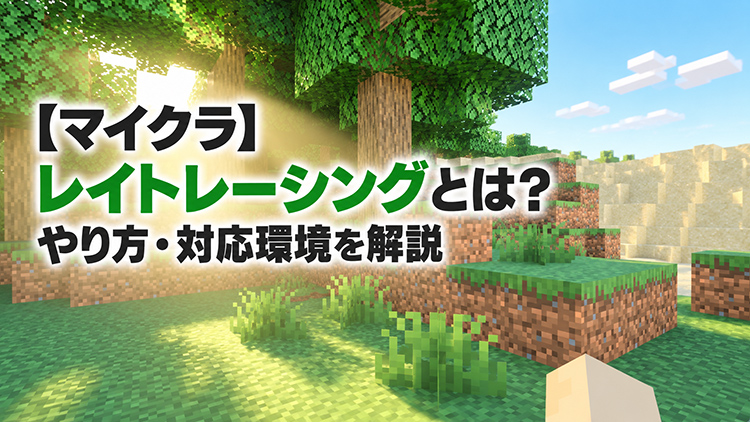
「YouTubeのレイトレーシングのマイクラ動画みたいに、水面の反射や差し込む光を自分の画面でも見てみたい」「RTXのグラボを買ったのに、どこでレイトレーシングをオンにするのかわからない」
そんな方に向けて、マイクラのレイトレーシングについてまとめました。
この記事では、レイトレーシングの仕組み、対応環境、オンにする手順、新しいグラフィック機能「Vibrant Visuals」との違いを順番に解説しています。
マイクラのレイトレーシングとは?
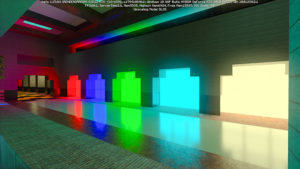
レイトレーシングは、光が物に当たって跳ね返ったり、ガラスを通って曲がったりする動きを計算して、現実に近い明るさや影を描く技術です。
マイクラの統合版では「パストレーシング」という方式が使われています。光の通り道を何度もたどって明るさを決める、特にリアルな描き方です。
オンにすると、次のような部分が大きく変わります。
- 太陽の位置に合わせて伸びる影
- 水面や金属ブロックへの映り込み
- ガラスを通った光の色や屈折
- 洞窟や建物に差し込む光の筋
- たいまつなどの光源から広がる光
- ブロック表面のツヤやざらつき
マイクラはブロックでできたシンプルな見た目なので、光の表現が変わるだけで印象がガラッと変わります。見慣れたワールドでも、まるで別のゲームのように感じるはずです。
Java版の「影MOD」とは別の機能
「マイクラを綺麗にする」と聞いて、Java版の影MODを思い浮かべる方も多いでしょう。影MODは、IrisなどのMODでシェーダーパックを読み込み、光や影を描き直す方法です。
この記事で扱うレイトレーシングは、統合版に最初から入っている公式のグラフィック機能です。名前が似ていても、仕組みも使えるエディションも別物です。
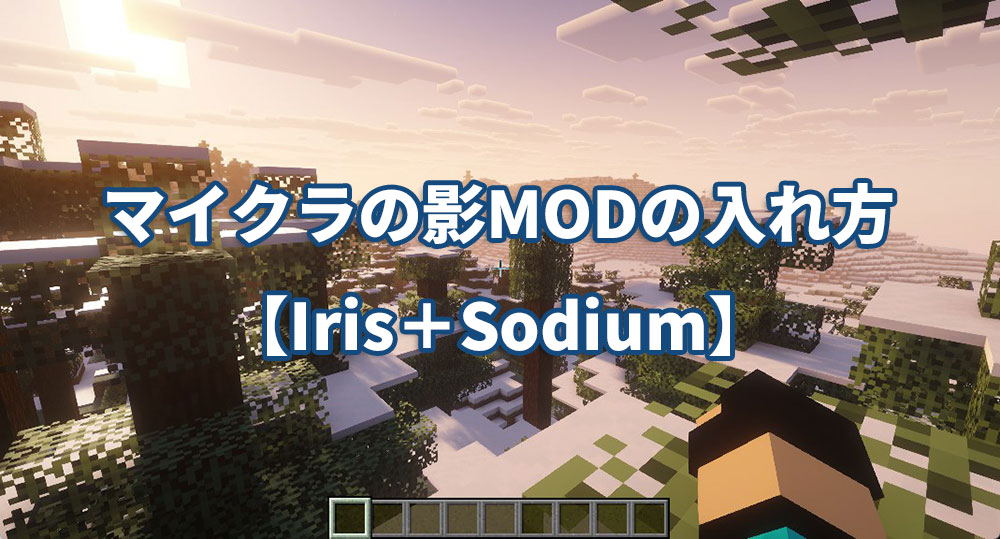
▼Java版でグラフィックを強化したい方は、こちらを参考にしてみて下さい。
レイトレーシングを使えるPCスペック
Microsoft公式が案内している動作環境は次のとおりです。
| 項目 | 動作環境 |
|---|---|
| エディション | Minecraft Bedrock Edition(統合版) |
| OS | Windows(64bit) |
| GPU | DirectXのハードウェアレイトレーシング対応GPU |
| NVIDIA | GeForce RTX 20シリーズ以降 |
| AMD | Radeon RX 6000シリーズ以降 |
| CPU | Intel Core i5相当以上 |
| メモリ | 8GB以上 |
| Minecraft | 1.16.200以降 |
この動作環境は「動かせる」ための目安です。レイトレーシングはグラボへの負荷がとても大きいので、高い解像度やフレームレートで快適に遊ぶなら、GPUに余裕を持たせておくと安心です。
レイトレーシングをオンにする手順
レイトレーシングの項目が選べるようになるのは、対応ワールドや対応リソースパックを読み込んだときです。
まず試してみたい方は、Minecraft Marketplaceの対応ワールドを使うのが一番手軽です。無料で遊べるワールドも用意されています。
1. 統合版のMinecraftを起動する
Minecraft Launcherから、Windows版のMinecraftを起動します。ランチャーにはJava版も並んでいるので、Bedrock Edition(統合版)を選んでいるか確認しておきましょう。
2. Marketplaceで対応ワールドを入手する
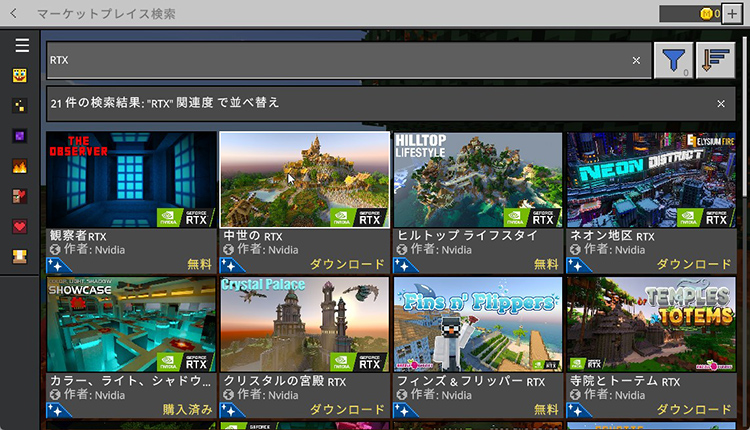
マーケットプレイスを開き、検索欄に「RTX」と入力します。
RTX対応ワールドが表示されるので、無料のものを選んでダウンロードします。
Marketplaceでは、レイトレーシング対応のコンテンツに青いアイコンが付いています。これを目印にすると、対応ワールドをすぐに探せます。
3. グラフィックモードの切り替えを許可する
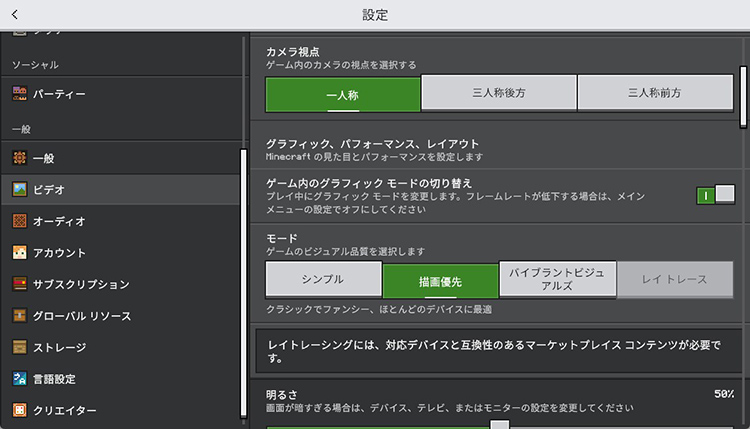
レイトレーシングは、ワールドに入ってからグラフィックモードを切り替えられるようにする設定です。
最初のビデオ設定にある「ゲーム内でのグラフィックモード切り替え」をオンにしておきます。
- 緑色になっている → ON
- グレー → OFF
4. ワールドを起動してグラフィックモードを切り替える
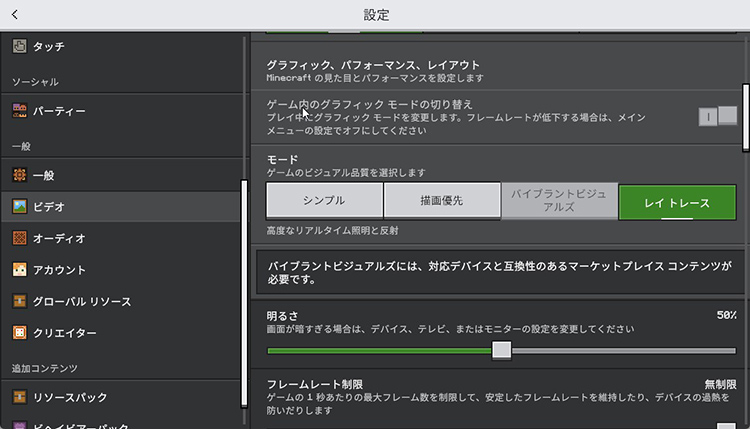
ダウンロードしたワールドを起動して、「設定 → ビデオ」を開きます。グラフィックモードのメニューに「レイトレース」が表示されるので、これを選べば完了です。
グラフィックモードの下にはレイトレーシング用の詳細設定があり、アップスケーリング(画質を保ちながら動作を軽くする機能)も使えます。動作が重いと感じたら、まずここを調整してみて下さい。
自分のワールドでレイトレーシングを使う方法
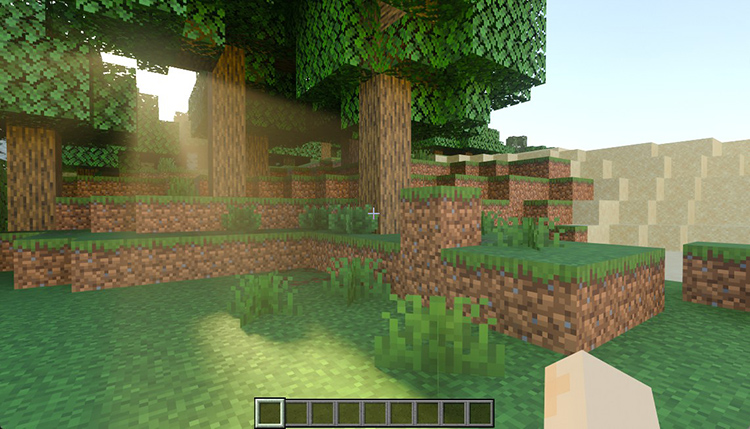
普段遊んでいるワールドでもレイトレーシングは使えます。このとき必要になるのが、レイトレーシング対応のリソースパックです。
通常のテクスチャが持っているのは、主に「色」の情報です。光をリアルに描くには、そのブロックが金属なのか、ツルツルなのかザラザラなのか、光を放つのかといった素材の情報も必要になります。対応リソースパックには、この素材情報(PBRテクスチャと呼ばれます)が入っています。
- 金属感(メタルネス)
- 表面の粗さ(ラフネス)
- 発光(エミッシブ)
- 表面の凹凸(法線マップ・ハイトマップ)
手順は次のとおりです。
- レイトレーシング対応リソースパックを導入する
- 使いたいワールドで、そのリソースパックを有効にする
- ワールドを起動する
- 「設定 → ビデオ」でグラフィックモードを「レイトレース」にする
ポイントは、「レイトレーシング対応」のリソースパックを選ぶことです。見た目を変えるだけの通常のテクスチャパックと取り違えやすいので、配布ページで「RTX対応」「レイトレーシング対応」の表記を確認しておくと安心です。
実際に導入してみよう
Microsoft公式のサンプルならここです。
GitHubからリポジトリをZIPで落として、rtx_resource_pack フォルダを取り出します。
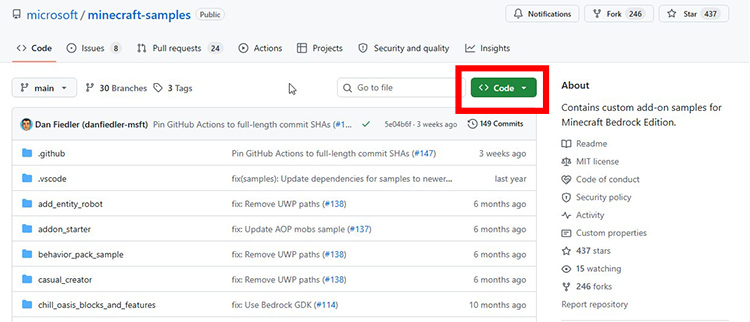
Code → Download ZIPで、ダウンロードしてください。
ZIPを展開したら、中から
rtx_resource_pack
このフォルダだけ取り出せばOKです。
development_resource_packs に入れるWin + R を押して、
%appdata%\Minecraft Bedrock\users\shared\games\com.mojangを開き、その中の
evelopment_resource_packs
へ、先程取り出した rtx_resource_pack のフォルダを入れます。
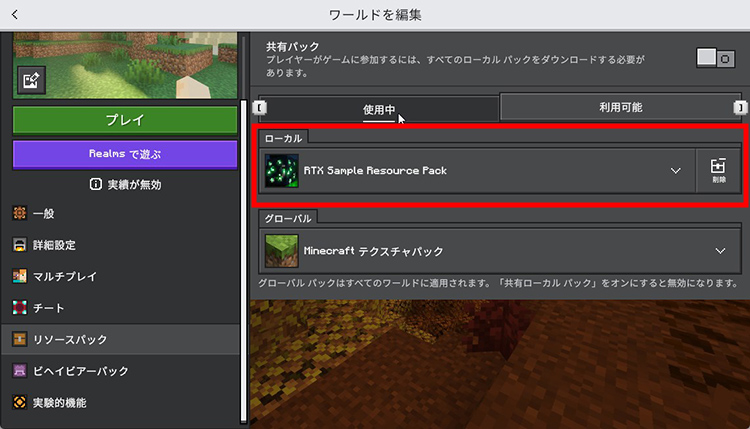
自分の作成したワールドで
ワールド編集 → リソースパック → RTX Sample Resource Pack → 有効化
設定 → ビデオ → モード → レイトレース
導入は以上となります。
Java版でもレイトレーシングは使える?
統合版のレイトレーシングは、統合版専用の機能です。Java版で光や影をリアルにしたいときは、Irisなどでシェーダーパックを導入する方法が定番です。
よく使われるシェーダーには、次のようなものがあります。
- Complementary Reimagined
- Complementary Unbound
- SEUS
どれもJava版のグラフィックを大きく変えられます。仕組みは統合版の公式レイトレーシングとは別で、MODとして動くものです。
Java版には、後で紹介するVibrant Visualsの追加が予定されています。現在はその準備として、描画の仕組みの作り直しが進められている段階です。
PS5・Switch・スマホでもレイトレーシングは使える?
統合版のレイトレーシングは、Windows PC専用の機能です。
PS5やスマホで綺麗なグラフィックを楽しみたい方は、Vibrant Visuals(バイブラント ビジュアルズ)を使います。
Vibrant Visualsは、統合版に追加された新しいグラフィックモードです。いつものワールドにそのまま使えて、次のような表現が強化されます。
- 太陽の動きに合わせた影
- 水面の反射
- 空気中に差し込む光の筋(ボリューメトリックフォグ)
- 時間帯やバイオームで変わる空の色
- 素材感のあるテクスチャ
対応機種では、Vibrant Visualsが標準のグラフィックモードになっています。設定の「ビデオ」にあるグラフィックモードから切り替えられます。
| 機種 | Vibrant Visualsの対応状況 |
|---|---|
| Windows PC | DirectX 12(機能レベル12_1)対応GPUで利用可能 |
| PS4・PS5 | 利用可能(PS4・PS4 Slimは初期設定がオフ) |
| Xbox One・Xbox Series X/S | 利用可能(Xbox One・One Sは初期設定がオフ) |
| iPhone・iPad | A12 Bionic以降のチップを搭載した機種 |
| Androidスマホ | 対応GPUを搭載した一部の機種 |
| Nintendo Switch 2 | 対応予定 |
| Nintendo Switch | 対象外 |
レイトレーシングとVibrant Visualsの違い
今のマイクラ統合版には、「レイトレーシング」と「Vibrant Visuals」の2つの高画質モードがあります。どちらを使えばいいか迷いやすいので、違いを表にまとめました。
| 項目 | レイトレーシング | Vibrant Visuals |
|---|---|---|
| 向いている人 | PCで最高品質の光を楽しみたい人 | 手軽にグラフィックを強化したい人 |
| 対応機種 | Windows PCのみ | PC・PlayStation・Xbox・スマホなど |
| 統合版 | ○ | ○ |
| Java版 | 影MODで代用 | 今後対応予定 |
| 必要なGPU(PC) | ハードウェアレイトレーシング対応GPU | DirectX 12(機能レベル12_1)対応GPU |
| 使えるワールド | 対応ワールド・対応リソースパック | 普段のワールドでそのまま使える |
PCで光の表現をとことん追求したいならレイトレーシング、機種を問わず手軽に綺麗にしたいならVibrant Visualsといった違いがあります。
まとめ
マイクラのレイトレーシングは、光や影、反射、屈折をリアルに描けるグラフィック機能です。
オンにするには、対応ワールドかリソースパックを読み込んで、グラフィックモードを「レイトレース」に切り替えます。まずはMarketplaceの無料ワールドで試してみるのがおすすめです。
PS5やスマホで綺麗に遊びたい方は、Vibrant Visualsを使えばOKです。Windows PCで本格的な光の表現を楽しみたい方は、レイトレーシングに対応したゲーミングPCを選びましょう。