マイクラでMODを入れて遊び始めると、見たことのないアイテムが一気に増えますよね。
「この鉱石は何に使うんだろう」「アイテムを作りたいけど、材料は何だっけ?」と分からなくなることがあります。
そのたびにブラウザでWikiを開くのは、正直かなり面倒です。そんなときに役立つのがJust Enough Items(JEI)。
JEIを入れると、インベントリを開くだけでアイテムの検索、作り方、使い道をその場で確認できます。MODを何十個も入れる環境なら、ほぼ必須といっていい便利MODです。
この記事では、JEIの基本操作から検索のコツ、設定、困ったときの対処法まで解説しています。
まず覚えたい操作
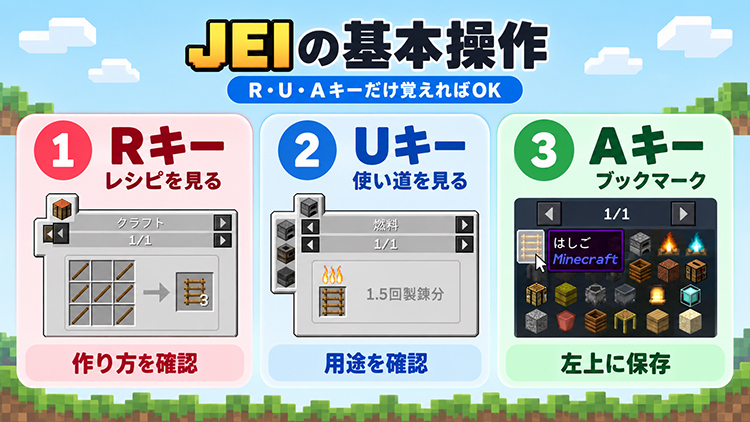
JEIは機能が多く見えますが、普段使う操作は限られています。
| 操作 | できること |
|---|---|
| Rキー | 作り方(レシピ)を見る |
| Uキー | 使い道を見る |
| Aキー | ブックマークに登録・解除 |
| Ctrl+O | JEIの一覧を表示・非表示 |
| Ctrl+F | 検索欄にカーソルを移す |
どれもインベントリを開いた状態で、アイテムにカーソルを合わせて使います。
特にRキー、Uキー、Aキーの3つが重要です。
Ctrl+Oは表示・非表示なので、これも重要。そしてCtrl+F。これも覚えておくと効率よく検索できます。
JEIとは?導入方法も解説
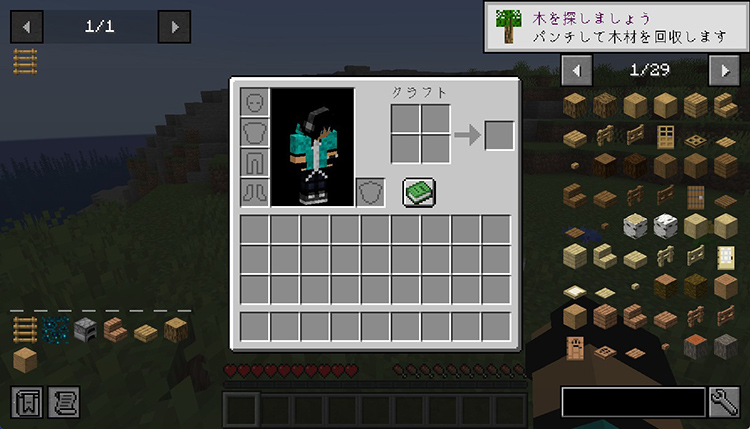
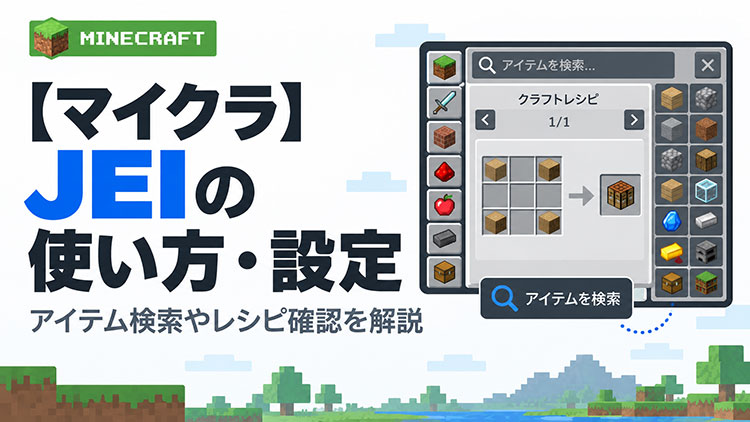
JEIは、Minecraftのアイテムとレシピを一覧で見られるMODです。インベントリを開くと画面右側にアイテムがずらっと並び、そこから探したり作り方を確認したりできます。
Java Edition用のMODで、Forge・Fabric・NeoForge向けに配布されています。最近のバージョン(26.x系)はNeoForge版とFabric版が中心です。
導入は次の流れで進めます。
- 遊んでいるMinecraftのバージョンを確認する
- 使っているMODローダー(Forge・Fabric・NeoForge)を確認する
- その組み合わせに合ったJEIをダウンロードする
- JEIのファイルを
modsフォルダに入れる - ワールドに入って
Eキーでインベントリを開く
画面の右側にアイテムがたくさん並んでいれば導入成功です。ダウンロードで迷ったら、「Minecraftのバージョン → MODローダー」の順で絞り込むとスムーズです。
▼ CurseForge Appで入れる方法はこちら

JEIの使い方
アイテムを検索する
MODが多い環境だと、アイテム一覧は何十ページにもなります。ページをめくって探すより、検索したほうがずっと早いです。
検索欄はインベントリ画面の下にあります。クリックするか、Ctrl+Fで入力できる状態になります。たとえば鉄と入れると、名前に「鉄」を含むアイテムだけが並びます。
慣れてきたら、記号を使った検索も便利です。
| 入力例 | 表示されるもの |
|---|---|
鉄 | 名前に鉄を含むアイテム |
@create | Createで追加されたアイテムだけ |
gear @create | Createのアイテムの中で、名前にgearを含むもの |
@create -gear | Createのアイテムから、gearを含むものを除いたもの |
特に「@MOD名」はよく使います。「このMODで何が作れるんだっけ?」と一覧で眺めたいときにも便利です。
検索欄を右クリックすると入力した文字が消えます。
上矢印キーを押すと、ひとつ前の検索ワードに戻れます。
作り方を見る(Rキー)
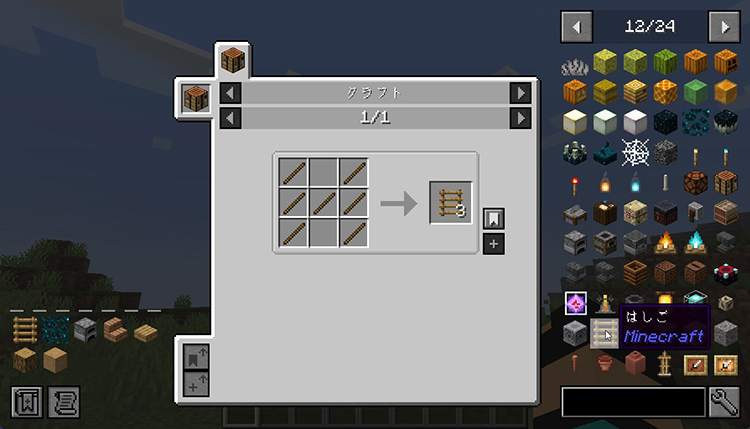
調べたいアイテムにカーソルを合わせてRキーを押すと、そのアイテムのクラフト方法や入手方法が表示されます。右側の一覧からアイテムを左クリックしても同じ画面が開きます。
レシピが複数あるときは、マウスホイールでページを切り替えられます。
レシピ画面にある「+」ボタンを押すと、手持ちの素材を作業台に並べてくれます。Shiftを押しながらクリックすると、作れる分をまとめて並べられます。
使い道を見る(Uキー)
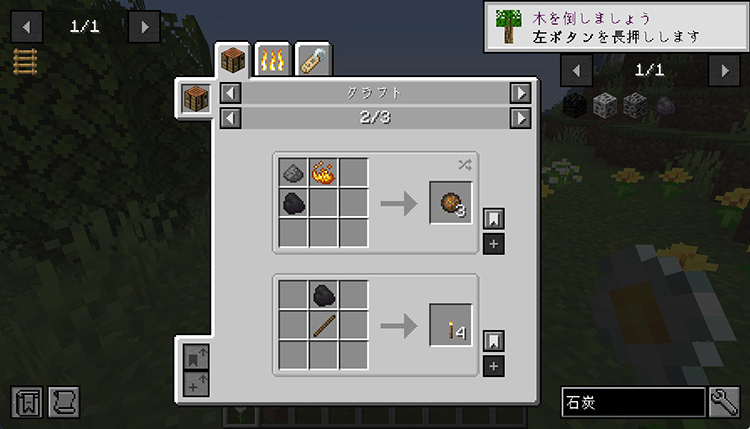
MODを入れて最初に困るのが「拾ったこの素材、何に使うの?」という疑問です。そんなときはアイテムにカーソルを合わせてUキーを押します。右側の一覧からなら右クリックでも開けます。
その素材を使うレシピが一覧で表示されるので、「これは取っておいたほうがいいな」と判断しやすくなります。
MOD環境では知らない素材が次々に手に入るので、個人的にはRキーよりUキーのほうが出番が多いです。
ブックマークを使う(Aキー)
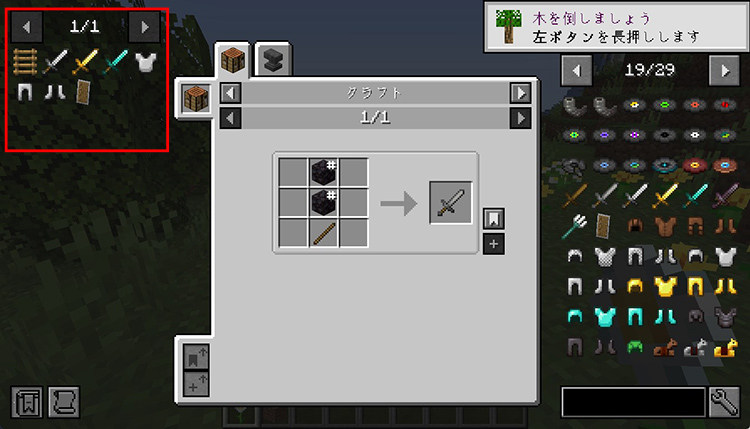
何度も見返すレシピは、ブックマークに入れておくとラクになります。アイテムにカーソルを合わせてAキーを押すと、画面左側に登録されます。もう一度Aキーを押せば解除できます。
素材が多い機械や装備を作るときは、とりあえず完成品をブックマークしておくのがおすすめです。素材集めの途中でも、検索し直すことなくすぐにレシピを確認できます。
JEIの設定方法
JEIの設定画面は、インベントリ画面の右下にあるレンチアイコンから開けます。基本は初期設定のままでOKです。
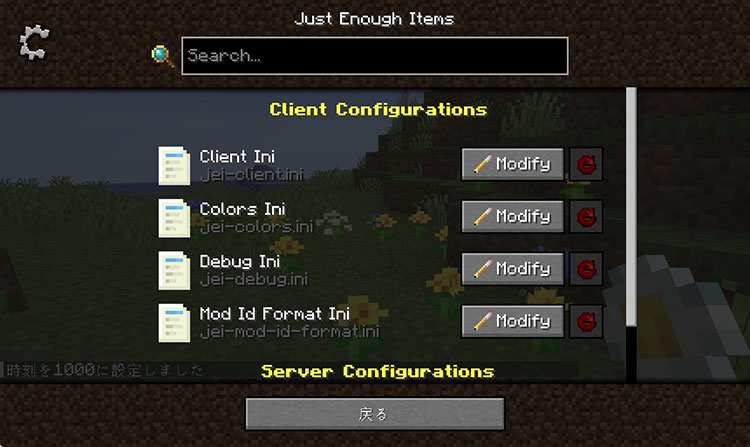
レンチアイコンから設定画面を開くには「Configured」が必要です。
Configuredを導入すると、JEIの設定ファイルをゲーム内から編集できます。
検索方法やアイテム一覧の表示、並び順などを変更できますが、通常は初期設定のままでOKです。
英語と格闘する必要があるため、上級者向けと考えておきましょう。
チートモードを使う
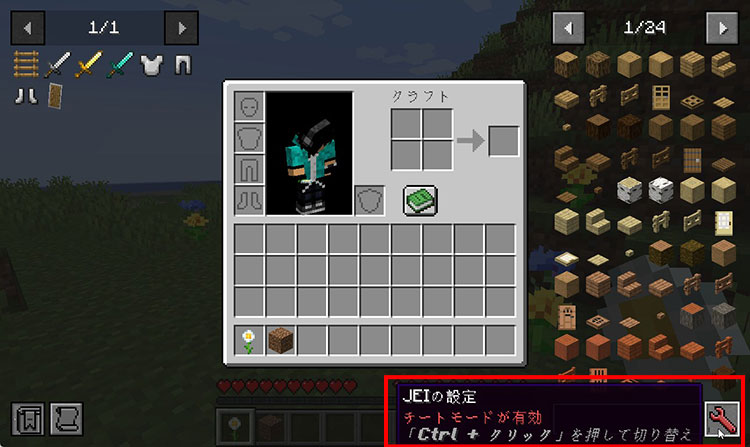
レンチアイコンをCtrlを押しながらクリックすると、チートモードに切り替わります。オンにすると、右側の一覧からアイテムを直接取り出せます。
| 操作 | できること |
|---|---|
| 右クリック | 1個取り出す |
| Shift+左クリック | 1スタック取り出す |
| 手持ちのアイテムを一覧に置く | そのアイテムを削除する |
クリエイティブで建築するときや、MODの動作を試すときに便利です。サバイバルを普通に楽しむならオフのままでOKです。
困ったときの対処法
JEIの一覧が急に消えた
まずはCtrl+Oを押してみてください。一覧の表示・非表示を切り替えるショートカットなので、ほかの操作のついでに押してしまうことがよくあります。
それでも戻らないときは、次の点を確認しましょう。
- JEIのファイルが
modsフォルダに入っているか - Minecraftのバージョンが合っているか
- MODローダー(Forge・Fabric・NeoForge)が合っているか
- ほかのMODと競合していないか
一度JEIだけを入れて起動してみると原因を絞り込めます。JEIだけで表示されるなら、ほかのMODとの相性を疑ってみてください。
サーバーに入るとレシピが空になる
「シングルプレイではレシピが見えるのに、サーバーに入ると空っぽになる」というときは、Minecraftのバージョンがポイントです。JEIの配布ページによると、1.21.2からレシピ情報がサーバー側で管理されるようになりました。
| Minecraftのバージョン | JEIを入れる場所 |
|---|---|
| 1.21.1以前 | 自分のPCだけでOK(「+」ボタンなど一部の機能は制限あり) |
| 1.21.2以降 | 自分のPCとサーバーの両方(サーバーにはNeoForgeかFabricも必要) |
マルチプレイで遊ぶなら、サーバーの管理者にJEIの導入状況を確認してもらうのが近道です。
まとめ
JEIは、MODで増えたアイテムやレシピをその場で調べられる便利なMODです。
まずは作り方のRキーと使い道のUキーから使ってみてください。
慣れてきたら「@MOD名」検索とブックマークを足すと、MOD環境がかなり遊びやすくなります。