Remote Playで遊んでいて、ボタンを押してから画面が動くまでに少し間がある。動きの多い場面で映像がぼやける。そう感じたことがある方は多いと思います。
2026年9月21日、Steamのベータ版に、この悩みを減らすための新しい動画コーデック「Pyrowave(パイロウェーブ)」が追加されました。
ひと言でいうと、家の中の速い有線LANをたっぷり使って、映像の遅れを小さくする仕組みです。通信量は増えますが、そのぶん反応の速さと画質を優先しています。
この記事では、Pyrowaveで何が変わるのか、どんな環境なら効果が出やすいのか、設定方法までまとめています。
結論:有線LANでRemote Playしている人向けの機能
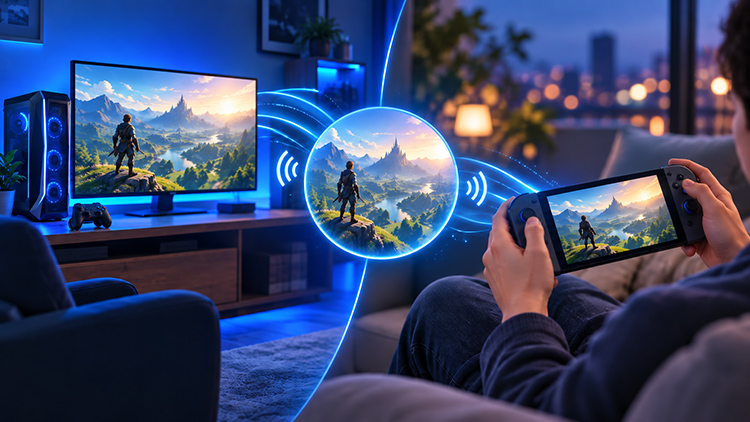
Pyrowaveが力を発揮するのは、ゲーミングPCと遊ぶ側の端末が、両方ともルーターに有線でつながっている環境です。
今はベータ版の実験的な機能なので、一度試してみて、自分の環境で効果があれば使い続けるくらいの気持ちで触ってみるのがちょうどいいです。
Remote Playで操作が遅れる理由
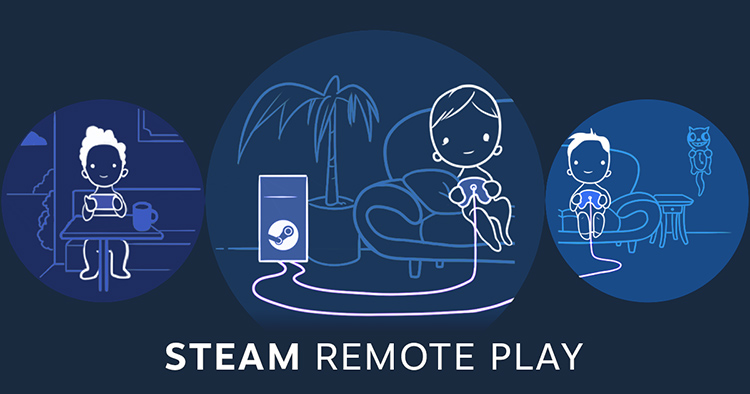
Remote Playでは、ゲームはゲーミングPCで動いています。遊ぶ側の端末には、その映像と音声が送られてくる仕組みです。
画面が表示されるまでには、次の流れがあります。
ゲームを描画 → 映像を圧縮(エンコード) → LANで送る → 映像を元に戻す(デコード) → 画面に表示
操作の遅れは、圧縮・通信・展開・表示にかかる時間の合計で決まります。どこか1か所でも時間がかかると、操作が重く感じます。
Pyrowaveとは?
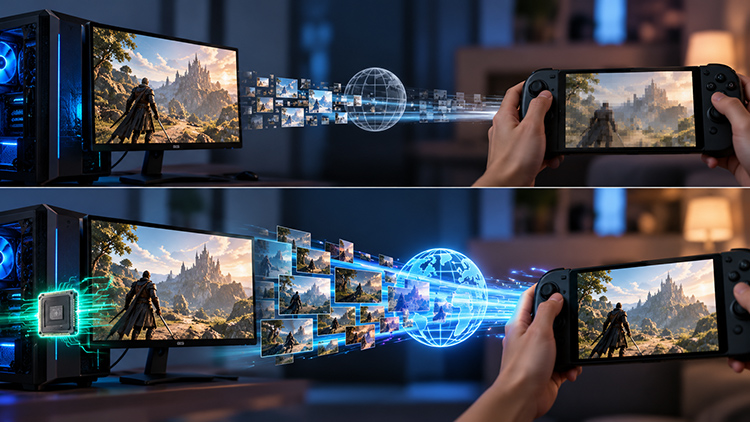
Pyrowaveは、Hans-Kristian Arntzen氏が開発した動画コーデックです。コーデックとは、映像を送るために圧縮したり、元に戻したりする仕組みのことです。
よく使われるH.264やH.265、AV1は、データを小さくするために複雑な処理をしています。Pyrowaveは発想が逆で、データ量が増えることを受け入れる代わりに、GPUで圧縮と展開を素早く済ませます。
通信量は、ほかのストリーミング用コーデックの5〜10倍です。回線を速くする技術というより、速い回線を前提にして遅れを削る技術と考えるとイメージしやすいと思います。
Pyrowaveで変わること
| 項目 | 内容 |
|---|---|
| 遅延 | 圧縮と展開にかかる時間を短くする |
| 画質 | データ量を多く使い、画質を優先する |
| HDR | ゲーミングPCと遊ぶ側の両方が対応していれば自動で有効 |
| YUV 4:4:4 | 設定で有効にできる(初期状態はオフ) |
| 通信量 | ほかのコーデックの約5〜10倍 |
一番大きな違いは遅延です。Remote Playの遅れのうち、映像の圧縮と展開にかかる部分を小さくできます。
画質については、Steamが通常は見た目を基準に1フレームごとのデータ量を決めています。フレームレートを上げるほど、必要な通信量も増える仕組みです。
Pyrowaveで短くなるのは映像処理の遅れ
Pyrowaveが短くするのは、映像の圧縮と展開の部分です。
Wi-Fiの電波が弱い、ネットワークが混んでいる、テレビの表示遅延が大きいといった原因はそのままです。
こうした環境だと、Pyrowaveに切り替えても体感が変わりにくいことがあります。Valveも、環境によって効果に差が出ると案内しています。
▼ 以下はSteamの通信に関連した記事です。

必要なネットワーク環境
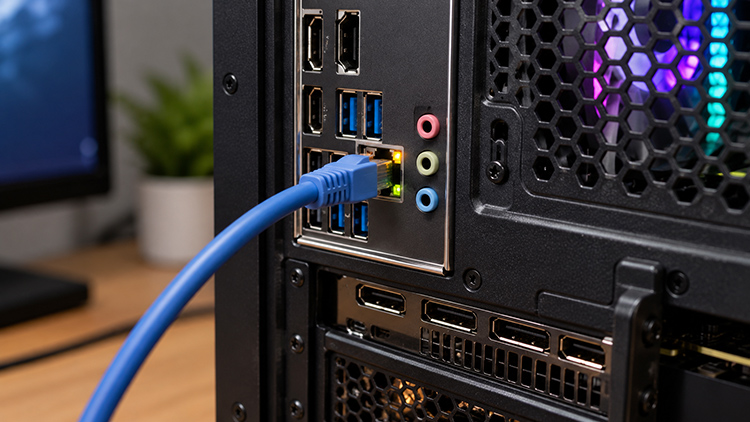
推奨されているのは、ゲーミングPCと遊ぶ側のPCをどちらもルーターへ直接つなぎ、ギガビット(1Gbps)以上の有線LANを使う環境です。
「ゲーミングPC → ルーター → 遊ぶ側の端末」の区間が速いかどうかで決まります。
LANケーブルとルーターのポートがギガビットに対応しているかを確認してみて下さい。Wi-Fiは通信が揺らぎやすいので、Pyrowaveを試すなら有線LANがおすすめです。
ビットレートは100〜500Mbpsで手動設定もできる
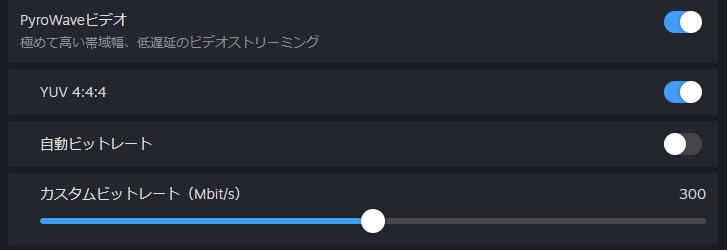
普段はSteamが自動で調整します。画質スライダーで画質を上げ下げでき、それに合わせて通信量も変わります。
ネットワークに上限がある場合や、自分で細かく決めたい場合は、自動ビットレートをオフにして100〜500Mbit/sの範囲で指定できます。
500Mbpsは手動設定で選べる上限です。はじめは自動のまま試して、映像が乱れるときに数値を下げてみるのがおすすめです。
Pyrowaveの設定方法
2026年9月時点では、Steamクライアントのベータ版で使える実験的な機能です。
- Steamの「設定」→「インターフェース」で、Steamクライアントのベータ版に参加する
- Steamを再起動して、ベータ版に更新する
- 「設定」→「Remote Play」を開く
- クライアントの詳細設定を開き、Pyrowaveを有効にする
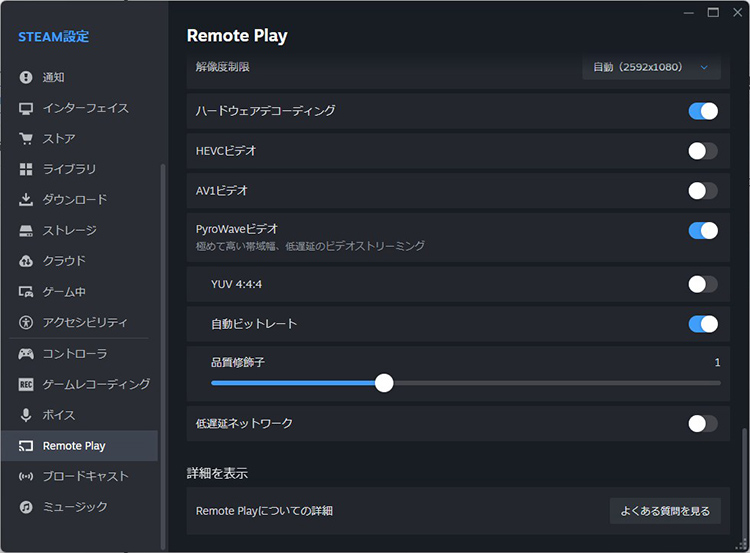
対応状況は次の通りです。
| 環境 | 対応状況 |
|---|---|
| Windows | Steamベータ版で利用可能 |
| macOS | Steamベータ版で利用可能 |
| Linux・SteamOS | ベータ版で、実験的なSteamRT3クライアントを有効にすると利用可能 |
| Steam Linkアプリ(スマホ・タブレット) | 今後対応予定 |
ベータ版の機能なので、設定項目の名前や場所は今後変わる可能性があります。
YUV 4:4:4は文字をくっきり表示したいときに
YUV 4:4:4は、色の情報をすべて保ったまま映像を送る方式です。ゲーム中は差に気づきにくい一方、PCのデスクトップや4Kモニターで細かい文字を読むときに、くっきり表示されます。
通信量と処理時間が少し増えるため、初期状態ではオフです。別の部屋からメインPCを操作する使い方なら、オンにしてみる価値があります。
Pyrowaveが合うのはこんな人
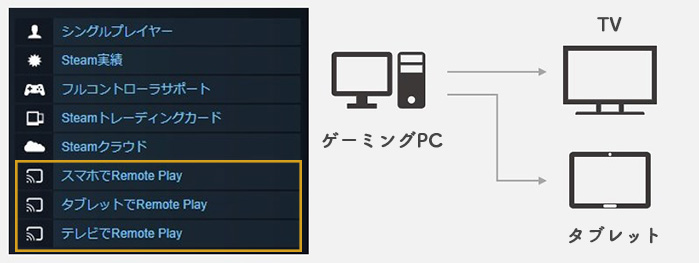
Pyrowaveと相性がいいのは、ゲーミングPCを1台置いて、家のいろいろな場所から遊びたい方です。
たとえば自室のゲーミングPCでゲームを動かし、リビングのテレビやノートPCで遊ぶ使い方なら、PCを持ち運ぶ手間がかからないです。
Remote Playを使っていて「便利だけど操作の遅れが気になる」「もう少し画質が良ければ使いたい」と感じていた方は、一度試してみて下さい。
Wi-Fi中心で遊んでいる方は、先に有線LANを整えておくと、Pyrowaveの効果を確かめやすくなります。
まとめ
Pyrowaveは、通信量を多く使う代わりに、Remote Playの遅れを小さく、画質を高くするための新しいコーデックです。
効果が出やすいのは、ゲーミングPCと遊ぶ側の端末をギガビット以上の有線LANでつないでいる環境です。Wi-Fiや表示遅延による遅れは残るので、ネットワークを整えたうえで試すのがおすすめです。