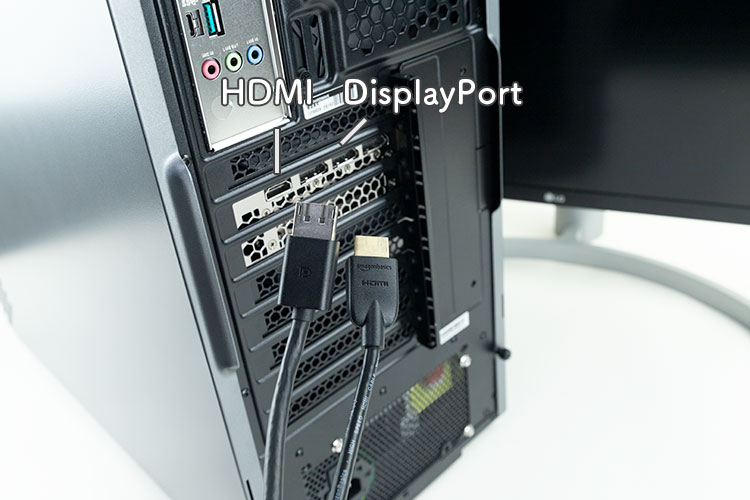
ゲーミングPCが届いて、さっそくモニターをつなごうと背面をのぞいたら、HDMIやDisplayPortの穴がいくつも並んでいてどこに挿したらいいか分からない。そんな経験をした方は多いと思います。
この記事では、挿す場所の見分け方、つなぎ方、つないだあとにやっておきたい設定、画面が真っ暗なときの対処法までまとめました。
モニターのケーブルはグラフィックボードに挿す
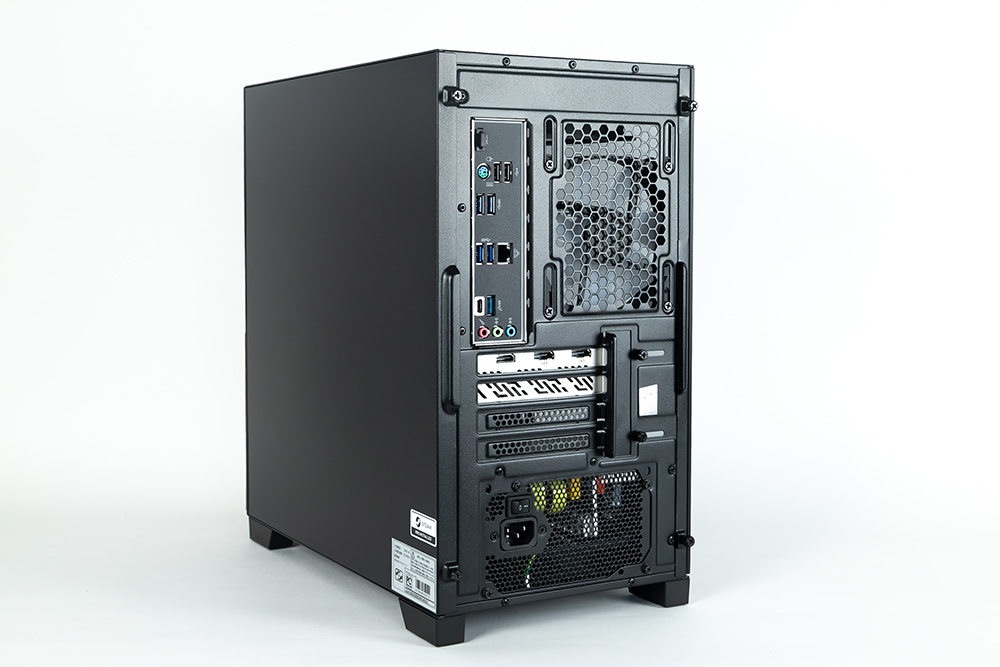
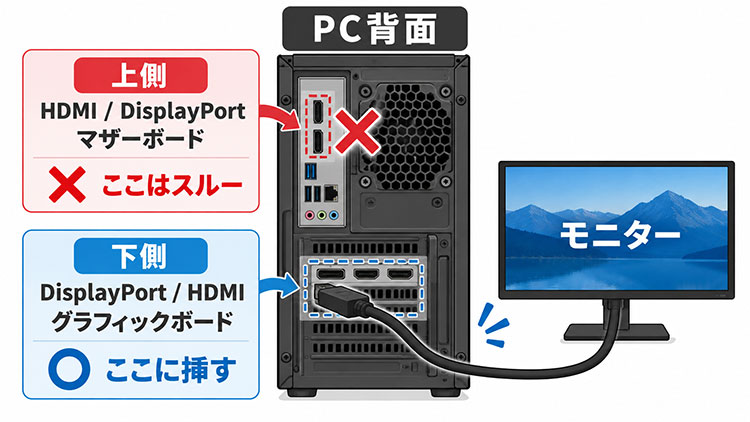
PCの背面をよく見ると、映像を出す端子が上と下の2か所に分かれています。
| 位置 | つながっている部品 | モニター接続 |
|---|---|---|
| 上側 | マザーボード | × |
| 下側 | グラフィックボード | ○ ここに挿す |
ゲーミングPCでモニターをつなぐのは、下側のグラフィックボードの端子です。
なぜグラフィックボード側に挿すの?
ゲームの映像を作っているのは、GeForce RTXシリーズやRadeon RXシリーズといったグラフィックボードです。
その性能をまるごと画面に届けるには、グラフィックボードから直接モニターへ映像を送る必要があります。
上側のマザーボードの端子につなぐと、CPUに内蔵された簡易的なグラフィックス機能から映像が出ることになります。
これだとゲームがカクカクしたり、画面が真っ暗のままになったりします。IntelのFシリーズなど、内蔵グラフィックス非搭載のCPUを積んだPCでは、上側の端子につないでも画面は真っ暗なままです。
背面に同じような端子が2か所あると、つい上のほうに挿したくなりますよね。「ゲーミングPCのモニターは下に挿す」と覚えておくと、間違いないです。
ゲーミングPCとモニターのつなぎ方
つなぎ方はとてもシンプルです。
- PCとモニターの電源を切る
- HDMIまたはDisplayPortケーブルを用意する
- ケーブルの片側をグラフィックボードの端子に挿す
- もう片側をモニターに挿す
- モニターの電源ケーブルをつなぐ
- PCとモニターの電源を入れる
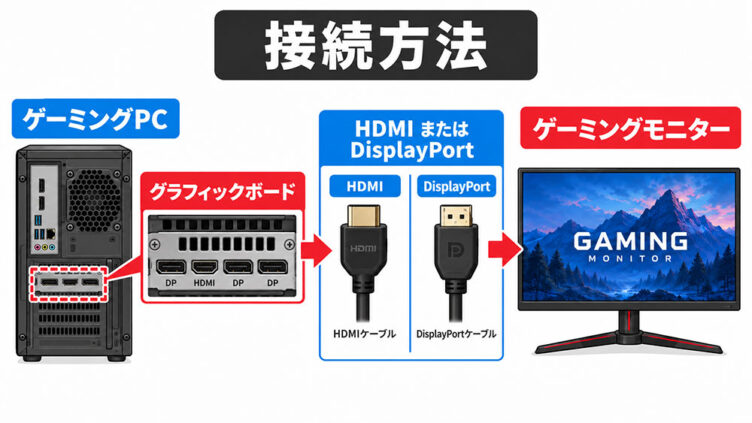
画面が映れば、接続は完了です。
同じ種類の端子どうしをつなぐ
グラフィックボードとモニターの両方に同じ端子があれば、そのままケーブル1本でつなげます。
- PC:DisplayPort → モニター:DisplayPort
- PC:HDMI → モニター:HDMI
同じ端子どうしでつなげるなら、変換アダプターは不要です。
HDMIとDisplayPort、どっちを使えばいい?
グラフィックボードに並んでいる端子は、主にこの2種類です。
| HDMI | テレビやモニターでおなじみの端子 |
|---|---|
| DisplayPort | PC用モニターでよく使われる端子 |
どちらでも映像はしっかり映ります。
迷ったら、PCとモニターの両方にDisplayPortがあればDisplayPort、モニター側がHDMIだけならHDMIを選べばOKです。
気をつけたいのは、4Kや144Hz以上といった高い設定で遊ぶときです。
端子の形が同じでも、対応している規格(バージョン)は製品ごとに違います。
モニター・グラフィックボード・ケーブルの3つが、使いたい解像度とリフレッシュレートに対応しているかを説明書や製品ページで確かめておくと安心です。
ケーブルは、モニターに付属しているものを使うのがいちばん確実です。
つないだら解像度とリフレッシュレートを確認しよう
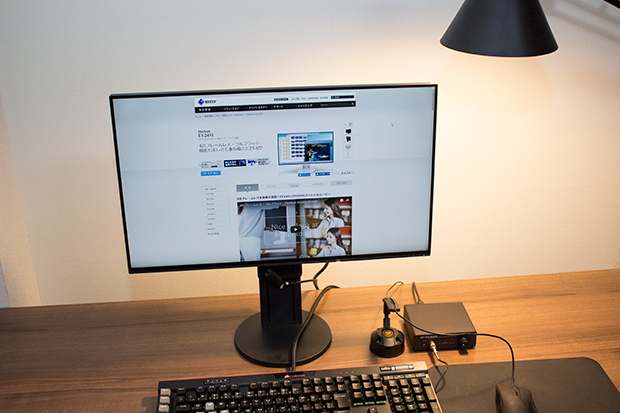
「144Hzのモニターを買ったのに、前のモニターと変わらない気がする」。
そう感じたら、Windowsの設定が60Hzのままになっている可能性があります。
ゲーミングモニターは、つないだだけだと本来のリフレッシュレートに切り替わっていることが少なく、ここで損をしている方がけっこう多いです。
画面が映ったら、Windowsの設定もあわせて確認しておきましょう。
解像度をモニターに合わせる
Windows 11では、次の手順でディスプレイの設定を開けます。
設定 → システム → ディスプレイ
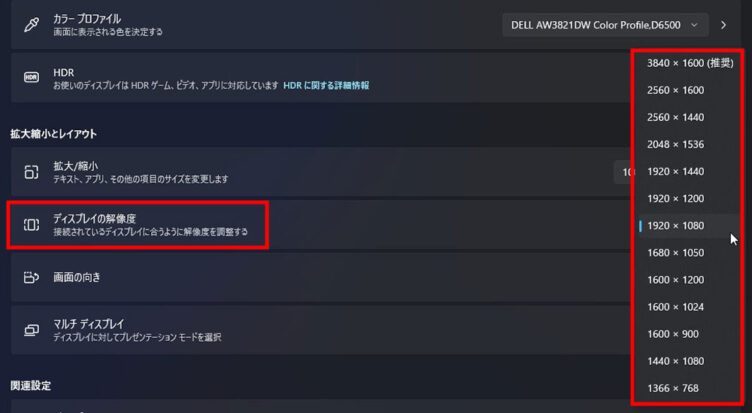
解像度は、モニター本来の解像度に合わせます。
| モニターの種類 | 解像度 |
|---|---|
| フルHD | 1920×1080 |
| WQHD | 2560×1440 |
| 4K | 3840×2160 |
「推奨」と書かれている解像度を選べば、ほとんどの場合それでOKです。
リフレッシュレートを144Hzや165Hzに変更する
リフレッシュレートは、次の手順で変更します。
設定 → システム → ディスプレイ → ディスプレイの詳細設定
「リフレッシュレートの選択」から、モニターが対応している数値を選びます。たとえば165Hz対応のモニターなら、165Hzを選べば完了です。
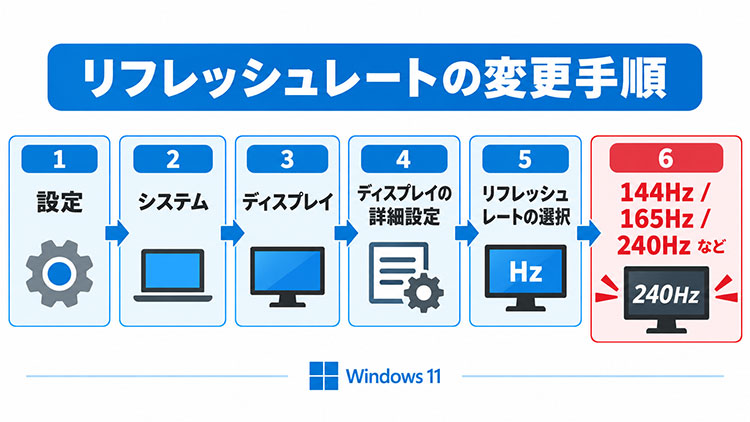
60Hzのままだと、高リフレッシュレートモニター本来の滑らかさはおあずけ状態です。
144Hzディスプレイの商品なのに選択肢の上限が60Hzのときは、ケーブルか端子が原因のことが多いです。
DisplayPortでつなぎ直すか、モニター付属のケーブルに替えてみてください。
画面が真っ暗なときに確認すること
電源を入れたのに画面が真っ暗だと、「壊れてる?」と焦りますよね。ほとんどは、これから紹介する3つのどれかで解決します。
グラフィックボード側に挿しているか確認する
まずは挿した場所をチェックしましょう。上側のマザーボードではなく、下側のグラフィックボードの端子にケーブルが挿さっているかを見てください。
初めてデスクトップPCをさわる方は、上のほうにあるHDMI端子に挿してしまうことがよくあります。
モニターの入力を切り替える
モニターには、HDMIやDisplayPortなど複数の入力があります。DisplayPortでつないでいるのに、モニター側の入力がHDMIのままだと画面は真っ暗なままです。
モニターのボタンやメニューから入力切替を開いて、実際にケーブルを挿している端子を選んでください。
ケーブルを挿し直す・ほかの端子やケーブルを試す
挿した場所が合っているなら、一度ケーブルを抜いて、奥までしっかり挿し直します。
それでも映らないときは、次の方法を試してみてください。
- グラフィックボードの別のDisplayPort端子に挿す
- グラフィックボードの別のHDMI端子に挿す
- 別のケーブルに替える
- PCとモニターを再起動する
ここまで試しても画面が真っ暗なままなら、接続以外の原因も考えられます。購入したBTOメーカーのサポートに相談するのが近道です。
まとめ
ゲーミングPCのモニターは、PC背面の下のほうにあるグラフィックボードのHDMIまたはDisplayPort端子につなぎます。背面に映像端子が2か所あったら、「モニターは下」と覚えておけば大丈夫です。
画面が映ったら、Windowsの解像度とリフレッシュレートもチェックしておきましょう。
144Hzや165Hzのゲーミングモニターなら、60Hzのままになっていないかを確認するだけで、ゲームの滑らかさがぐっと変わります。