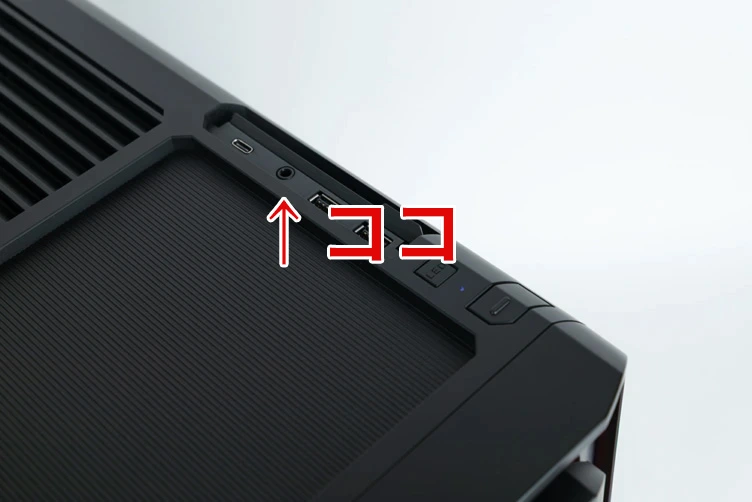
ゲーミングPCを購入したあと、イヤホンをどこにさせばいいか迷うことがあります。端子がいくつも並んでいて、色も形もバラバラだからです。
結論を先に出すと、イヤホンは緑色の端子、またはヘッドホンのマークがついた端子にさせば音が出ます。USB接続のイヤホンなら、USB端子にさすだけで使えます。
ゲーミングPCのイヤホンをさす場所はどこ?
イヤホンは緑色の端子、またはヘッドホンマークの端子にさす
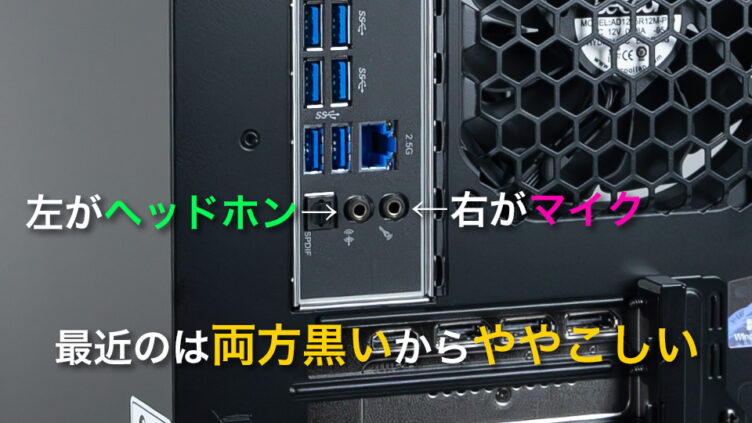
イヤホンは緑色の端子にさします。色分けがない場合は、ヘッドホンのマークがついた端子が目印です。これでスピーカーの代わりにイヤホンから音が出ます。
ヘッドセットはイヤホン端子とマイク端子を分けて使う場合がある
端子が2本に分かれているヘッドセットは、緑の端子(イヤホン)とピンクの端子(マイク)の両方にさします。1本にまとまっているタイプは、4極端子か、分岐させる変換ケーブルが必要なことがあります。
USB接続のイヤホン・ヘッドセットはUSB端子にさす
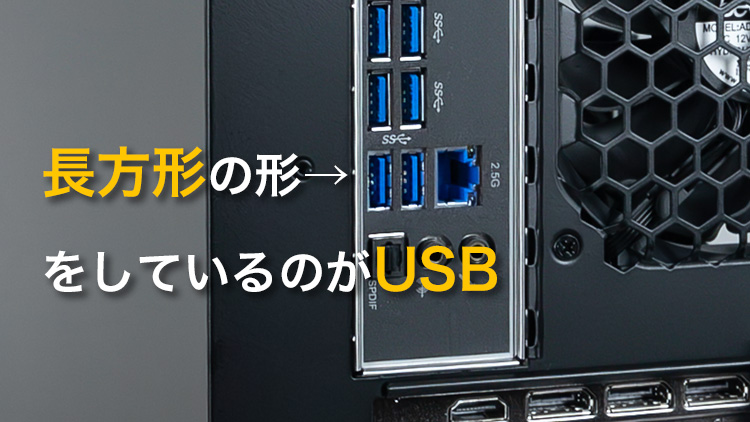
USB接続タイプのイヤホンや、USB変換アダプタ付きのイヤホンは、PCのUSB端子に挿します。画像のような長方形の端子はUSB Type-Aです。
一般的に黒色はUSB2.0、青色はUSB3.0を示すことが多いです。イヤホン用途ならUSB2.0でもUSB3.0でも基本的に問題ありません。
挿すとWindowsが自動認識することが多いですが、音が出ない場合はWindowsの「サウンド設定」から出力先をUSBオーディオ機器に切り替えます。
前面と背面はどっちにさすべき?
手軽に使うなら前面端子でOK
抜き差しが多い人や、まず音を出したいだけの人は前面端子でOKです。手が届きやすく、ケースの下や裏に回り込む必要もありません。
ノイズが気になるなら背面端子を試す
前面端子で「サー」というノイズが入る、音が安定しない、といったときは背面端子を試します。背面はマザーボードに直接つながっているぶん、ノイズの影響を受けにくい傾向があります。
音質を重視するならUSB-DACやミックスアンプも選択肢
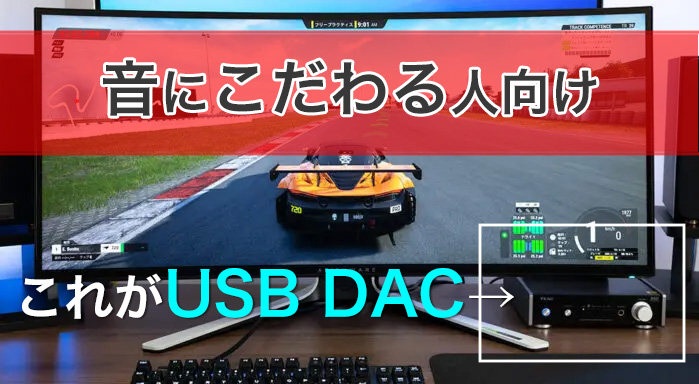
昔はPCのイヤホン端子にノイズが乗りやすく、USBDACを使うメリットが大きい時代もありました。
現在はオンボードオーディオの品質も向上しているため、必ず必要というわけではありません。ただ、前面端子でノイズが出る、ゲーム中に「ジー」という音が混じる、マイクにノイズが乗るといった場合は、USBDACを使うと改善することがあります。
また、FPSゲームで足音を聞き取りやすくしたい場合や、音質・音量・マイク音質をもう少し整えたい場合は、USBDACやミックスアンプなどの外付け機器を間にはさむ方法もあります。普段使いには必須ではないので、不満が出てから検討しましょう。
モニターのイヤホン端子にさしてもいい?
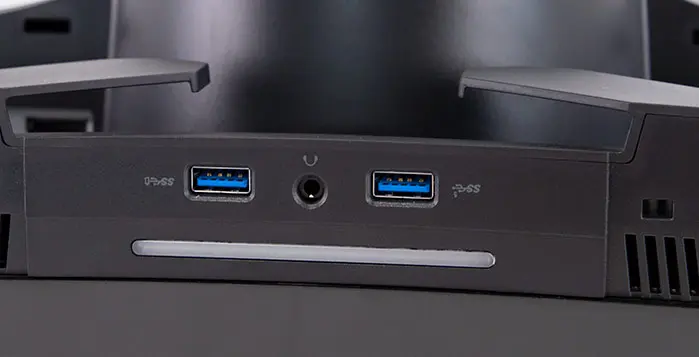
スピーカー内蔵やイヤホン端子つきのモニターなら、そこにイヤホンをさしても音は出ます。ただしモニター側の端子は出力だけのことが多く、マイクは使えない場合がほとんどです。
ゲーム用途ならPC本体かUSB接続がおすすめ
音量や音質はモニターの仕様に左右されるため、ゲームで安定して使うならPC本体の端子か、USB接続のほうがおすすめです。マイクも一緒に使いたいなら、なおさらPC側が向いています。
イヤホンをさしても音が出ない時の確認方法
Windowsのサウンド出力先を確認する
イヤホンをさしても音が出ない時は、まずWindowsの設定を確認します。
画面右下の音量アイコンを押し、出力先がイヤホンやヘッドホンになっているかを見ます。スピーカーやモニターのままだと、イヤホンから音は出ません。
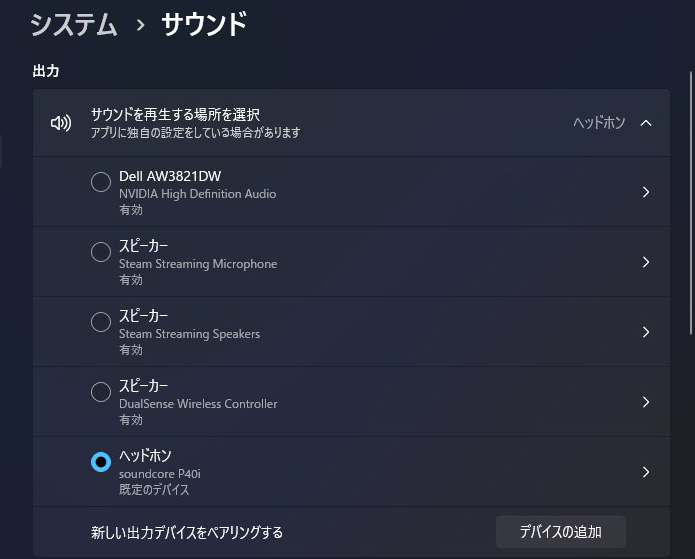
設定→システム→サウンド→出力からも変更可能です。
ゲーム内の音声出力設定を確認する
ゲームによっては、音の出力先をゲーム内の設定で別に持っていることがあります。
Windows側が正しくても音が出ない時は、ゲームのオーディオ設定で音量を0にしていないか、という点もあわせて確認しましょう。
前面端子で音が出ない時は背面端子を試す
ここまで確認しても音が出ない場合は、前面端子の配線が原因のことがあります。背面端子のイヤホンのところにさし直して、音が出るかどうかを試してみてください。
よくある質問
まとめ
前面端子でもOK、音質やノイズが気になるなら背面端子
イヤホンは緑色の端子か、ヘッドホンマークの端子にさせば音が出ます。USB接続ならUSB端子にさすだけです。
ふだん使いなら前面端子で十分で、ノイズや音質が気になる時に背面端子を試す、という順番で確認しましょう。
音が出ない時は、Windowsの出力先とゲーム内の設定を見直すことで改善する場合がほとんどです。