新しいゲーミングPCを購入したまず設定でオフにしておきたい設定をまとめました。
最初に少しだけ設定を見直しておくと、操作が安定したり、PCが軽くなったり、余計な通知が減ったりします。
ゲームの操作とパフォーマンスに効く設定
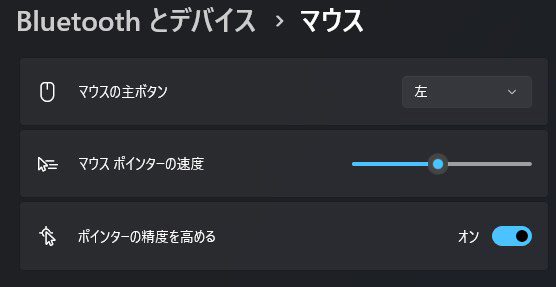
マウスの加速をオフにする
「マウスのポインターの精度を高める」がオンだと、同じ距離を動かしてもカーソルの動く量が変わります。FPSなど、狙いを安定させたいゲームでは外しておきましょう。
- 設定 →「Bluetooth とデバイス」→「マウス」→「ポインターの精度を高める」のチェックを外す → OK
固定キー機能をオフにする
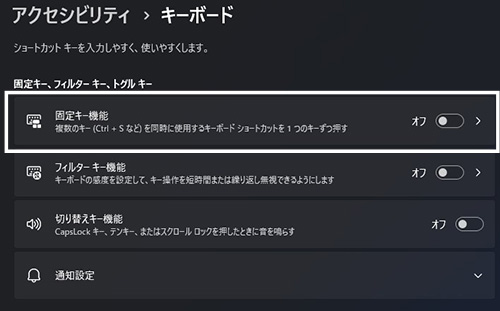
Shiftキーを連打すると小さなウィンドウが出て、操作が止まることがあります。ゲーム中の事故を防ぐために外しておきます。
- 設定 →「アクセシビリティ」→「キーボード」→「固定キー機能」をオフ
スタートアップアプリを整理する
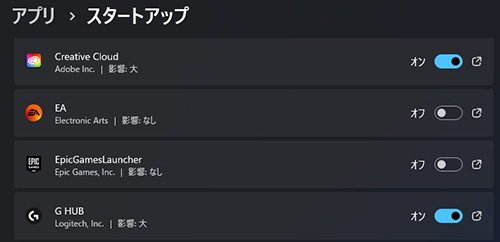
PCの起動と同時に立ち上がるアプリが多いほど、起動が遅く、動作も重くなります。使っていないものをオフにしましょう。
- 設定 →「アプリ」→「スタートアップ」→ 不要なアプリをオフ
- タスク マネージャーの「スタートアップ アプリ」からも変更できます
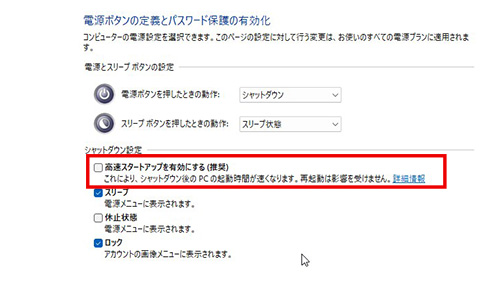
高速スタートアップをオフにする
高速スタートアップは完全に電源を落とさずに高速で起動する機能です。
便利な反面、高速スタートアップを有効にしていると不具合が残ることがあります。シャットダウンのたびに状態をリセットしたい場合は外しておきましょう。
- コントロール パネル →「ハードウェアとサウンド」→「電源オプション」
- 「電源ボタンの動作を選択する」→「現在利用可能ではない設定を変更します」
- 「高速スタートアップを有効にする」のチェックを外す → 変更の保存
スリープをオフにする
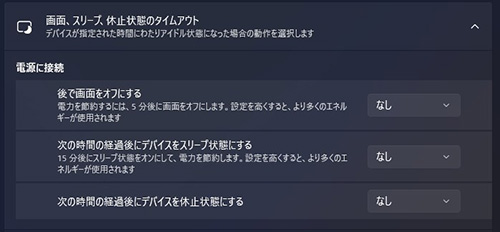
スリープは一定時間操作がないとPCを省電力状態にする機能ですが、バックグラウンドでのダウンロードや処理が中断される原因になります。ゲームによっては放置後に戻ってフリーズする可能性もあります。
ゲームの更新中やファイルのダウンロード中に止まると困るため、常時稼働させたい場合はオフにしましょう。
- 設定 →「システム」→「電源」→「画面、スリープ、休止状態のタイムアウト」
- 「電源接続時に、次の時間が経過した後にデバイスをスリープ状態にする」をなしに変更する

電源モードを「パフォーマンス」にする
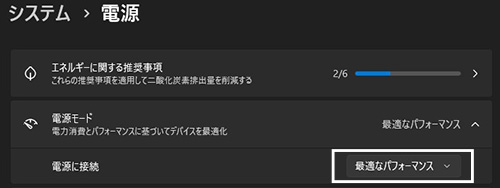
省電力設定だと、性能を出しきれないことがあります。100%の性能を出し切りたいなら性能優先にしておこう。
- 設定 →「システム」→「電源」(または「電源とバッテリー」)→「電源モード」→「最適なパフォーマンス」
- コントロール パネル →「ハードウェアとサウンド」→「電源オプション」からも変更できます
ゲームバー(Xbox Game Bar)をオフにする
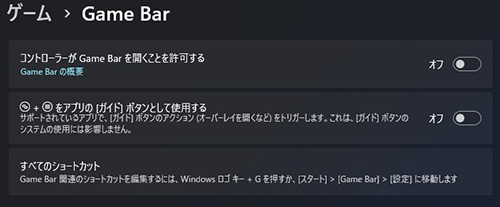
ゲームバーは録画やフレームレート表示に使える機能です。使わない人や、ショートカットの誤操作が気になる人はオフにできます。
- 設定 →「ゲーム」→「Xbox Game Bar」→ オフ
余計な通知やデータ送信を減らす設定
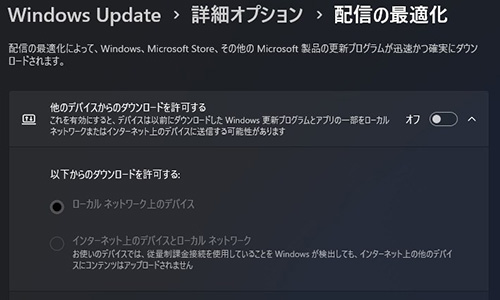
配信の最適化をオフにする
更新ファイルをほかのPCとも送り合う機能です。回線を使うので、止めておくと余計な通信を減らせます。
- 設定 →「Windows Update」→「詳細オプション」→「配信の最適化」
- 「他のデバイスからのダウンロードを許可する」をオフ
通知をオフにする
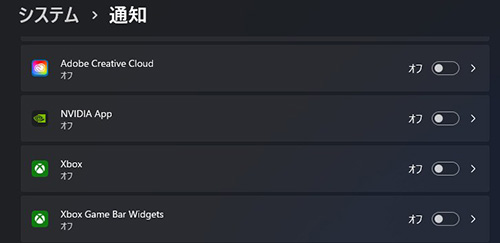
右下に出る通知を消したいと思っている方も多いでしょう。作業やゲームの最中に出る通知は集中を妨げます。不要なアプリの通知を設定で止められます。
- 設定 →「システム」→「通知」→ 不要なアプリの通知をオフ
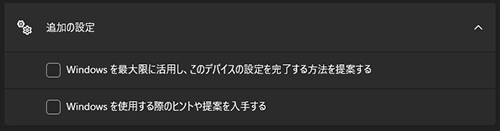
- 一覧の下にある「Windows を最大限に活用する」「Windows の使用に関するヒント…」などもオフにできます
検索のハイライトを表示する
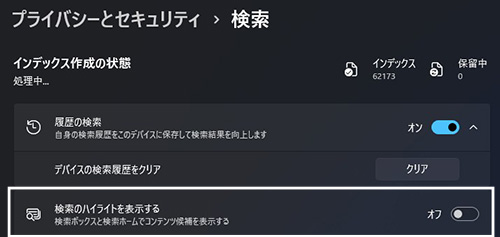
タスクバーの検索ボックスに表示される「検索のハイライト」は、Microsoftのオンラインサービスと連携して話題や画像を表示する機能です。常時通信が発生するため、システムを軽く保ちたい場合はオフにしておくと安心です。
- 設定 →「プライバシーとセキュリティ」→「検索」→「検索のハイライトを表示する」
診断データの送信を最小限にする
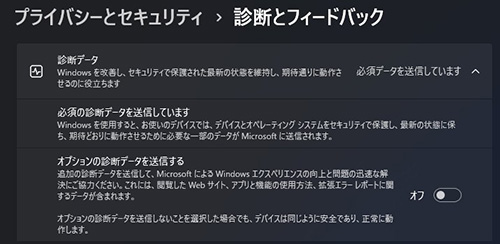
使い方のデータをMicrosoftに送る設定です。最小限にしておくと、余計な送信を減らせます。
- 設定 →「プライバシーとセキュリティ」→「診断とフィードバック」
- 「オプションの診断データを送信する」をオフ
削除を検討した方が良いソフト
OneDrive(同期の解除・削除)
OneDriveは、デスクトップや書類のファイルを自動でクラウドに同期します。
これが原因で「ファイルが勝手に整理された」「動きが重い」と感じることがあります。クラウド保存を使わないなら、アプリ自体を削除するのが安心です。
- 同期を止める:タスクバーのOneDrive(雲のアイコン)→ 歯車「設定」→「アカウント」→「この PC のリンク解除」
- アンインストール:設定 →「アプリ」→「インストールされているアプリ」→「Microsoft OneDrive」→ アンインストール
注意点として、クラウドにしかないファイルは、リンクを解除すると開けなくなる場合があります。必要なファイルはあらかじめPC内(ローカル)に保存してから外してください。
プリインストールのセキュリティソフト(マカフィーなど)
最初から入っている試用版のセキュリティソフトは、動作を重くする原因になることがあります。Windows標準の「Windows セキュリティ」で守られるため、外す選択もできます。
- 設定 →「アプリ」→「インストールされているアプリ」→ 対象ソフト → アンインストール
サードパーティ製を外すと、Windowsセキュリティが自動で有効になります。
触る前に注意したい設定
Windows Update(無効化ではなく一時停止)
Windowsは、基本的に常に最新の状態に保つのがおすすめです。更新を放置すると、次のようなリスクが高まります。
- セキュリティ面:脆弱性が放置され、個人情報やデータを盗まれる危険が増す
- 動作面:システムの不具合やバグが修正されないままになる
ただし、配信直後の更新には不具合報告が出ることもあります。そのため、更新前に少し時間を置き、情報が出そろってから適用する方が安心です。
このときに有効なのが、Windows Updateを一時停止する方法です。完全に停止してしまうと、安全のための修正が届かなくなるため、おすすめしません。
不具合のある更新を一旦避けたいときは、「完全停止」ではなく「一時停止」を使いましょう。
- 設定 →「Windows Update」→「更新の一時停止」
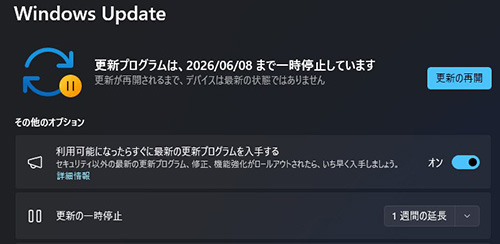
ブラウザ上に出る「更新してください」といった警告は、偽物のこともあります。更新は必ずこの設定画面から行ってください。
見直したい設定の早見表
| 設定 | 効果 | おすすめ度 |
|---|---|---|
| マウスの加速をオフ | 狙った動きとマウスの動きをそろえる | ◎ |
| 固定キー機能をオフ | ゲーム中の意図しない停止を防ぐ | ◎ |
| スタートアップアプリの整理 | 起動を速く、動作を軽く | ◎ |
| 高速スタートアップをオフ | シャットダウン時の不具合を避ける | ◎ |
| スリープをオフにする | ダウンロード処理中断を防ぐ | ○ |
| 電源モードを「パフォーマンス」へ | 性能を出しやすくする | ○ |
| ゲームバーをオフにする | 好みで選ぶ | △ |
| 配信の最適化をオフ | 他PCへの更新の送り合いを止める | ○ |
| 通知をオフ | 集中を妨げる表示を減らす | ◎ |
| 検索のハイライトをオフにする | 余計なデータ送信を減らす | ○ |
| 診断データを最小限に | 余計なデータ送信を減らす | ○ |
| OneDriveの見直し | 勝手な同期トラブルを避ける | ◎ |
| セキュリティソフトの整理 | 試用版を外す | ○ |
| Windows Updateの一時停止 | 不具合のある更新を一旦避ける | △ |
まとめ
新しいゲーミングPCで最初にオフにするおすすめ設定は、大きく分けて4つです。
操作を安定させる設定、PCを軽く保つ設定、通知やデータ送信を減らす設定、そして削除や注意が必要なものになります。
最初は設定に迷うかもですが、早見表の◎から手をつけて、あとは気になるものだけ設定してみてください。設定を行って快適なゲーミングライフを送ろう。