ゲーミングPCを買ってスピーカーを用意したものの、ケーブルをどこに挿せばいいのか迷う方向けの記事です。PC本体なのか、モニターなのか、端子の色はどれなのか、挿しても音が出ないのはなぜなのか。
この記事では、スピーカーの接続先を端子別に整理して、Windowsの設定と音が出ないときの対処法まで解説しています。
ゲーミングPCのスピーカーはどこに刺す?接続先早見表
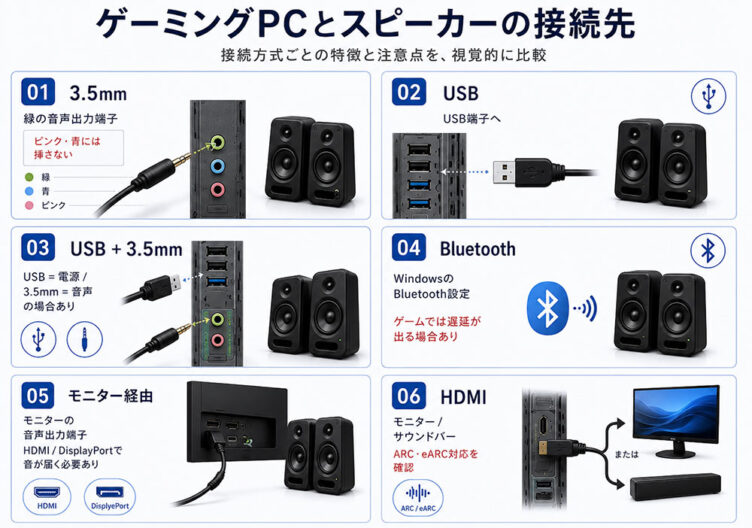
| スピーカーの接続方式 | 主な接続先 | 注意点 |
|---|---|---|
| 3.5mmステレオミニプラグ | PC本体の緑色端子 | ピンクや青の端子に挿さない |
| USB | PC本体のUSB端子 | – |
| USB+3.5mm | USBと緑色端子の両方 | USBは電源のみで、音声は3.5mm端子から入力する製品がある |
| Bluetooth | WindowsのBluetooth設定 | ゲームでは遅延が出る場合がある |
| モニター経由 | モニターの音声出力端子 | PCとモニターをHDMIまたはDisplayPortでつなぐ(DVI・VGAは音声が送れない) |
| HDMI | モニターやサウンドバー | ARC・eARCなどの対応状況を確認 |
USB一本で音声と給電をまかなうタイプが多いですが、稀にUSBは給電のみで音声は3.5mmケーブルで送るタイプのスピーカーがあります。
3.5mmプラグは音声出力端子に挿す
一般的なPCスピーカーで使う、丸くて細いプラグです。
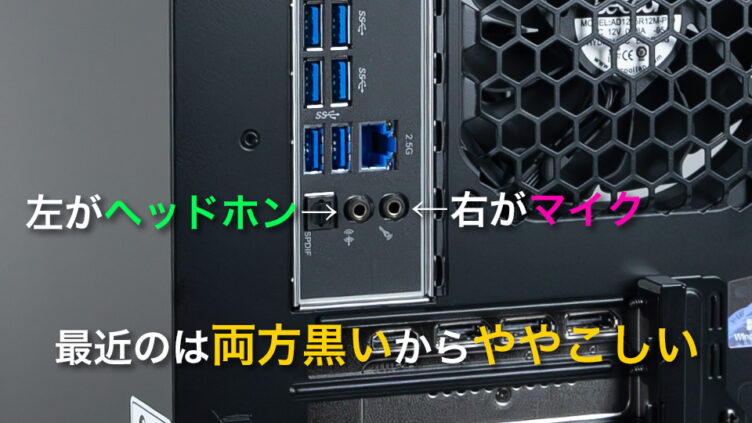
最近の端子は色分けされていないゲーミングPCもあるので、マークで確認しましょう。
USBスピーカーはPC本体のUSB端子に挿す
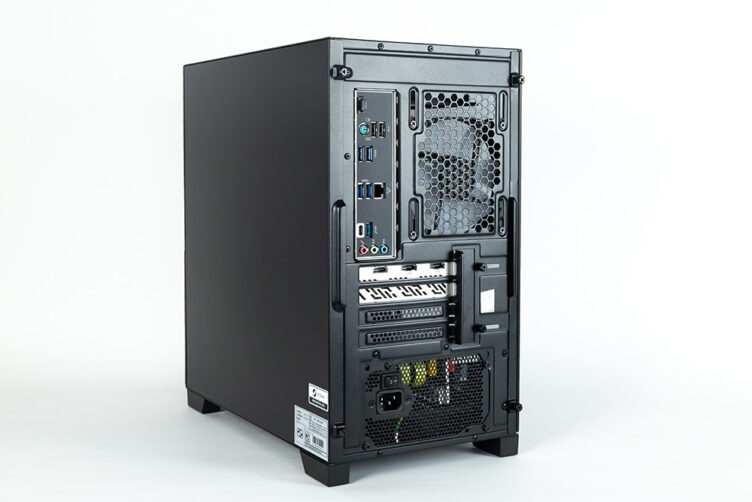
USB-AとUSB-Cのどちらでも、PC本体の端子に挿します。前面でも背面でも使えますが、安定性を重視するなら背面のほうが安心です。
Bluetoothスピーカーは設定から接続する
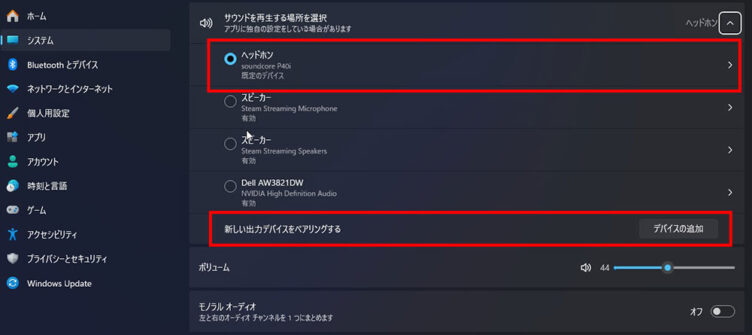
Bluetoothスピーカーは、ケーブルを挿す場所がありません。Windowsの設定画面からペアリングして接続します。
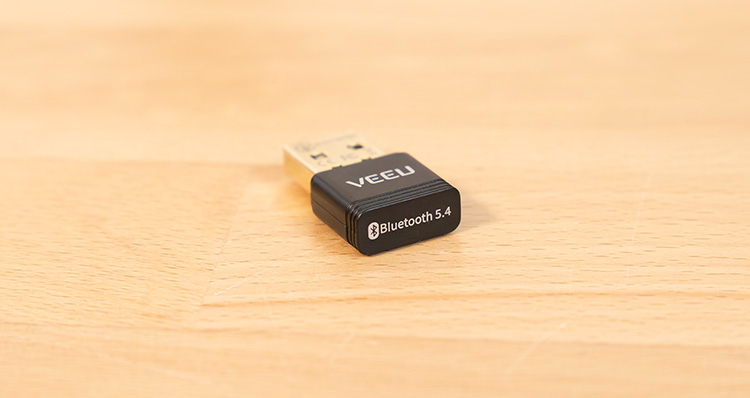
デスクトップのゲーミングPCはBluetoothに非対応のモデルもあるため、その場合はUSBのBluetoothアダプターを別途用意します。
HDMI対応スピーカーは接続構成を確認する
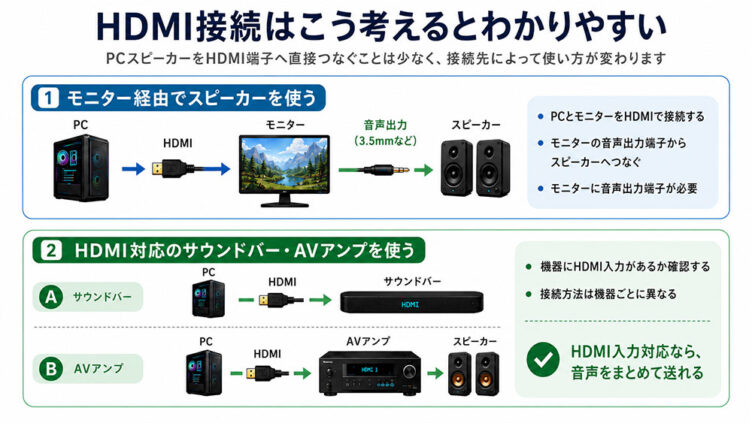
HDMIは映像と音声を同時に送れますが、一般的なPCスピーカーをPCのHDMI端子へ直接接続することはほとんどないです。
モニター経由で使う場合は、PCとモニターをHDMIでつなぎ、モニターの音声出力端子からスピーカーへ接続します。HDMI対応のサウンドバーやAVアンプを使う場合は、機器にHDMI入力があるか確認してください。
スピーカーはPC本体とモニターのどっちに接続する?
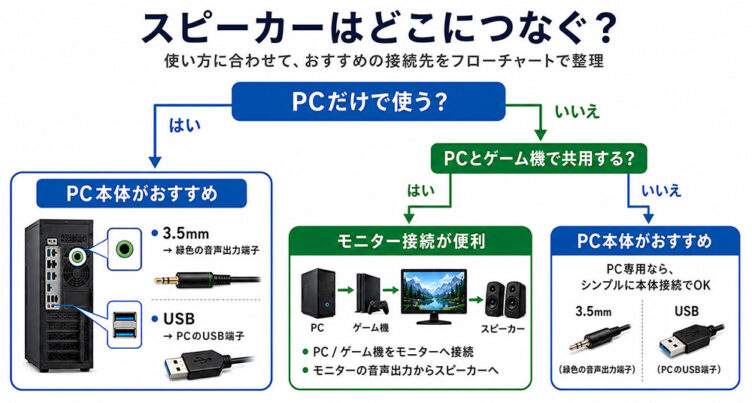
基本的にはPC本体への接続がおすすめ
理由はシンプルで、出力先が分かりやすく、トラブルの切り分けがしやすいためです。
- 3.5mmプラグはPC背面の音声出力へ
- USBスピーカーもPC本体へ
- モニターの電源状態や設定に左右されにくい
はじめてスピーカーを接続する方は、PC本体につなぐところから試すのがおすすめです。
モニターに接続したほうが便利なケース
次のような使い方なら、モニター側につないだほうが快適です。
- PCとゲーム機で同じスピーカーを使いたい
- モニターに3.5mmの音声出力がある
- HDMIやDisplayPortで音声もモニターに届いている
- スピーカー内蔵モニターの音質を底上げしたい
入力切り替えだけで音の出どころも一緒に切り替わるので、ゲーム機との併用では便利です。
モニターに挿しても音が出ないケース
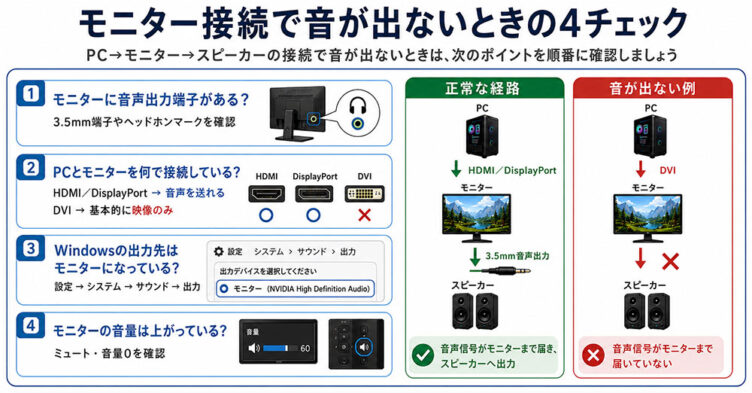
モニター接続で音が出ないときは、次のどれかに当てはまることが多いです。
- モニターに音声出力端子がない
- HDMIではなくDVIで接続している
- Windowsの出力先がPC側のままになっている
- モニター側の音量がミュートになっている
DVIは映像だけを送る規格なので、この場合はモニターから音を出せません。
ゲーミングPCにスピーカーを接続する方法【端子別】
ここからは、接続の手順を端子ごとに図解も使って丁寧に見ていきます。
3.5mmステレオミニプラグで接続する手順
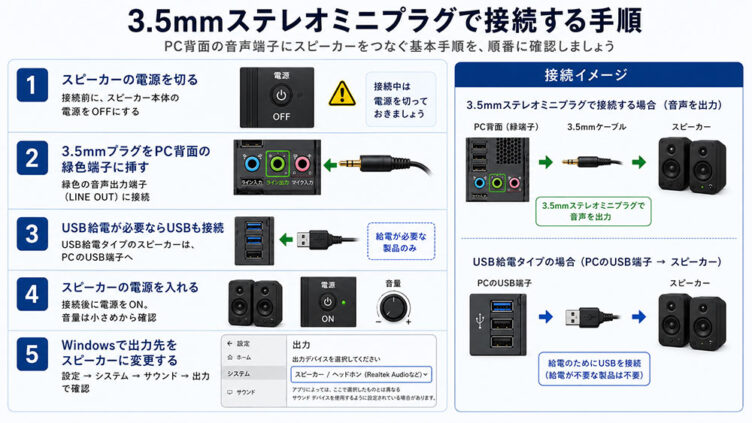
- スピーカーの電源を切る
- 3.5mmプラグをPC背面の緑色端子に挿す
- USB給電が必要な製品なら、USBケーブルも接続する
- スピーカーの電源を入れる
- Windowsで出力先をスピーカーに変更する
USBスピーカーを接続する手順
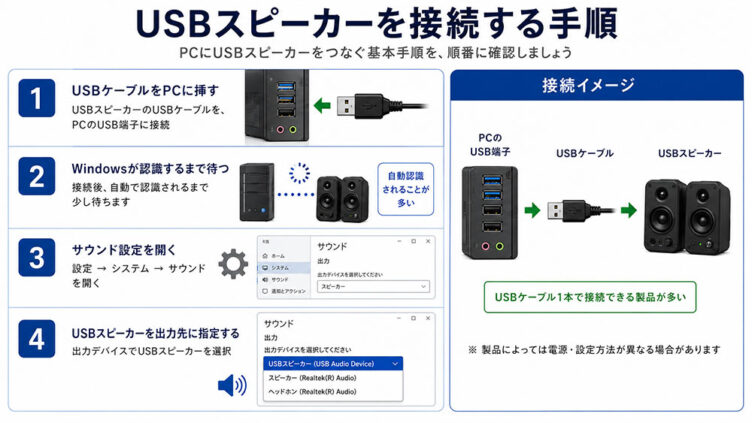
- USBケーブルをPCに挿す
- Windowsがスピーカーを認識するまで待つ
- サウンド設定を開く
- USBスピーカーを出力先に指定する
USBオーディオ機器は、挿しただけでは出力先が切り替わらない場合があります。サウンド設定での指定までがワンセットです。
Bluetoothスピーカーを接続する手順
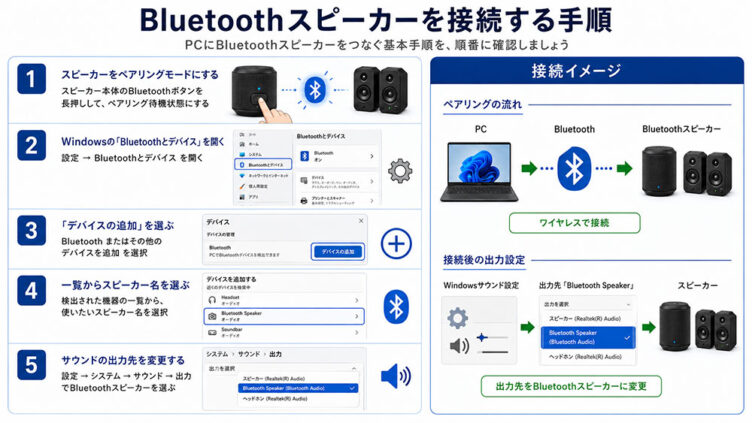
- スピーカーをペアリングモードにする
- Windowsの「Bluetoothとデバイス」を開く
- 「デバイスの追加」を選ぶ
- 一覧からスピーカー名を選ぶ
- サウンドの出力先を変更する
モニター経由でスピーカーを接続する手順
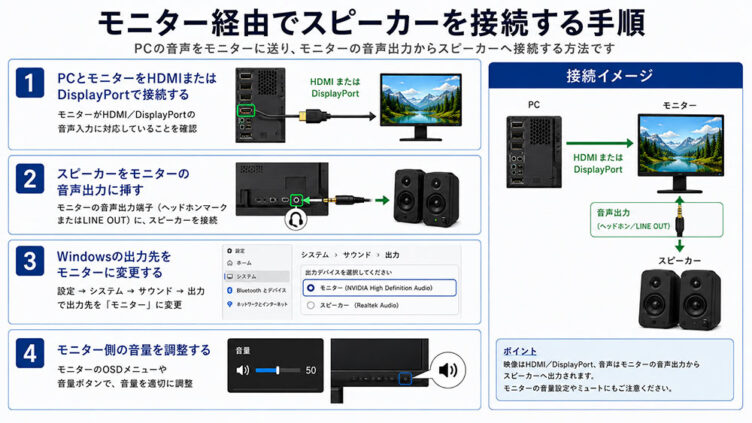
- PCとモニターをHDMIまたはDisplayPortで接続する
- スピーカーをモニターの音声出力に挿す
- Windowsの出力先をモニターに変更する
- モニター側の音量を調整する
ゲーミングPCのスピーカーから音が出ないときの対処法
接続したのに音が出ない場合は、上から順に確認していくと原因を絞り込めます。
スピーカーの電源と音量を確認する
電源が入っていない、ボリュームがゼロになっている、というケースは意外と多いです。
3.5mmプラグを挿し直す
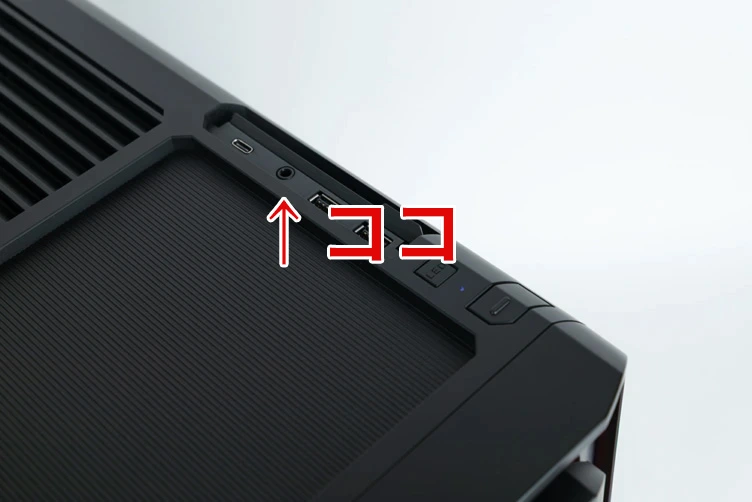
前面端子ではなく、背面の端子に挿し直すと改善する場合があります。ケースの前面端子は内部ケーブルが未接続のこともあるため、切り分けとして背面を試す価値があります。
USBケーブルが給電専用ではないか確認する
音が出ないときに見落としやすいのがここです。USBは電源供給だけで、音声は3.5mmプラグで送るタイプの製品があります。この場合、USBを挿しただけでは音は鳴りません。
製品の説明書で、USBの役割が「給電」か「音声+給電」かを確認してみて下さい。
Windowsの出力デバイスを変更する
物理的な接続に問題がなくても、出力先が別の機器のままなら無音です。サウンド設定でスピーカーが選ばれているかを確認します。
モニターが出力先に選ばれていないか確認する
HDMIやDisplayPortでモニターをつなぐと、出力先が自動でモニターに切り替わることがあります。PC本体にスピーカーを挿しているなら、出力先をスピーカー側に戻します。
Bluetoothを一度解除して再接続する
Bluetoothは、接続済みの表示でも音声が通っていないことがあります。デバイスを削除してからペアリングし直すと直る場合が多いです。
オーディオドライバーを確認する
Windowsアップデート後にデバイスが認識されなくなることがあります。デバイスマネージャーでオーディオデバイスの状態を確認し、必要ならドライバーを入れ直します。
ノイズが出る場合は接続端子と電源を変更する
「ジー」というノイズが乗る場合は、次を試してみて下さい。
- 前面端子から背面端子へ挿し替える
- USBポートを別のポートに変える
- スピーカーの電源をPCとは別のコンセントから取る
- ケーブルを電源タップやPC本体から離す
ゲーム用途ではどの接続方法がおすすめ?
接続方式によって、音の遅延と使い勝手が変わります。
FPSや音の遅延を抑えたいならUSB・3.5mmの有線接続

足音や銃声の方向を頼りにするゲームでは、有線接続が安心です。遅延がほぼなく、接続も安定します。FPS/TPS中心なら有線を選びましょう。
配線を減らしたいならBluetooth接続
デスク周りをすっきりさせたい方には向いています。ただ、遅延が出るため、タイミングがシビアなゲームでは映像と音がずれて感じることがあります。動画視聴やRPG中心なら気になりにくいでしょう。
PCとゲーム機を切り替えるならモニター接続
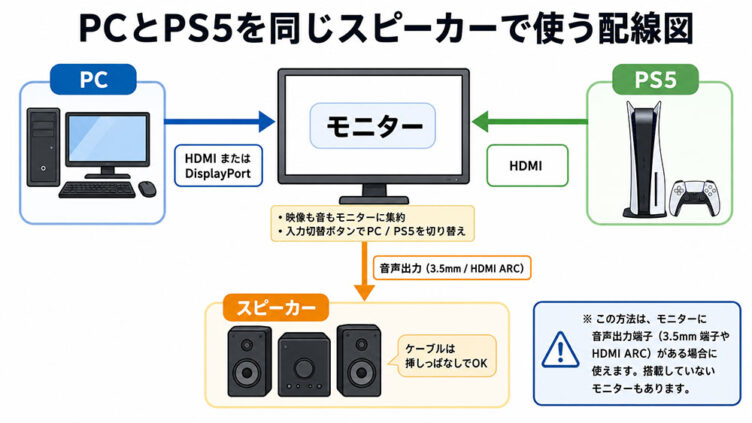
PS5などと同じスピーカーを使いたい場合は、スピーカーをPC本体ではなくモニターにつなぎます。
- PC → モニター(HDMIまたはDisplayPort)
- PS5 → モニター(HDMI)
- モニターの音声出力 → スピーカー
映像も音もいったんモニターに集まる形です。あとはモニターの入力切替ボタンを押すだけで、映像と一緒に音の出どころも切り替わります。スピーカーのケーブルは挿しっぱなしで構いません。
スピーカーをPC本体に直接つないでいると、この切り替えができません。PS5の音はモニターから出るため、ゲーム機で遊ぶたびにケーブルを挿し替えることになります。
ただし、この方法はモニターに音声出力端子(3.5mmやHDMI ARC)があることが前提です。搭載していないモニターもあるので、背面の端子を確認してみて下さい。
ゲーミングPCとスピーカーの接続に関するよくある質問
まとめ
ゲーミングPCのスピーカーは、端子ごとに挿す場所が決まっています。
- 3.5mmプラグ:PC背面の緑色端子
- USBスピーカー:PC本体のUSB端子
- Bluetooth:Windowsの設定画面からペアリング
- モニター経由:モニターの音声出力端子
挿しても音が出ないときは、Windowsの出力先とUSBが給電専用でないかの2点から確認すると、原因を早く見つけられます。

 ポチップ
ポチップ