NVIDIA Appのベータ版で、ShadowPlayの録画が240fpsに対応しました。これまで高フレームレートでゲーム映像を残すには外部ソフトを使うのが一般的でしたが、今回のアップデートでGPUの機能だけで完結できるようになります。
ただし、4K240fpsで録画できるかどうかはGPUによって変わります。この記事では、どのGPUで何ができるのか、どう設定するのか、そして240fps録画が実際どんな場面で役立つのかをまとめます。
4K240fpsはNVENC2基搭載モデルのみ
先に要点だけまとめます。
- NVENCエンコーダーを2基搭載したGPU:4K 240fpsで録画できる
- NVENCエンコーダーが1基のGPU:1440p 240fpsまで
NVENCというのは、GPUに内蔵された映像エンコード専用の処理装置です。録画や配信の負荷をGPU本体(ゲームの描画)から切り離してくれるので、録画してもフレームレートが落ちにくいのが特徴です。このNVENCを2基積んでいるモデルだけが、4K240fpsの録画に対応します。
4K240fpsで録画できるGPU(NVENC2基)
RTX 50シリーズ
- RTX 5090(エンコーダー3基)
- RTX 5080(2基)
- RTX 5070 Ti(2基)
RTX 5070以下は1基のため、240fps録画は1440pまでになります。
RTX 40シリーズ
- RTX 4090(2基)
- RTX 4080 / RTX 4080 Super(2基)
- RTX 4070 Ti / RTX 4070 Ti Super(2基)
こちらもRTX 4070 Super以下は1基のため、1440p 240fpsまでです。
50シリーズなら5070 Ti以上、40シリーズなら4070 Ti以上が4K240fps録画の対象になります。同じ「RTX 5070」「RTX 4070」でも、無印かTi以上かで対応が分かれる点に注意してください。
240fps録画の設定方法
設定の流れは次の通りです。
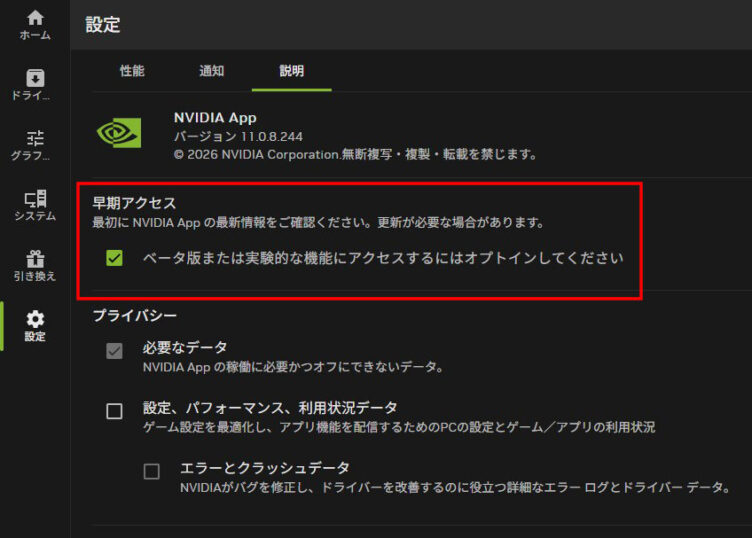
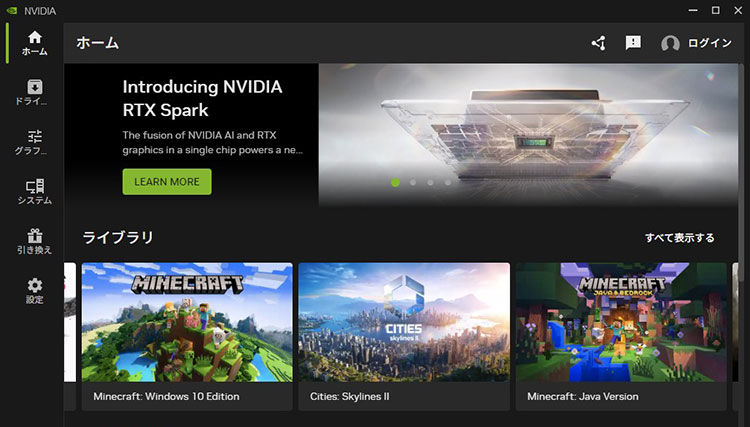
Alt+Zでオーバーレイが開けない方はNVIDIA Appの設定でオーバーレイを有効にしてください。
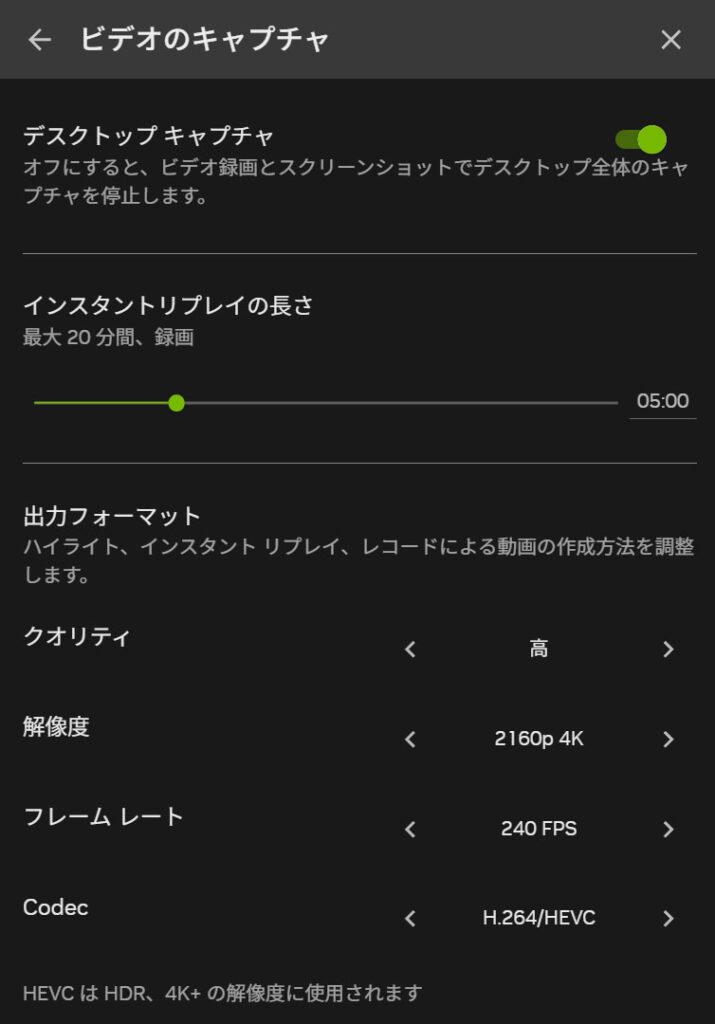
Alt+Zでオーバーレイを開いた状態で設定を行います。
今回の機能はベータチャンネルでの提供です。正式版ではない点だけ理解した上で試してみて下さい。
240fps録画は何に使えるのか
ここがいちばん迷うところかと思います。多くの人にとって、240fpsで録画した映像をそのまま見る機会はほとんどありません。普段の録画なら60fpsや120fpsで十分です。
240fps録画が活きるのは、スロー再生を前提にした使い方です。例えば240fpsで撮った映像を1/10の速度で再生しても、24fpsの滑らかな動画として成立します。FPSの撃ち合いの瞬間や、格闘ゲームのフレーム単位の攻防を細かく振り返りたいときに差が出ます。
実際、競技志向のプレイヤーが自分のプレイを後から見返して反省材料にする、という使い方が想定されています。配信者が録画済みの映像に実況を付ける場合にも、滑らかな素材があると扱いやすくなります。
逆に言うと、普通にプレイ動画を残したいだけなら240fpsは不要です。ファイルサイズも大きくなるので、用途に合わせて選ぶのがおすすめです。
まとめ
- 4K240fps録画はNVENC2基搭載モデル(50シリーズは5070 Ti以上、40シリーズは4070 Ti以上)が対象
- それ以外のGPUは1440p 240fpsまで
- 設定はAlt+Z →ビデオキャプチャから。現状はベータ版での提供
- 240fpsはスロー再生での振り返りに向く機能で、普段の録画なら不要
これからゲーミングPCを選ぶ方で、プレイの振り返りや高フレームレート録画も視野に入れている場合は、NVENCの数も判断材料のひとつになります。
グラボ別のおすすめゲーミングPCは以下でまとめているので、参考にしてみてください。
▶フルHD中心で予算重視|ミドル帯(5060 / RTX 5060 Ti)
→ RTX 5060搭載のおすすめゲーミングPC
→ RTX 5060 Ti搭載のおすすめゲーミングPC
▶WQHD・高画質重視|ミドルハイ帯(RTX 5070)
→ RTX 5070搭載のおすすめゲーミングPC
▶最新作を4Kで遊ぶなら|ハイエンド帯(RTX 5070 Ti以上)
→ RTX 5070 Ti搭載のおすすめゲーミングPC
→ RTX 5080搭載のおすすめゲーミングPC