「ドライバーを更新したら、昨日まで普通に遊べていたゲームが落ちるようになった」
「アップデートしただけなのに、FPSがガクッと下がった」
せっかく新しいドライバーを入れたのに調子が悪くなると、がっかりしますよね。こういうときは、新しいドライバーとゲームの相性が原因になっていることがよくあります。
解決策はシンプルで、調子がよかったころのドライバーに戻すことです。この記事では、NVIDIAドライバーを前のバージョンに戻す手順を、かんたんな方法から順番に紹介します。
こんな症状ならドライバーを戻すと直る可能性大
ドライバーを更新した直後から、次のような症状が出ていないかチェックしてみてください。
- ゲームが起動しなくなった
- プレイ中にゲームが落ちるようになった
- FPSが大きく下がった
- 画面がちらつく、真っ暗になる
- 特定のゲームだけ動きがおかしい
ポイントは「更新した直後から」起きているかどうかです。
タイミングがはっきり重なっているなら、ドライバーが原因の可能性が高く、前のバージョンに戻すことで元どおり遊べるようになるケースが多いです。
更新する前から同じ症状が出ていた場合は、ドライバー以外に原因がある可能性が高いです。その場合はこちらを参考にしてください。
戻し方は4ステップで考えればOK
ドライバーを戻す方法はいくつかありますが、次の順番で試すのがいちばんラクです。
① NVIDIA Appで戻す → ② 公式サイトから旧バージョンを入れる → ③ クリーンインストールで入れ直す→ ④ DDUで削除してから入れ直す
ほとんどの場合は①か②で解決します。順番に見ていきましょう。
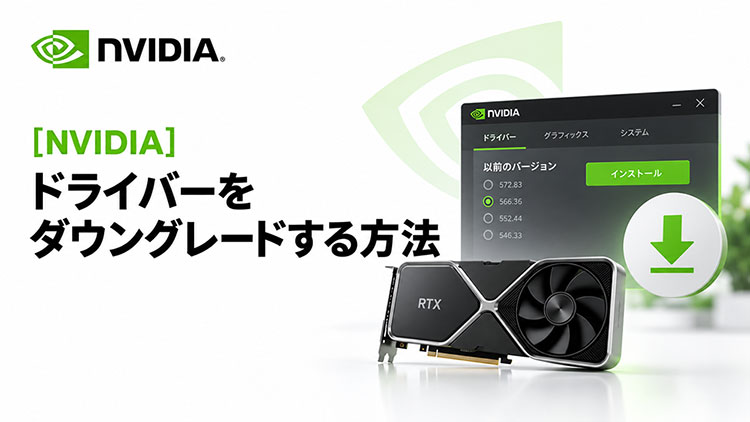
方法1:NVIDIA Appで前のドライバーに戻す
いちばんかんたんなのが、NVIDIA Appから戻す方法です。数クリックで終わります。
- NVIDIA Appを開く
- 左側のメニューから「ドライバー」を選ぶ
- 画面を下までスクロールする
- 以前にインストールしたドライバーの右横をクリック
- 「再インストール」をクリックする
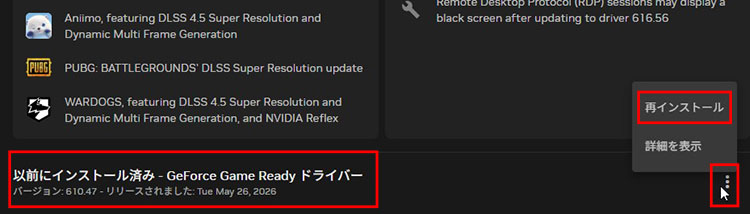
この一覧に出てくるのは、過去にNVIDIA Appからインストールしたドライバーです。一覧が空っぽだったり、戻したいバージョンが見当たらなかったりする場合は、次の方法2へ進みましょう。
方法2:公式サイトから旧バージョンをダウンロードする
NVIDIA公式サイトの「ドライバーの手動検索」を使えば、過去に公開されたドライバーをダウンロードできます。
自分のグラボとWindowsを選んで検索します。
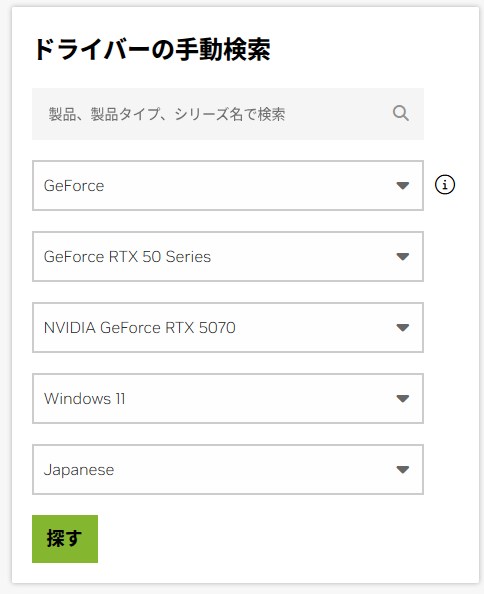
検索結果の中から、戻したいバージョンを選んでダウンロードしましょう。迷ったら、不具合が出る直前まで使っていたバージョンを選ぶのが確実です。
選ぶときは「WHQL」と書かれた正式版にしておくと安心です。「Beta」はテスト段階のプレビュー版なので、トラブルを直すのが目的なら正式版を選びましょう。
ダウンロードしたインストーラーを起動して、画面の案内どおりに進めればインストール完了です。
今入っているドライバーは、そのままでOKです。先に削除する手間はかからず、上から入れ直す形でインストールできます。
インストールが終わったら、PCを再起動してからゲームを起動し、症状が直ったか確認してみてください。
方法3:まだ不具合が残るならクリーンインストールを試す
旧バージョンに戻しても調子が悪いままなら、「クリーンインストール」で入れ直してみましょう。今のドライバーや設定をいったんリセットしてから、まっさらな状態でインストールする方法です。
手順は次のとおりです。
- 旧ドライバーをダウンロードする
- インストーラーを右クリックして「管理者として実行」を選ぶ
- 「カスタム(詳細)」を選ぶ
- 「クリーンインストールの実行」にチェックを入れる
- インストールを進める
- PCを再起動する
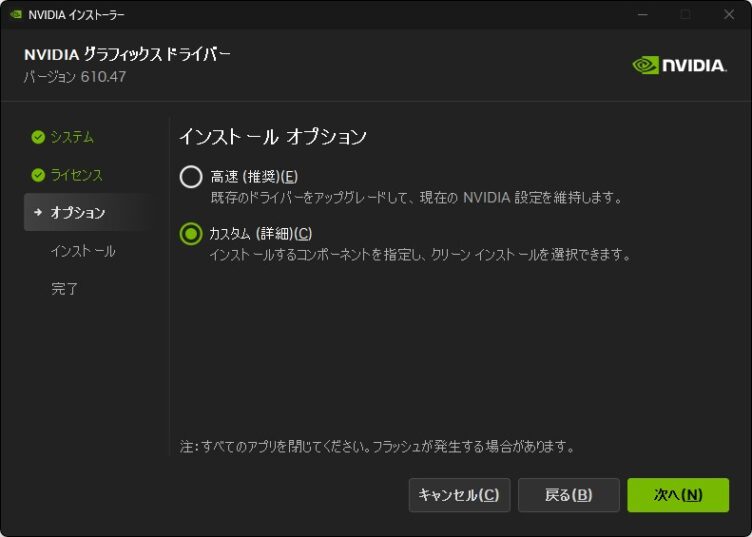
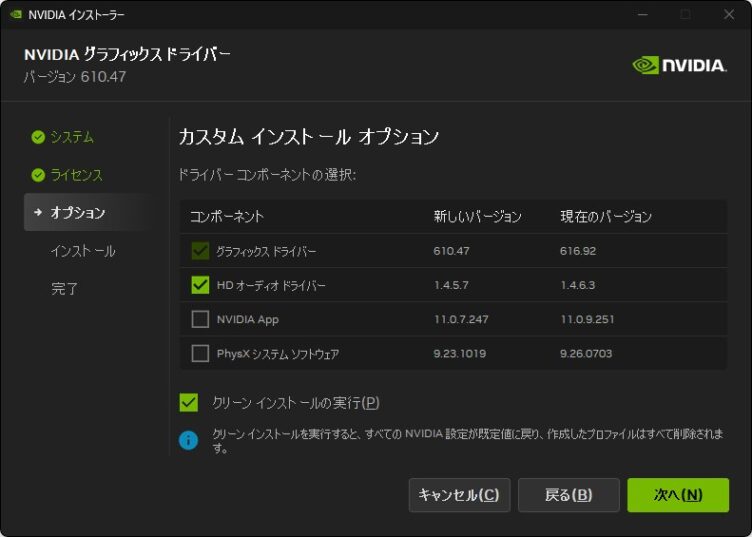
これはNVIDIAがインストールに失敗したときの対処法として案内している方法で、ドライバーまわりのトラブルにはかなり効果的です。
方法4:DDUでドライバーを削除してから入れ直す
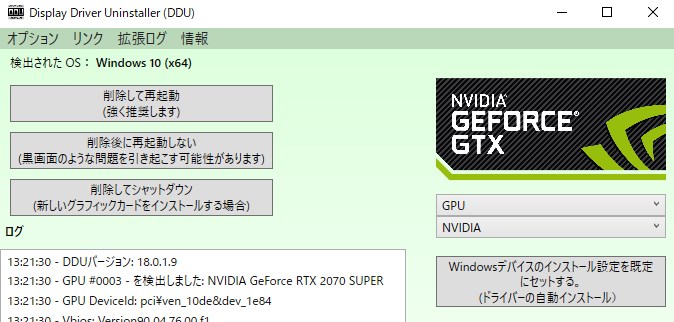
クリーンインストールでも直らない、何度やってもインストールに失敗する。そんなときは、DDU(Display Driver Uninstaller)を使ってドライバーを丸ごと削除してから入れ直します。
DDUは、グラボのドライバーを設定ファイルや残りカスまでまとめて消せる無料ツールです。
Windowsの通常のアンインストールで消し切れなかったときのために作られていて、古いドライバーや新しいドライバーがうまく入らない問題が直ったことは何度も経験しています。
DDUの使い方
- 戻したいバージョンのドライバーを先にダウンロードしておく(インストールは最後に行います)
- DDUを公式サイト(Wagnardsoft)からダウンロードし、デスクトップなどに展開する
- PCをインターネットから切断する
- DDUを起動し、セーフモードで再起動する
- デバイスの種類で「GPU」と「NVIDIA」を選び、「削除して再起動」をクリックする
- 再起動したら、1で用意したドライバーをインストールする
- PCを再起動して、インターネットにつなぎ直す
インターネットを切るのは、ドライバーを消した直後にWindows Updateが勝手に別のドライバーを入れてしまうのを防ぐためです。
DDUの削除中に画面が数秒ほど真っ暗になることがありますが、そのまま待てば元に戻ります。
ドライバーを戻すと設定は消える?
ふつうにインストールした場合は、NVIDIAコントロールパネルの設定などはそのまま引き継がれることがほとんどです。
クリーンインストールを選んだ場合は、設定もまとめてリセットされます。
自分で細かく設定を変えている人は、作業の前にスクリーンショットを撮って控えておくと、あとで元に戻すときに迷わずに済みます。
戻したあとは「うっかり更新」に注意
せっかく前のバージョンに戻しても、すぐに最新版へ更新すると、また同じ不具合が出てしまいます。
NVIDIA Appに新しいドライバーの通知が出ても、しばらくは様子見でOKです。新しいドライバーで不具合が修正されたと確認できてから、あらためて更新しましょう。
今のドライバーで快適に遊べているなら、そのまま使い続けて大丈夫です。どのバージョンが安定しているか気になる人は、こちらもチェックしてみてください。
まとめ
ドライバーを更新してからゲームの調子が悪くなったときは、前のバージョンに戻すのが近道です。
まずはNVIDIA Appの「ドライバー」画面から、以前のバージョンを再インストールしてみましょう。一覧に見当たらなければ、公式サイトのドライバーの手動検索から旧バージョンをダウンロードして入れ直せばOKです。
それでも直らないときはクリーンインストール、最後の手段としてDDUで削除してから入れ直す方法があります。
DDUは最後の手段としてとっておけば十分です。焦らずに、かんたんな方法から順番に試していきましょう。