ドライバーを更新したら、いつものゲームが急に落ちるようになった。画面がちらつくようになった。そんな経験があると「最新版より、少し前のバージョンの方が安定するのでは?」と考えたくなりますよね。
結論から言うと、どのバージョンが安定するかはPCごとに変わります。GPU、Windows、遊んでいるゲームの組み合わせで、不具合が出るかどうかが決まるためです。
迷ったら、NVIDIAが公開している最新版を入れて、不具合が出たときだけ前のバージョンへ戻す。この考え方がいちばん手間が少なく安心です。
最新版=どのPCでもいちばん安定、とは少し違う
WHQLは、Microsoftのテストを通ったドライバーにつく認証です。一定の品質は確認済みなので、今困っていることがなければ最新版を使えばOKです。
WHQL認証は、あくまで品質の目安です。最新版にも、NVIDIAが公式に認めている不具合が毎回いくつか残っています。特定のゲームでクラッシュする、特定の設定が反映されにくい、といった内容です。
最新版は「新しいゲームにいちばん合わせてあるバージョン」と考えると分かりやすいです。自分の遊ぶゲームが既知の不具合に入っているかどうかで、更新するかを決めるのがおすすめです。
既知の不具合を確認する方法
NVIDIA公式サイトのドライバー詳細ページを開くと、そのバージョンのリリースノートが見られます。リリースノートには次の3つの項目があります。
| 項目 | 内容 |
|---|---|
| Fixed Gaming Bugs | 直ったゲームの不具合 |
| Fixed General Bugs | 直ったゲーム以外の不具合 |
| Open Issues | まだ残っている不具合 |
見るべきなのは「Open Issues」です。ここに自分が遊んでいるゲーム名があれば、次のバージョンが出るまで様子を見るのも一つの手です。
NVIDIAが把握している既知の不具合は、各ドライバーの「Release Notes」で確認できます。
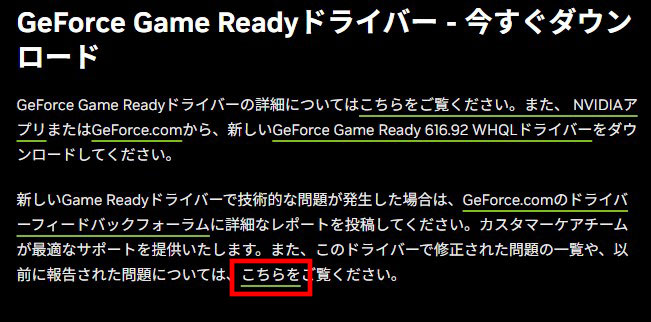
例えば執筆時点で最新のドライバーの616.92の記事の一番下に、問題の一覧や、報告された問題については、こちらというリンクがあります。
これをクリックすると「Release Notes」が開きます。
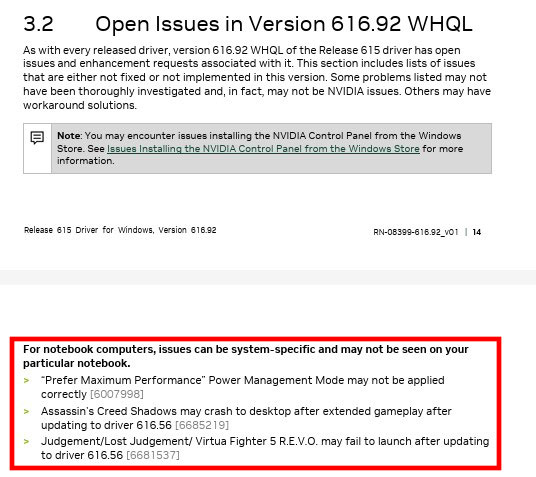
中身を見るとAssassin’s Creed Shadowsが長時間遊ぶとデスクトップに落ちることがある。Judgment/Lost Judgment/Virtua Fighter 5 R.E.V.O.の起動に失敗することがある。と書いてあります。
「after updating to driver 616.56」と書かれていますが、616.56に更新してから起きるようになったもので、616.92でもまだ残っています。
これを今自分が使っているドライバーで確認するのが、既知の不具合を確認する方法になります。
困っていなければ最新版でOK
Game Readyドライバーは、新作ゲームや大型アップデートに合わせて頻繁に更新されます。新しいドライバーでは、主にこんな対応が入ります。
- ゲームごとの最適化
- クラッシュなどの不具合修正
- DLSS(AIでフレームレートを上げる機能)への対応
- NVIDIA Reflex(操作の遅延を減らす機能)への対応
- 新しいGPUへの対応
不具合が心配で何か月も前のドライバーを使い続けると、こうした改善を取りこぼしてしまいます。
今が快適なら更新は急がなくてOK
逆に、更新のタイミングは自分で決めて大丈夫です。
新しいドライバーが出た日に、すぐ入れ替える必要はないです……と言いたくなるところですが、目安は次の表でまとめました。
| 今の状況 | おすすめ |
|---|---|
| いつものゲームを快適に遊べている | そのままでOK |
| 新作ゲームを買った | 最新版に更新 |
| ゲームに大型アップデートが入った | 最新版に更新 |
| DLSSなどの新機能を使いたい | 最新版に更新 |
| 今のドライバーで不具合が出ている | 最新版に更新し、それでも続くなら前のバージョンへ |
更新してから調子が悪いときは前のバージョンへ
更新した直後からこんな症状が出たら、ドライバーが原因かもしれません。
- ゲームが落ちる
- FPSが下がった
- 画面がちらつく
- 画面が真っ暗になる
- ゲームの起動に失敗する
この場合は、問題なく動いていたときのドライバーに戻すと改善することがあります。NVIDIA Appには、以前NVIDIA Appで入れたドライバーへ戻す機能も用意されています。
RTX 5070やRTX 4070など、GPUごとの安定版は?
「RTX 5070 安定バージョン」「RTX 4070 安定バージョン」と調べる方も多いのですが、安定するかどうかはGPUの型番より「組み合わせ」で決まります。
同じRTX 4070でも、Windowsのバージョン、遊ぶゲーム、モニター、常駐しているソフト、NVIDIA Appの設定によって結果が変わります。
ネットで「RTX 4070なら○○が安定」という情報を見かけても、それは書いた人の環境での話です。まずは最新版を使ってみて、不具合が出たら直前まで問題なかったバージョンに戻す方が確実です。
Game ReadyとStudio、安定するのはどっち?
NVIDIAのドライバーには「Game Ready」と「Studio」の2種類があります。ゲーム用ならGame Readyを選べばOKです。
Studioドライバーは、動画編集や3DCG、写真編集などクリエイティブ用途での安定性を重視したドライバーです。
| 用途 | 選ぶドライバー |
|---|---|
| PCゲーム中心 | Game Ready |
| 新作ゲームを発売日から遊びたい | Game Ready |
| 動画編集・3DCG中心 | Studio |
| クリエイティブアプリの安定性を重視 | Studio |
Studioでもゲームは遊べます。新作ゲームへの対応はGame Readyの方が早いので、ゲーム中心の方はGame Readyが安心です。
今のドライバーのバージョンを確認する方法
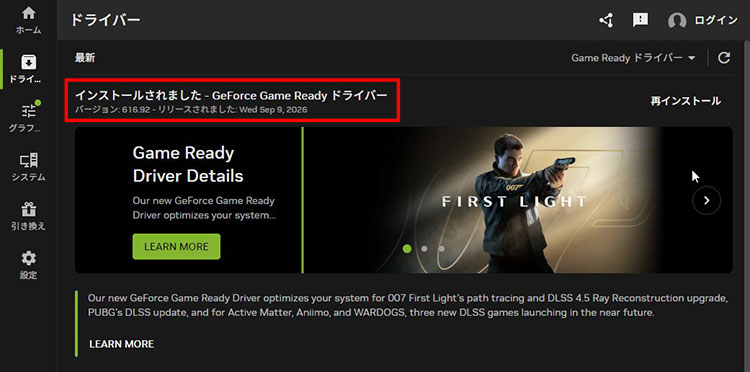
NVIDIA Appを開いて「ドライバー」を選ぶと、今入っているドライバーのバージョンを確認できます。
更新する前に、今のバージョン番号をメモしておくと安心です。不具合が出たとき、どのバージョンに戻せばいいかすぐに分かります。
まとめ
安定するドライバーのバージョンは、PCごとに違います。
困っていなければ最新版を使い、更新後に不具合が出たら前のバージョンへ戻す。これがいちばんシンプルで失敗しにくい方法です。
基本は最新版 → 不具合が出たときだけ、正常だった前のバージョンへ戻す
更新後に調子が悪くなったときは、こちらも参考にしてみて下さい。