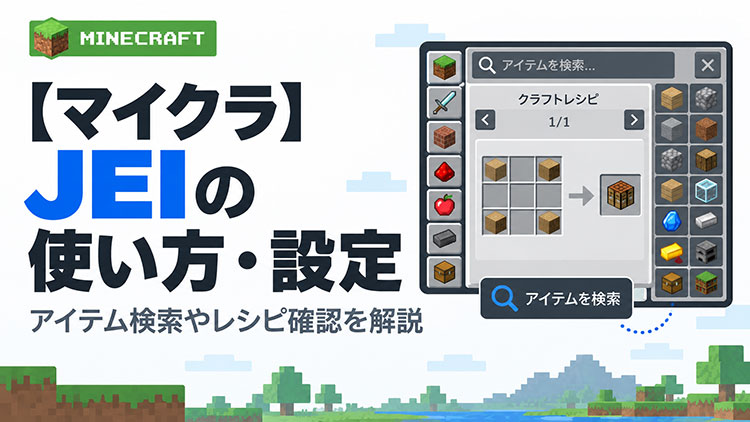
Minecraft Java Editionでは、MODを導入することで新しいアイテムや敵、ダンジョン、便利機能などを追加できます。
ただ、MinecraftのMODはゲームのバージョンだけでなく、Forge等などのMODローダーにも対応させる必要があり、初めて導入すると少し分かりにくい部分があります。
この記事では、MODの検索・インストール・バージョン管理までまとめて行えるCurseForge Appを使って、手軽にMinecraftにMODを導入する方法を解説します。
Minecraft MODの入れ方【CurseForge App】
MinecraftにMODを簡単に導入するなら、CurseForge Appを使う方法がおすすめです。
CurseForge Appでは、MinecraftのバージョンやForgeなどのMODローダーごとに専用のプロファイルを作成できます。MODの検索・インストール・管理までアプリ上で行えるため、手動でmodsフォルダへファイルを移動する必要もありません。
今回は例として、Minecraft Java Edition 1.20.1+Forgeの環境を作成してMODを導入します。
CurseForge Appをインストールする
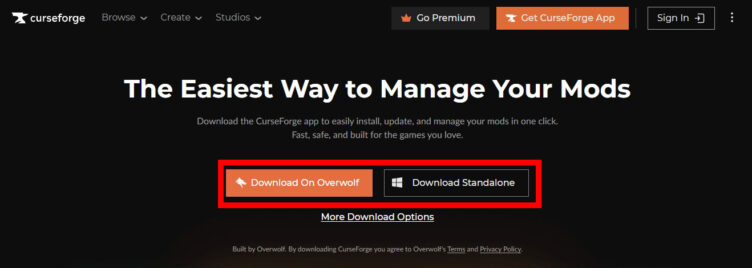
CurseForge公式サイトからCurseForge Appをダウンロードしてインストールします。
CurseForge Appには「Overwolf版」と「Standalone版」があります。Overwolf版は対応ゲームが多く、Overwolfのゲーム内機能も利用できます。
Standalone版はOverwolfを必要としない軽量版です。Minecraft Java EditionのMOD管理はどちらでも利用できるため、MinecraftだけでMODを使う場合はStandalone版がおすすめです。
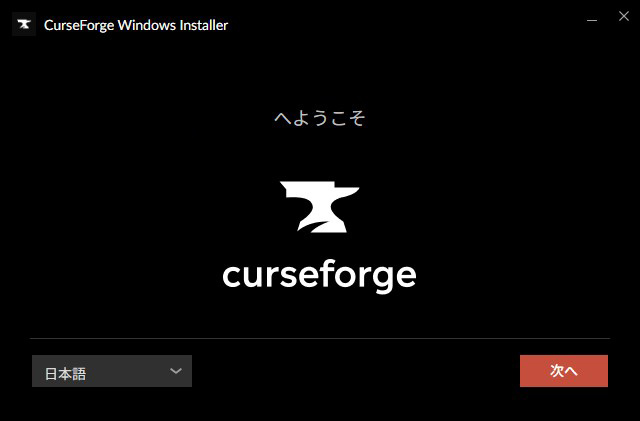
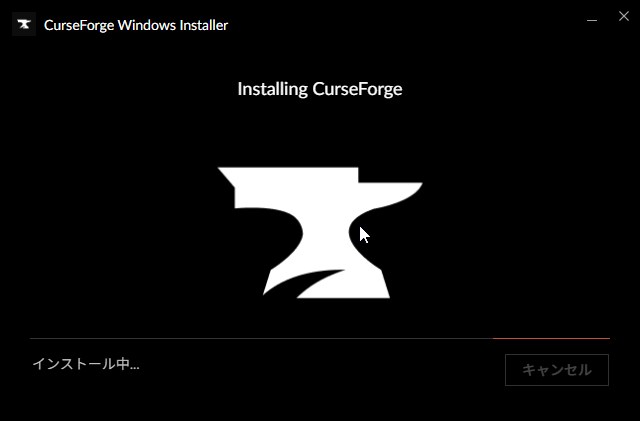
インストールは簡単です。会員登録もGoogleのアカウントで手軽に行えます。
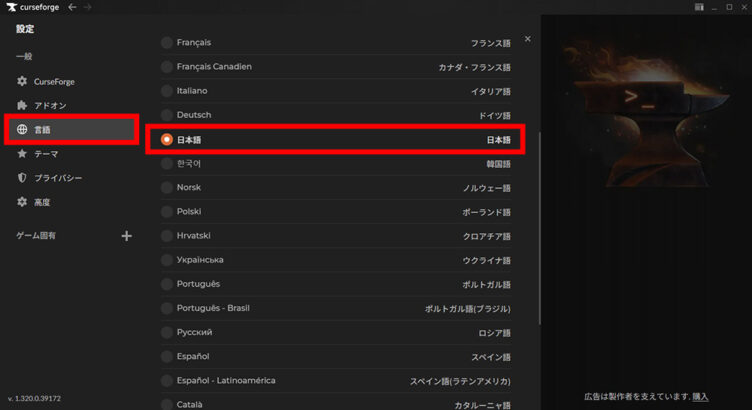
インストールが完了したらまず左下の設定アイコンをクリックしましょう。
左のタブから言語(Language)を選択し、日本語(Japanese)を選択すれば日本語環境になります。
その次にゲームが並んでいるので「Minecraft JAVA EDITION」を選択します。
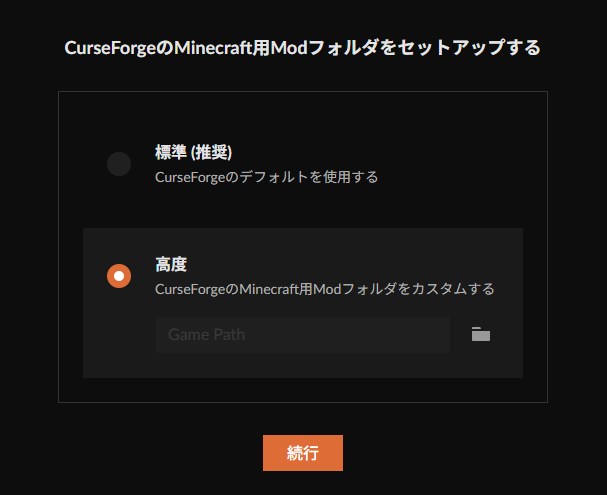
初回起動時はMOD用のフォルダを設定しますが、特に理由がなければ標準(推奨)でOKです。
ストレージが複数ある方はMODを入れると容量が増加するので、Cドライブ以外に設定するのがおすすめです。
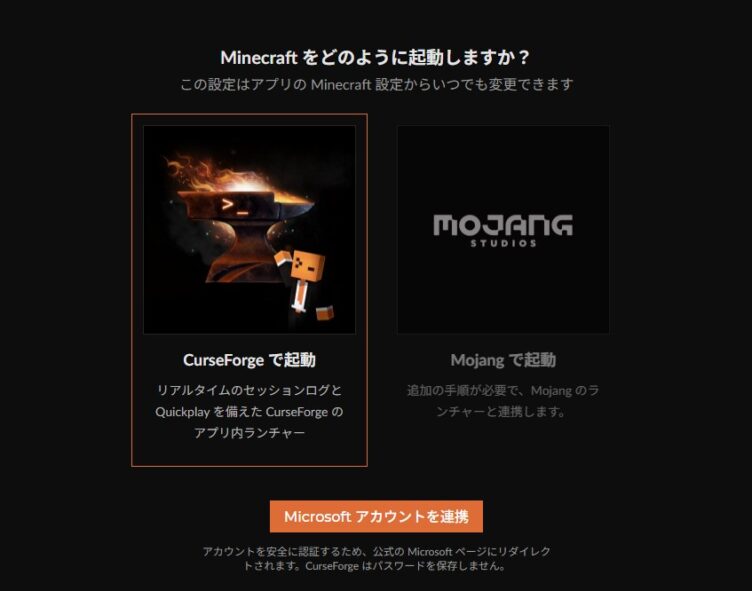
起動方法を聞かれるので左の 「CurseForgeで起動」がおすすめです。
Mojangで起動は、従来のMinecraft Launcherを経由して起動します。ワンクッション増えるので、特に理由がなければ選ばなくていいです。
下にあるMicrosoftアカウントを連携をクリックし、Microsoftアカウントでログインして連携します。
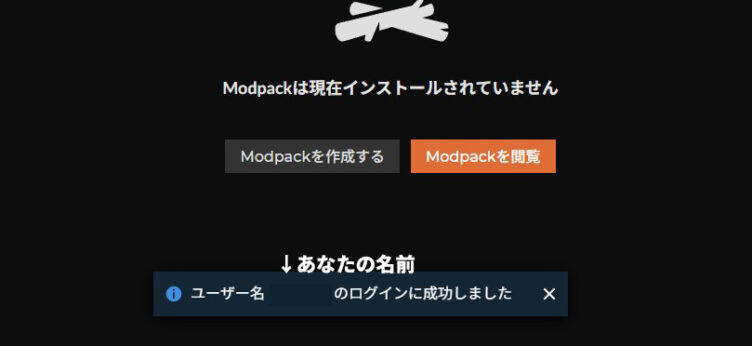
完了すると下にログインに成功しましたと表示されます。
Minecraft 1.20.1+Forgeのプロファイルを作成する
「+ 作成」または中央の「Modpackを作成する」選択し、新しいプロファイルを作成します。
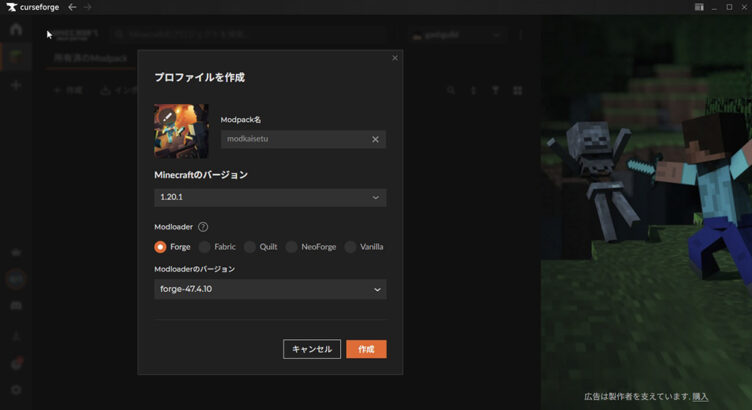
今回は以下のように設定します。
- Profile Name:任意
- Minecraft Version:1.20.1
- Game Type:Forge
- Modloader Version:基本的に自動選択の最新版
設定したらプロファイルを作成します。
MODをインストールする
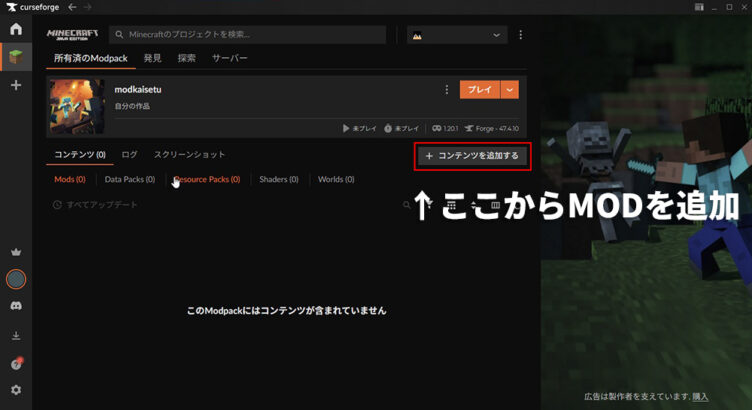
作成したプロファイルを開き、「コンテンツを追加する」をクリックします。
導入したいMODを検索し、「インストール」をクリックするとプロファイルへ自動的に追加されます。
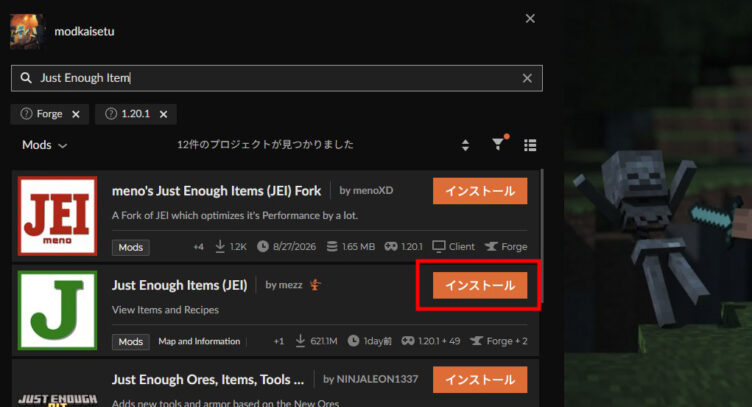
今回は動作確認用として、レシピやアイテム情報を確認できる定番MOD「Just Enough Items(JEI)」などを導入してみましょう。
Minecraftを起動してMODを確認する
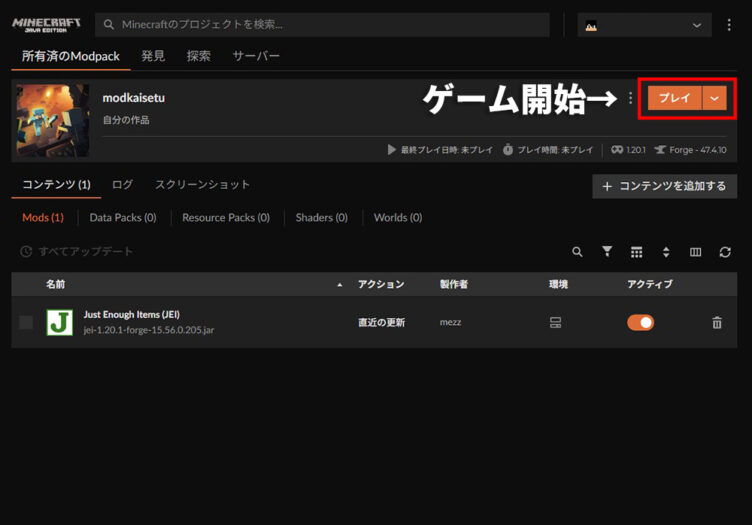
MODを追加したら、プロファイル画面の「プレイ」をクリックします。
タイトル画面まで正常に起動できれば、まずMOD環境の構築は完了です。
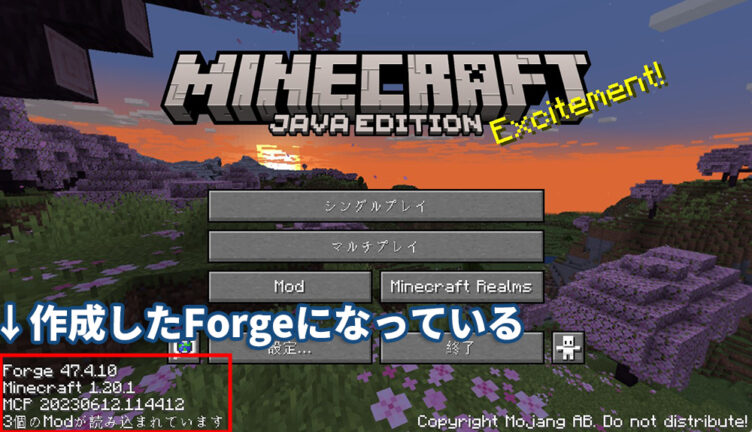
実際にワールドへ入り、導入したMODのアイテムや機能が追加されていることを確認しましょう。

今回導入した「Just Enough Items(JEI)」がしっかり導入されている事が確認できます。
以降は同じプロファイルの「コンテンツを追加する」→「インストール」を繰り返すだけで、導入したいMODを追加できます。