ドライバーを更新しただけなのに、昨日まで普通に遊べていたゲームが起動しなくなった。画面が真っ暗なまま戻らない。何度インストールしても途中で止まってしまう。こうなると、かなり焦りますよね。
安心してください。NVIDIAドライバーのトラブルは、簡単な方法から順番に試していけば直ることがほとんどです。
この記事では、症状ごとに「何をすればいいか」をわかりやすくまとめました。
まずはこの順番で試してください
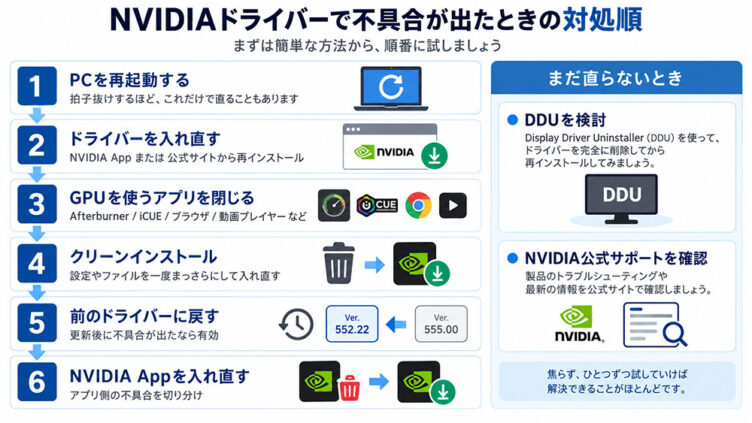
拍子抜けするかもしれませんが、再起動だけで直ることもよくあります。まずはここから試しましょう。
症状別の対処法
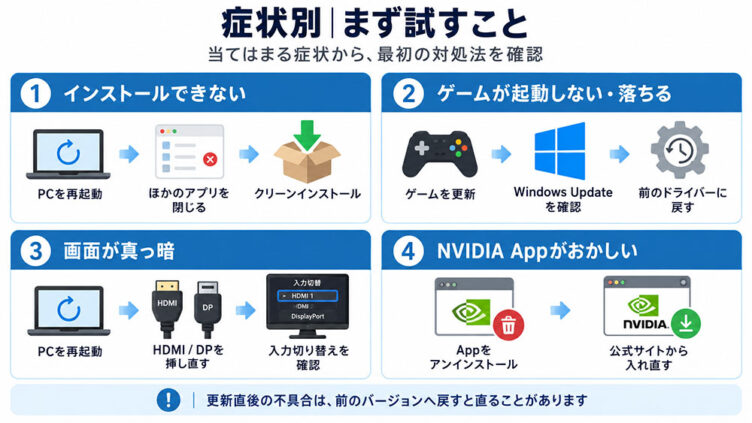
症状別の対処法はこちらです。以下で詳しくまとめています。上の目次からジャンプして飛ぶことも可能です。
ドライバーを更新できない
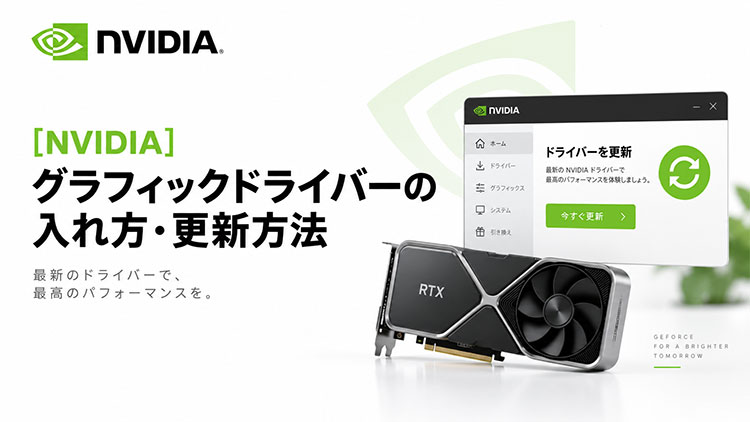
NVIDIA Appで更新が失敗したら、PCを再起動してからもう一度試します。
それでも失敗するときは、裏で動いているアプリがインストールの邪魔をしている可能性があります。次のようなアプリを閉じてから、もう一度インストールしてみてください。
- MSI Afterburnerなど、GPUの状態を見たり調整したりするソフト
- Corsair iCUEなど、パーツを管理するソフト
- Webブラウザ
- 動画プレイヤー
- 3Dソフト
- そのほかGPUを使っているアプリ
タスクバーの右下に隠れているアプリも、忘れずにチェックしておきましょう。
Windows Updateが裏でドライバーを入れている最中だと、ぶつかって失敗することもあります。Windows Updateが終わるのを待ってから試すと安心です。
ドライバーをインストールできない
アプリからの更新でうまくいかなければ、NVIDIA公式サイトからドライバーを直接ダウンロードします。
ダウンロードしたファイルを右クリックして、「管理者として実行」を選びます。これだけですんなり通ることもあります。
それでも失敗するなら、次のクリーンインストールに進みましょう。
クリーンインストールで入れ直す
ドライバーのファイルや設定が壊れているときは、クリーンインストールで直ることがあります。「一度まっさらにしてから入れ直す」イメージです。
手順は次のとおりです。
- NVIDIA公式サイトからドライバーをダウンロードする
- ファイルを右クリックして「管理者として実行」を選ぶ
- 「カスタム(詳細)」を選ぶ
- 「クリーンインストールの実行」にチェックを入れる
- インストールする
- PCを再起動する
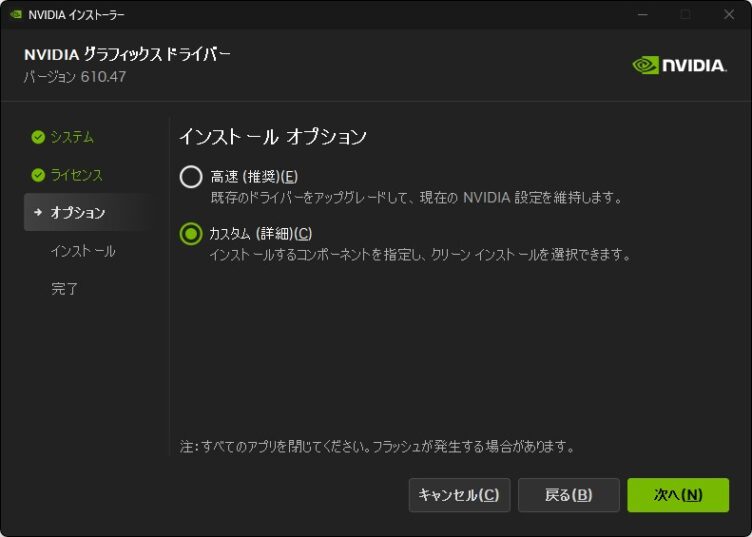
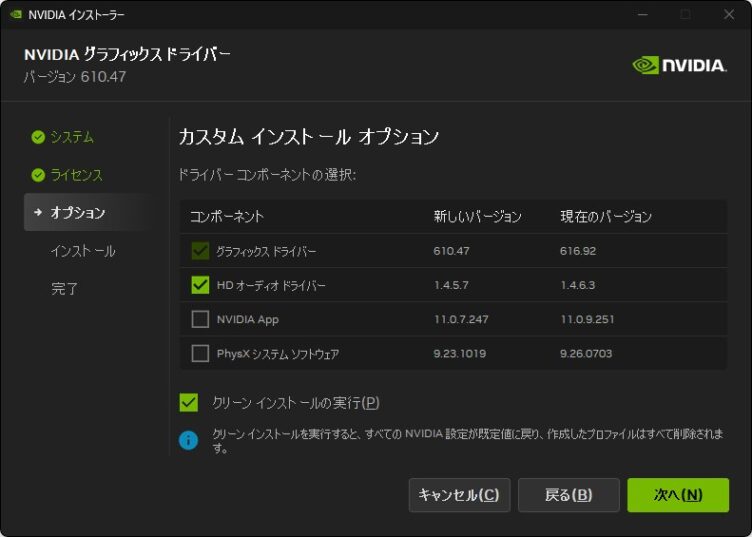
クリーンインストールをすると、NVIDIAコントロールパネルの設定が初期状態に戻る場合があります。細かく設定を変えている人は、スクショやメモで残しておくと、あとで元に戻すときにラクです。
ゲームが起動しない・落ちる
ドライバーを更新した直後から
- ゲームが起動しなくなった
- プレイ中に落ちるようになった
- FPSが大きく下がった
- 画面の表示がおかしくなった
こんな症状が出たときは、新しいドライバーとゲームの相性が悪いか、ドライバー自体に不具合がある可能性があります。
まずはゲームのアップデートとWindows Updateを確認してください。ゲーム側の修正で直ることもあります。
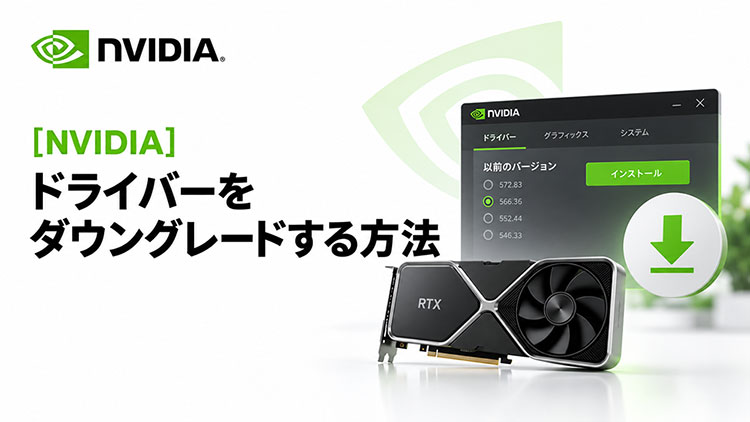
そのうえで、更新前は普通に動いていたなら、前のバージョンに戻してみましょう。
過去のドライバーは、NVIDIA公式から探せます。正式版を選ぶときは、「WHQL」と書かれたものを選んでおくと安心です。
画面が真っ暗
インストール中に画面が一瞬暗くなったり、チカチカしたりするのはよくあることです。インストールが終わって画面が戻れば、問題なしです。
インストールが終わっても真っ暗なままなら、まずPCを再起動します。
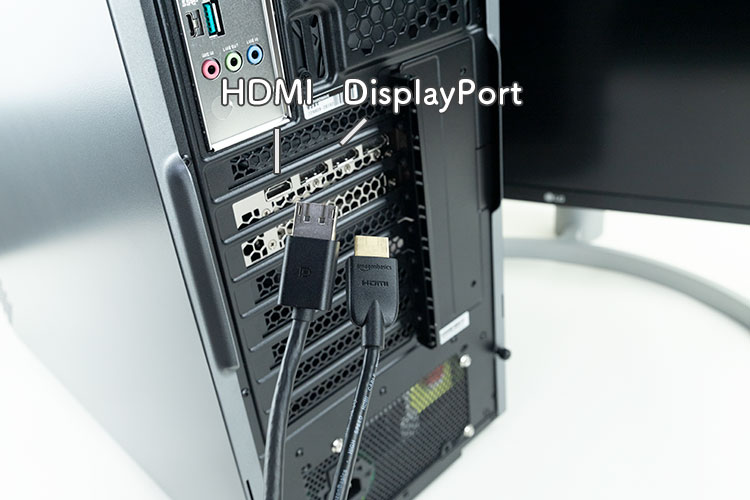
それでも映らないときは、つなぎ方を確認しましょう。
- HDMI・DisplayPortケーブルを挿し直す
- モニターの入力切り替えを確認する
- 別のHDMI・DisplayPort端子に挿してみる
- 別のモニターやケーブルで試す
基本的なところですが、焦っているときほど見落としやすいポイントです。
更新した直後から映らなくなった場合は、画面が映る状態に戻してから、前のバージョンに戻すことも考えましょう。
NVIDIA Appの調子が悪い
問題がドライバーではなく、NVIDIA App自体にあることもあります。
NVIDIA Appが起動しない、ドライバーをダウンロードできない、インストールが何度も失敗する。こんなときは、NVIDIA Appをいったん削除して入れ直してみてください。
Windows 11なら
設定 → アプリ → インストールされているアプリ → NVIDIA App → アンインストール
の順で削除できます。
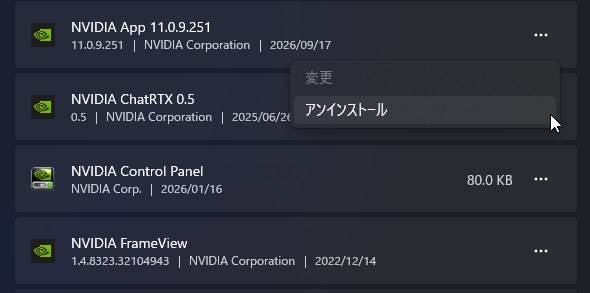
削除したら、NVIDIA公式サイトからNVIDIA Appをもう一度インストールします。
最新ドライバーには急いで更新しなくてOK
新しいドライバーが出ても、すぐに入れるかどうかは自分で決めてOKです。
今のドライバーで快適に遊べていて、最新版で不具合の報告が出ているなら、しばらく様子を見るのもひとつの手です。
更新前は普通に動いていた
↓
ドライバーを更新した
↓
その直後から不具合が出た
という流れなら、前のバージョンに戻して直るかどうかを確かめると、原因がドライバーなのかどうかがハッキリします。
DDUは使ったほうがいい?
結論から言うと、最初はNVIDIA公式のクリーンインストールで十分です。
DDU(Display Driver Uninstaller)は、GPUのドライバーをより徹底的に削除するための外部ツールです。
クリーンインストールでも直らないときや、ドライバーが壊れて普通に削除も入れ直しもできないときに使う、いわば最後の手段です。
初心者の方は、
ドライバーを入れ直す
↓
クリーンインストール
↓
前のバージョンに戻す
ここまで試してから考えればOKです。
まとめ
NVIDIAドライバーで不具合が出たら、まずはPCを再起動して、ドライバーをもう一度入れ直してみましょう。
それでも直らないときは、
ドライバーを入れ直す
↓
クリーンインストール
↓
前のバージョンに戻す
の順番で試してみてください。
更新した直後からゲームが落ちる、画面が真っ暗になるといった症状が出たなら、前に安定して動いていたバージョンに戻すのが近道です。焦らず一つずつ試していけば、たいていのトラブルは解決できます。