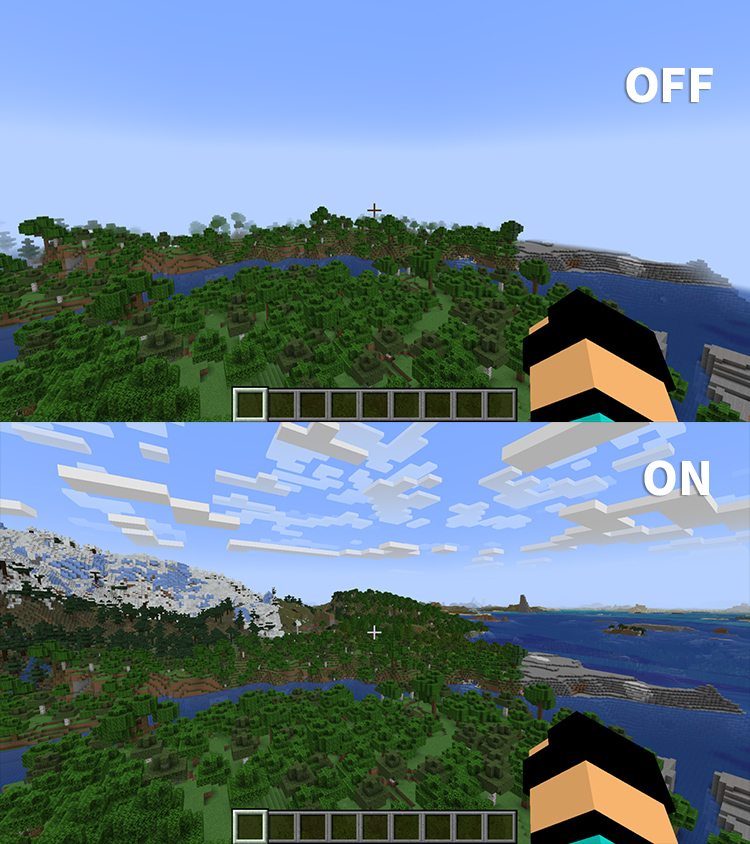
山の頂上に登ったのに、遠くの景色が霧でぼやけて途切れてしまう。描画距離を上げると、今度はカクカクになる。
そんなときに入れたいのがDistant Horizonsです。遠くの地形を軽い形で描くので、いつもの何倍も先まで景色が続きます。
Distant Horizonsの入れ方から重いときの対処まで、実際に導入して確かめた内容で解説します。
Distant Horizonsとは?遠くの景色を軽く描くマイクラMOD
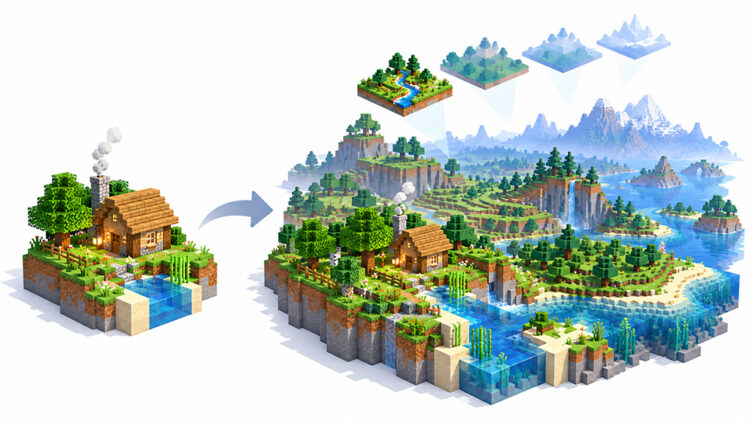
Distant Horizonsは、マイクラにLOD(Level of Detail)という仕組みを追加するMODです。
LODは「遠くのものほど細かさを落として描く」方法で、ほかの3Dゲームでも広く使われています。
通常のマイクラでは、描画距離の外側は霧の向こうに消えてしまいます。Distant Horizonsを入れると、その外側の山や森も簡略化した形で表示され、地平線まで地形が続いて見えます。
| 通常のマイクラ | Distant Horizons導入後 | |
|---|---|---|
| 見える範囲 | 描画距離まで | 描画距離の外側も簡略化して表示 |
| 距離を伸ばしたときの負荷 | 大きく増える | ゆるやかに増える |
| 設定できる距離 | 通常の描画距離の上限まで | 最大4096チャンク |
公式は、512チャンクを超える設定ではVRAMとGPUの負荷が大きくなるとしています。
遠くのブロックは、近くより情報量を減らして描かれています。通常の描画距離を何百チャンクまで伸ばすより、ずっと軽く遠くまで表示できるのはこのためです。
対応バージョンと必要なもの
Distant HorizonsはMinecraft Java Edition専用のMODです。
動かすための土台(MODローダー)として、FabricかNeoForgeを用意します。Minecraft 1.20.6以降は、1つのファイルでFabricとNeoForgeの両方に対応しています。
今回の環境では、Distant Horizons本体とFabricだけで起動できました。この記事は、以下の環境で検証しています。
| エディション | Minecraft Java Edition |
| Minecraftバージョン | 1.21.1 |
| MODローダー | Fabric |
| Distant Horizons | 3.3.1(Release版) |
| 確認時期 | 2026年10月 |
Distant Horizonsの入れ方
ここではCurseForge Appでプロファイルを作り、Modrinthからダウンロードしたファイルを入れる流れで説明します。
Fabric 1.21.1のプロファイルを作る
CurseForgeの導入方法はこちらでも解説しています。
CurseForge Appを起動して「Minecraft」を選び、「作成」から新しいプロファイルを作ります。
| 項目 | 設定 |
|---|---|
| Minecraft Version | 1.21.1 |
| Game Type | Fabric |
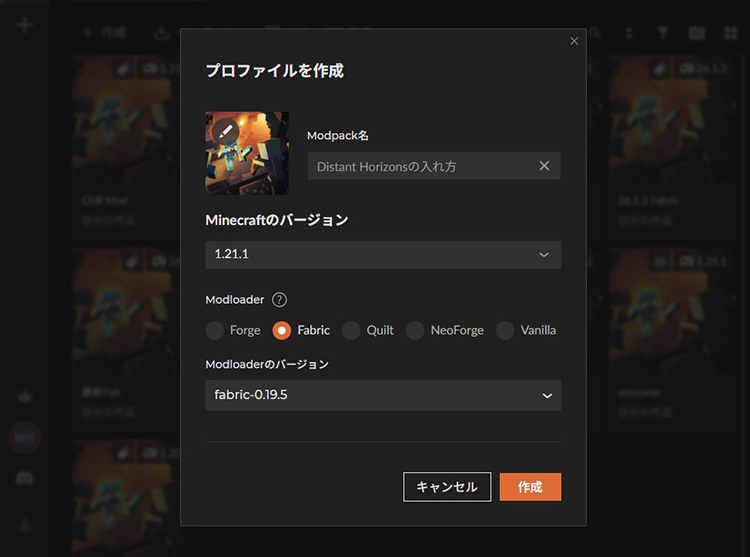
すでに1.21.1+Fabricのプロファイルがあれば、それをそのまま使ってOKです
Distant Horizonsを検索してインストールする
作ったプロファイルを開き、+マークの「コンテンツを追加」を押します。
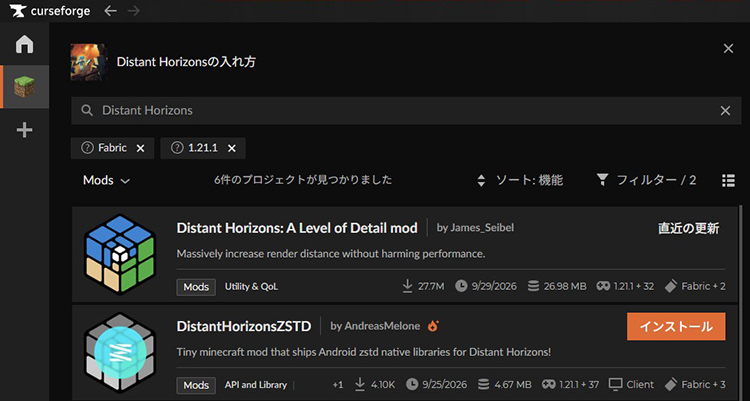
検索欄に「Distant Horizons」と入力すると、プロファイルに合わせて「Fabric」と「1.21.1」の絞り込みが最初から付いた状態で一覧が表示されます。
一覧には名前の似たMODも並ぶので、作者が「James_Seibel」の「Distant Horizons: A Level of Detail mod」を選んで「インストール」を押して下さい。
DistantHorizonsZSTDやWynnLODGrabberなどは、Distant Horizonsと組み合わせて使う別のMODです。
インストール後、プロファイルのMOD一覧でDistant Horizonsのバージョンを見ておくと、あとで不具合を調べるときに役立ちます。今回は3.3.1が入りました。
起動して確認する
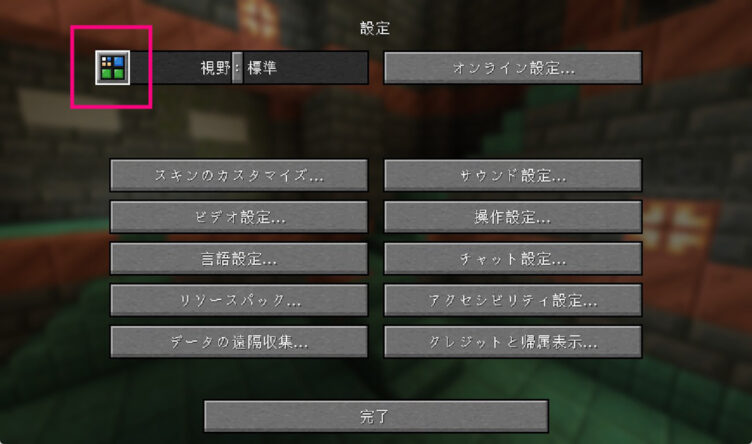
Minecraftを起動し、設定画面にDistant Horizonsのボタンが追加されていれば導入完了です。
ワールドに入ると、遠くの地形が表示されます。
おすすめ設定は「通常12チャンク+Distant Horizons 128チャンク」
最初は128チャンクから試すのがおすすめです。
遠くの山並みまで十分に見えて、負荷も上げすぎずに済むからです。
設定画面の開き方と変える項目
設定は、ゲーム中のポーズメニュー、または設定画面に追加されるDistant Horizonsのボタンから開きます。
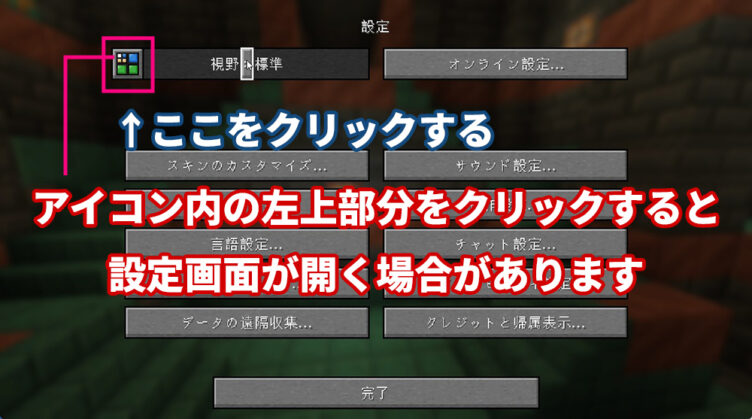
設定画面左上にあるDistant Horizonsのアイコンをクリックします。
環境によってはアイコン全体をクリックしても反応せず、アイコン内の左上部分をクリックすると設定画面が開く場合があります。
変えるのは、LODを表示する距離の項目【LOD Chunk Render Distance Radius】だけでOKです。
数字を大きくするほど、遠くまで景色が表示されます。Graphics Presetなどほかの項目は初期設定のまま始めて、重さが気になったときに調整します。
マイクラ本来の描画距離は、10〜12チャンク前後がおすすめです。
近くの景色はマイクラ本来の描画、遠くはDistant Horizonsという役割分担なので、通常の描画距離を抑えるほどDistant Horizonsの軽さを活かせます。
設定画面
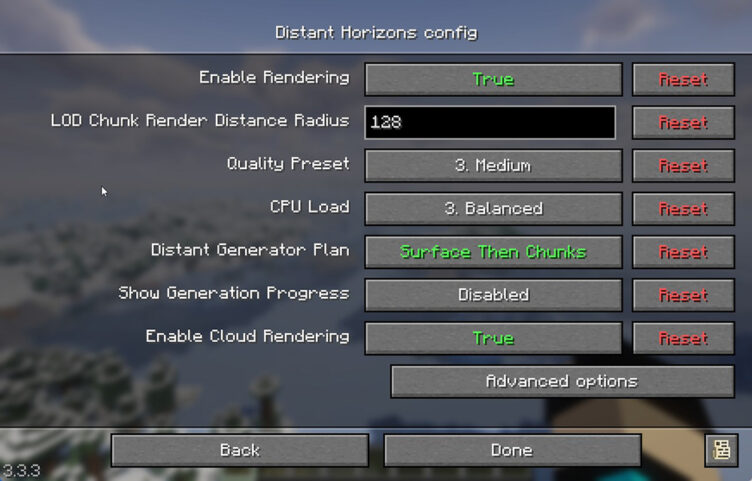
| 英語表記 | 日本語 | 意味 |
|---|---|---|
| Enable Rendering | 描画を有効にする | Distant Horizonsの遠景描画をON/OFF |
| LOD Chunk Render Distance Radius | LOD描画距離(半径) | 遠景を何チャンク先まで表示するか。 128なら半径128チャンク |
| Quality Preset | 画質プリセット | 遠景の描画品質。高くすると綺麗になるが負荷も増える |
| CPU Load | CPU負荷設定 | 遠景データ生成にCPUをどれくらい使うか |
| Distant Generator Plan | 遠景生成方法 | 未探索地域などの遠景データを生成する順番・方式 |
| Show Generation Progress | 生成状況を表示 | 遠景データの生成進捗を画面に表示する |
| Enable Cloud Rendering | 雲の描画を有効にする | Distant Horizons側の雲描画をON/OFF |
| Advanced Options | 詳細設定 | より細かな設定を開く |
| Reset | 初期設定に戻す | その項目をデフォルト値に戻す |
| Back | 戻る | 前の画面へ戻る |
| Done | 完了 | 設定を確定して閉じる |
基本的にはEnable Renderingで有効と無効の切り替え、LOD Chunk Render Distance Radiusで描画距離の設定ができると考えればOKです。
距離別のおすすめ設定
今回は通常の描画距離を12チャンクに固定し、Distant Horizonsの距離だけを変えて比べました。
| 設定 | 通常の描画距離 | Distant Horizons | 向いている人 |
|---|---|---|---|
| 軽め | 12 | 64 | 負荷をできるだけ抑えたい |
| おすすめ | 12 | 128 | 見た目と軽さを両立したい |
| 高画質 | 12 | 256 | 遠景をとことん楽しみたい |
512チャンク以上も設定できます。まず128チャンクで動かし、PCに余裕があれば256チャンクへ上げていくと、自分に合う設定を見つけやすいです。
128チャンクの見え方
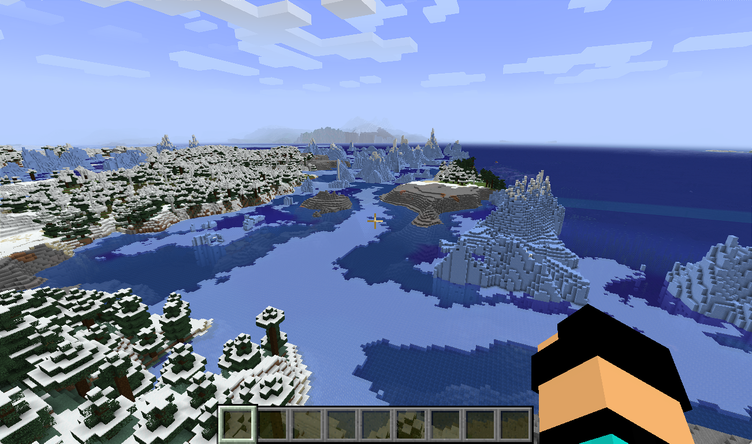
普段の建築や冒険なら、この設定で景色の広がりをしっかり感じられます。
256チャンクの見え方
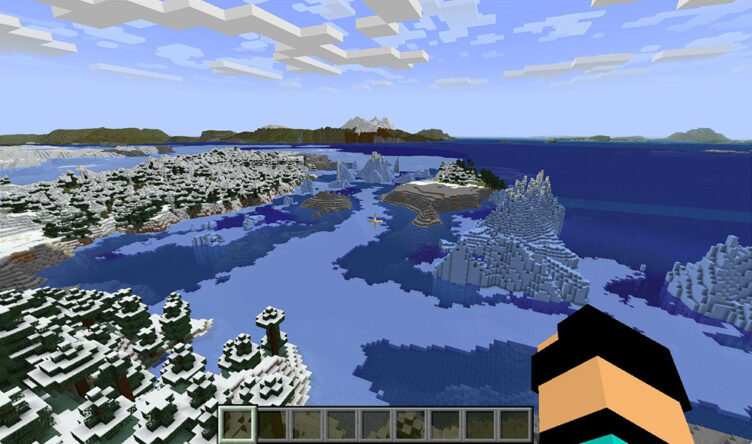
山頂や高い建物から見下ろしたときに、128チャンクとの差がはっきり出ます。
128チャンクと256チャンクでどのくらい重くなる?
同じ場所・同じ視点から、Distant Horizons OFF、128チャンク、256チャンクの3パターンで負荷を比べました。
検証環境
| パーツ | 使用環境 |
|---|---|
| CPU | Core i7-14700KF |
| GPU | RTX 4070 Ti SUPER |
| メモリ | 32GB |
| Minecraft | 1.21.1 |
| MODローダー | Fabric |
| Distant Horizons | 3.3.1 |
| 解像度 | 1920×1080 |
検証結果
| 設定 | 通常 | 影MODあり |
|---|---|---|
| DH OFF | 434 fps | 100 fps |
| 128チャンク | 225 fos | 72 fps |
| 256チャンク | 220 fps | 68 fps |
Distant Horizonsのみを入れている状態で、他のMODを一切入れていない環境で計測しています。
Distant Horizonsの有効と無効でフレームレートが変わりますが、DHなしで描画距離を伸ばしたらもっと大幅にフレームレートが低下するので、128チャンクで70fpsは驚異的です。
128と256チャンクに関してはフレームレートに多少の差が見られたものの、劇的に重くなるという事はないです。
ただ、表示されるまで時間がかかるので、通常プレイでは128チャンクの方がおすすめです。
影MOD(シェーダー)と一緒に使う方法
Distant Horizonsは影MODとの組み合わせにも対応しています。使えるのは、Distant Horizonsに対応して作られたシェーダーです。
Irisで使う場合は、Iris 1.7以降とDistant Horizons対応シェーダーが条件です。OptiFineは一部のシェーダーでの部分対応にとどまるので、影MODと組み合わせるならIrisが確実です。
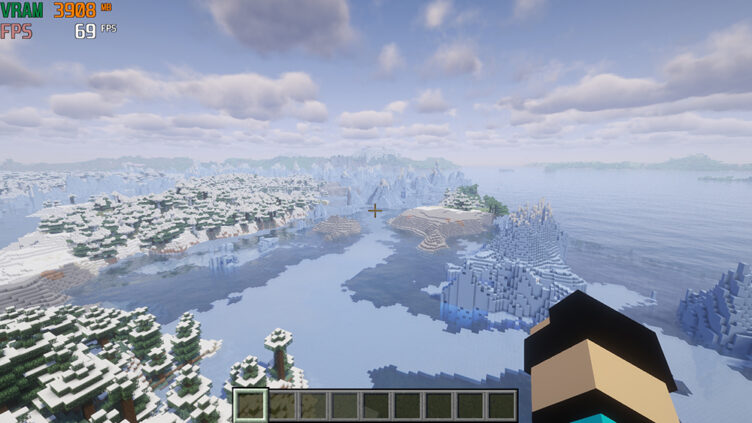
影MODと組み合わせると、景色の迫力が段違いで上がります。
DH対応影MOD(シェーダー)一覧
| 影MOD | Distant Horizons |
|---|---|
| Complementary Reimagined / Unbound | ✅ 対応 |
| BSL Shaders | ✅ 対応 |
| Eclipse Shader | ✅ 対応 |
| IterationT 3.2.0 | ✅ 対応 |
| Solas Shader | ✅ 対応 |
| Photon Shaders | ✅ 対応 |
| MakeUp – Ultra Fast | ✅ 対応 |
よくある質問
まとめ
Distant Horizonsを入れると、いつものマイクラの景色が地平線まで広がります。
最初の設定は「通常の描画距離12チャンク+Distant Horizons 128チャンク」がおすすめです。動作に余裕があれば256チャンクへ伸ばし、重く感じたら距離とCPU Loadから下げていきます。
景色をさらに楽しみたくなったら、対応シェーダーとの組み合わせも試してみて下さい。