Prominence II: Hasturian Eraを始めてみたものの、クエストが英語だらけで次に何をすればいいのか迷ってしまう。そんな方も多いと思います。
Prominence IIはクエストやストーリーを追いながら進めるRPG色の強いMODPACKなので、文章が読めるかどうかで遊びやすさが大きく変わります。
有志の方が日本語化ファイルを公開していて、これを入れるとクエストやMODのアイテム名を日本語で読めるようになります。作業はファイルのコピーとリソースパックの設定だけです。
Prominence IIを日本語化する手順
手順1:Prominence II v3.9.12を用意する
CurseForgeで普通にインストールすると、最新版のv4.1.0が入ります。日本語化ファイルに合わせるため、v3.9.12を選んでインストールしましょう。
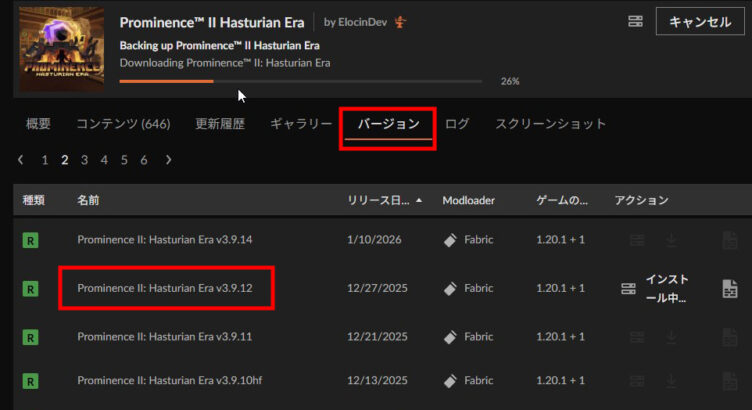
CurseForgeのProminence IIのページで「バージョン」を開くと過去のバージョンが並んでいるので、その中からv3.9.12を選んでインストールします。
手順2:日本語化ファイルをダウンロードする
日本語化プロジェクトのGitHubページを開き、「Releases」から最新のZIPファイルをダウンロードします。2026年9月時点で公開されているのは「Prominence2-JP-v1.0.0.zip」です。
ZIPを右クリックして「すべて展開」を選び、解凍します。中に「config」と「resourcepacks」の2つのフォルダがあればOKです。
手順3:Prominence IIのフォルダを開く
CurseForgeでProminence IIのプロファイルを開き、「フォルダを開く」を選びます。
標準の保存先はこちらです。
C:\Users\ユーザー名\curseforge\minecraft\Instances\Prominence II Hasturian Era
保存先を変えている場合もあるので、CurseForgeから開くのが確実です。
手順4:configとresourcepacksをコピーする
解凍した「config」と「resourcepacks」を、先ほど開いたフォルダにそのままコピーします。コピー後はこの形になります。
Prominence II Hasturian Era
├─ config
│  └─ ftbquests
│     └─ quests
└─ resourcepacks
   └─ MyJPpack
configには、英語のクエストファイルを日本語版に置き換えるファイルが入っています。上書きになるので、コピーする前に元のconfigフォルダを別の場所に控えておくと、何かあったときもすぐ元に戻せます。
手順5:Minecraftの言語を日本語にする
Prominence IIを起動し、言語が英語になっていれば「Options → Language」から「日本語(日本)」に切り替えます。
すでに日本語で遊んでいる方は、そのままでOKです。
手順6:MyJPpackを有効にする
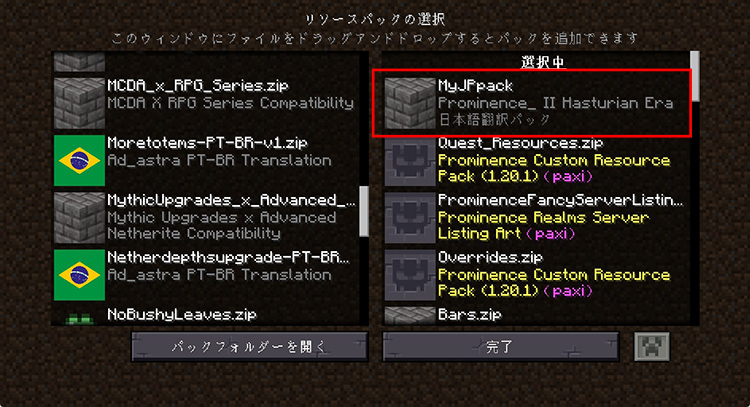
「設定 → リソースパック」を開き、左側の「利用可能」にMyJPpackがあるか確認します。
MyJPpackを選んで右側の「選択中」に移し、「完了」を押します。
手順7:Minecraftを再起動する
MyJPpackを有効にしたら、Minecraftを一度完全に終了してから起動し直します。再起動することで日本語化がしっかり反映されます。
手順8:日本語になったか確認する
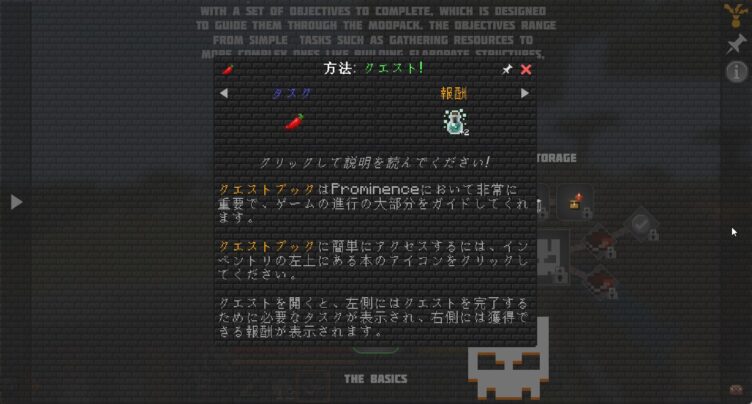
クエスト画面を開いて、クエスト名や説明文が日本語になっていれば成功です。
MODのアイテムにカーソルを合わせて、名前が日本語になっているかでも確認できます。Create MODのアイテムあたりが分かりやすいです。
最新版のv4.1.0でも日本語化できる?
日本語化ファイルの動作が確認されているのはv3.9.12です。
日本語化ファイルは、クエストのファイルそのものを日本語版に置き換える仕組みです。
v4.0の大型アップデートでクエストやストーリーが大きく作り直されているので、v3.9.12用のファイルを最新版に入れると、クエストの内容がずれたり進行に影響が出たりするおそれがあります。
日本語で安心して遊ぶなら、今はv3.9.12を選ぶのがおすすめです。