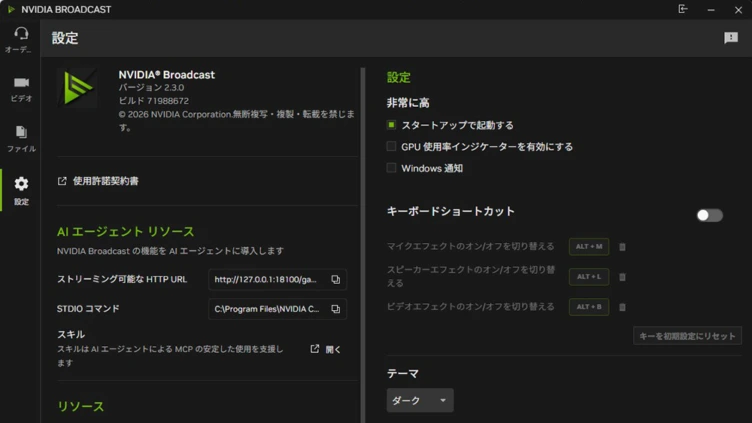
NVIDIAは2026年10月13日、無料のAI音声・映像処理ソフト「NVIDIA Broadcast 2.3」を公開しました。
今回のアップデートでは、動画を最大4K解像度に高画質化する機能と、フレームレートを最大4倍に引き上げるAIフレーム生成が追加されました。
さらに、録画済みの動画にもAI処理を適用できるようになり、ゲームのプレイ動画や配信用の映像を後から高画質化することも可能です。
NVIDIA Broadcast 2.3の新機能と対応GPU一覧
今回のアップデートで増えた機能は次のとおりです。
| 機能 | できること | 対応GPU |
|---|---|---|
| RTX Video Super Resolution(ベータ版) | Webカメラ映像・動画ファイルを最大4Kにアップスケール | RTX 3060以上 |
| RTX Video Frame Generation(ベータ版) | Webカメラは最大60fps、動画ファイルは2倍・4倍に | RTX 40シリーズ以上 |
| ファイルプロセッサーモード | 保存済みの動画・音声にAIエフェクトを適用 | 使うエフェクトによる |
| Studio Voiceのマイクプロファイル | Default・Bright・Full・Warmの4種類から選択 | RTX 3060以上(デスクトップGPU) |
大きな変化は、配信やビデオ通話のリアルタイム処理が中心だったAIエフェクトを、録画済みのファイルにも使えるようになった点です。
録画した動画にAI処理をかけられる「ファイルプロセッサー」モード
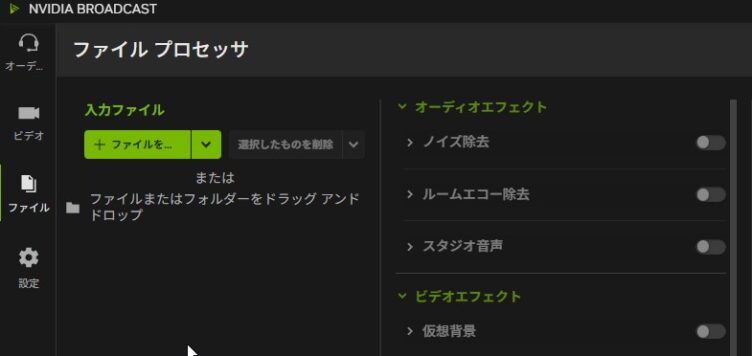
新しく追加された「ファイルプロセッサー」モードでは、保存済みの動画や音声ファイルに、Broadcastの音声・映像エフェクトをあとからかけられます。
リアルタイム処理と違って時間をかけて処理できるため、一部のエフェクトはライブモードより高い品質で仕上がります。
対応しているファイル形式
| 項目 | 対応内容 |
|---|---|
| ファイル形式 | MP4、M4A、MP3、WAV |
| 動画コーデック | H.264(8bit) |
| 音声コーデック | AAC |
| 音声チャンネル | 最大2ch |
動画コーデックはH.264(8bit)に対応しています。OBSやNVIDIA アプリで録画するときにH.264を選んでおくと、そのまま読み込めます。
ライブモードとは切り替えて使う
ライブモードとファイルプロセッサーモードは、どちらか一方ずつ使う仕組みです。配信中の映像処理と録画ファイルの処理は、時間を分けて行いましょう。
動画を最大4Kに高画質化する「RTX Video Super Resolution」
Webカメラの映像や動画ファイルを、AIで最大4K解像度までアップスケールする機能です。現在はベータ版として提供されていて、対応GPUはGeForce RTX 3060以上です。
効果が出やすいのは、明るい場所で撮った映像です。元の映像がぼやけすぎている場合は、不自然な仕上がりを避けるためにシャープ化を控えめにする処理が入ります。4K化の効果は元映像の質に左右されると考えておきましょう。
30fpsの動画を120fpsにできる「RTX Video Frame Generation」
AIがコマとコマの間の映像(中間フレーム)を作り、動画を滑らかにする機能です。こちらもベータ版で、対応GPUはGeForce RTX 40シリーズ以上です。
| 処理モード | 効果 |
|---|---|
| ファイルプロセッサー | フレームレートを2倍または4倍(30fps→60fps/120fps) |
| ライブ(Webカメラ) | 最大60fps |
ゲームプレイ中のfpsを上げるDLSSのフレーム生成とは別の機能で、こちらは録画・撮影した映像が対象です。
NVIDIA Broadcast 2.3の対応GPUと動作環境
Broadcast自体はRTX 2060以上で動作し、機能ごとに必要なGPUが上がっていきます。
| 機能 | 必要なGPU |
|---|---|
| 基本機能(ノイズ除去・バーチャル背景など) | RTX 2060以上 |
| Studio Voice・Virtual Key Light | RTX 3060以上(デスクトップGPU) |
| 4Kアップスケーリング | RTX 3060以上 |
| フレーム生成 | RTX 40シリーズ以上 |
メモリは8GB以上、ドライバーはR570以降が必要です。
これからPCを選ぶ方なら、RTX 5060以上を積んだモデルで今回の新機能をすべて使えます。
そのほかの変更点
Studio Voiceには、Default・Bright・Full・Warmの4種類のマイクプロファイルが用意されました。声質や部屋の環境に合わせて選ぶだけで、細かいオーディオ設定に触れずに音質を整えられます。
MCPサーバーにも対応し、AIエージェントからBroadcastの設定確認・変更やファイル処理を操作できるようになりました。操作はローカルのPC内に限られます。
NVIDIAの新しいPC向けチップ「RTX Spark」を搭載したデバイスでも使えるようになっています。
NVIDIA Broadcast 2.3のダウンロード方法
NVIDIA Broadcastは公式サイトから無料でダウンロードできます。対応OSは64bit版Windowsです。
4K化とフレーム生成はベータ版なので、映像によって仕上がりに差が出ます。大事な動画は、元ファイルをバックアップしてから処理すると安心です。
まとめ
NVIDIA Broadcast 2.3で、録画済みの動画を4K化・高fps化できるようになりました。RTX 3060以上なら4K化、RTX 40シリーズ以降ならフレーム生成まで使えます。
配信用の映像だけでなく、ゲーム実況の録画やWebカメラ素材の手直しにも使えるので、GeForce RTXを使っている方は一度試してみて下さい。