
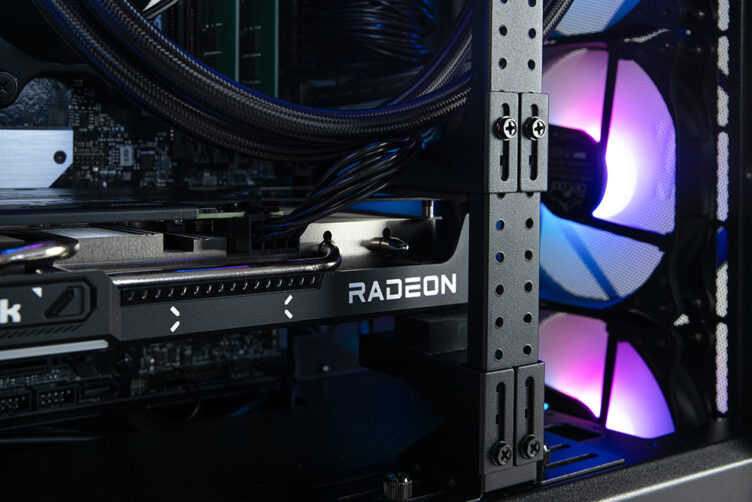
PCを何も操作していないのに、SSDへの書き込みがずっと続いている。そんな症状が出ていたRadeonユーザー向けに、AMDが修正版のドライバーを出しました。
2026年11月12日に公開された「AMD Software: Adrenalin Edition 26.11.1」です。アイドル中の大量書き込みが直っていて、RX 9000シリーズも修正の対象に入っています。
26.11.1で修正された2つの書き込み不具合
AMDの公式リリースノートには、修正済みの項目として次の2つが書かれています。
- Radeon RX 7000シリーズ以降で、PCのアイドル中にシステムドライブへ過剰な書き込みが発生する問題
- アプリのウィンドウを移動したりサイズを変えたりしたときに、システムドライブへ過剰な書き込みが発生する問題
1つ目は「RX 7000シリーズ以降」と書かれているので、RX 7000シリーズとRX 9000シリーズが対象です。2つ目はGPUを問わず、Radeon全般に関わる修正です。
26.11.1は、AMDの分類では「Optional(任意)」のドライバーです。推奨版(Recommended)とは別枠で、必要な人が入れる位置づけになっています。
アイドル中の書き込みはどんな不具合だったのか
原因は「AMD External Events Utility」
書き込みを続けていたのは、ドライバーと一緒にインストールされる「AMD External Events Client Module(atieclxx.exe)」というプロセスです。モニターの検出やAdrenalinのホットキー、FreeSyncなど、画面まわりの処理を受け持っています。
AMDの担当者はRedditで、このサービスとMicrosoftのPCIeフィルタードライバーがうまく噛み合わずに起きていたと説明しています。
1日で数十〜数百GBに届く書き込み量
ユーザーの報告では、書き込み速度は毎秒0.3〜1.5MBほどのケースが多く、毎秒5MBに達した例もありました。
毎秒5MBが24時間続くと、1日で約432GBです。1年なら約158TBになり、1TBのSSDによくある600TBW(メーカーが保証する総書き込み量)の4分の1ほどを、ゲームを1本も入れずに使い切る計算です。
自分のPCで起きていたか確認する方法
Windowsのリソースモニターを使えば、1分ほどで確認できます。
- 「Windows」キー+「R」を押して「resmon」と入力する
- 「ディスク」タブを開く
- 「ディスク活動のあるプロセス」を書き込みの多い順に並べる
- 何も操作していない状態で、atieclxx.exeが書き込みを続けているかを見る
26.11.1を入れた後に同じ手順で見れば、書き込みが止まったかどうかも確かめられます。SSDの健康状態や総書き込み量は、CrystalDiskInfoで見ておくと安心です。
回避策を使っていた方は設定を戻しておく
修正版が出るまでの対策として、「AMD External Events Utility」サービスを無効にしたり、BIOSでResizable BARをオフにしたりしていた方もいると思います。
サービスを止めたままだと、ホットキーや画面まわりの機能に影響が出ることがあります。Resizable BARは対応ゲームのフレームレートに関わる機能です。26.11.1を入れたら、どちらも元の設定に戻しておきましょう。
26.11.1に残っている既知の不具合
書き込みの問題は直りましたが、いくつかのゲームでは不具合が残っています。
| ゲーム・機能 | 対象 | 症状 | 回避策 |
|---|---|---|---|
| Cyberpunk 2077 | RX 9000シリーズの一部 | FSRアップスケーリング、Anti-Lag、ゲーム内フレーム生成をオンにして、サブモニターで動画を再生するとクラッシュやドライバータイムアウトが起きる | ゲーム内フレーム生成をオフにする |
| Assassin’s Creed Black Flag Resynced | RX 7000シリーズ | クラッシュやドライバータイムアウトが起きる | - |
| Phantom Blade Zero | RX 9000シリーズ | キャラクターの髪の表示が崩れる | ゲーム内の「High-Quality Hair」をオフにする |
| Call of Duty: Modern Warfare Remastered | RX 9000シリーズ | 黒い表示崩れが出る | - |
| War Thunder | RX 5000シリーズ | ドライバータイムアウトが起きる | 26.9.1を使う |
| Smart Access Memory | Windows 10環境 | ドライバー導入後に無効になる | - |
※このほか、Ryzen AI搭載ノートPCでの『Gears of War: Reloaded』の黒画面や、一部地域でのAI Bundleのインストール失敗も既知の不具合として挙がっています。
SSDへの書き込みが起きていた方は、早めに更新しておくと安心です。書き込みは正常で、表のゲームをよく遊ぶ方は、次のドライバーを待つのも一つの手です。Windows 10で使っている方は、更新後にSmart Access Memoryがオンになっているか確認しておきましょう。
ドライバーはAMD公式サイトのリリースノートのページからダウンロードできます。