ノートPCを使っていると、「充電しっぱなしって本当に大丈夫なのかな?」と、ふと気になることってありますよね。
仕事や作業で使っていると、毎回充電を気にするのは正直面倒なものです。結論から言うと、充電しっぱなしでもすぐに危険になるわけではありません。
ただ、何も考えずに使い続けていると、バッテリーの持ちが少しずつ悪くなっていくことがあります。
この記事では「今の使い方で問題ないのか」「無理せずできる対策はあるのか」を、できるだけ分かりやすくまとめました。
気になるところだけでも、ぜひ参考にしてみてください。
ノートPCを充電しっぱなしにすると危険?
結論から言うと、ノートPCを充電しっぱなしにしても、すぐに危険な状態になるわけではありません。
現在販売されている多くのノートPCには過充電を防ぐ制御機能が搭載されており、満充電になると自動的に充電が抑えられる仕組みになっています。
そのため、「充電しっぱなし=即バッテリーが壊れる」「発火する」といった心配は、基本的に不要です。
充電しっぱなしでも即危険ではないが注意点はある
ノートPCは、バッテリー残量が100%に近づくと給電を制御する設計になっています。そのため、電源アダプターを接続したまま使用しても、常に充電し続けているわけではありません。
ただし、安全性とバッテリー寿命は別の問題です。充電しっぱなしの状態が長期間続くと、
- バッテリーが常に高い充電状態で維持される
- 充電や使用による発熱が重なりやすくなる
といった条件が重なり、結果的にバッテリー劣化を早めてしまう可能性があります。
充電しっぱなしが不安に感じられる理由
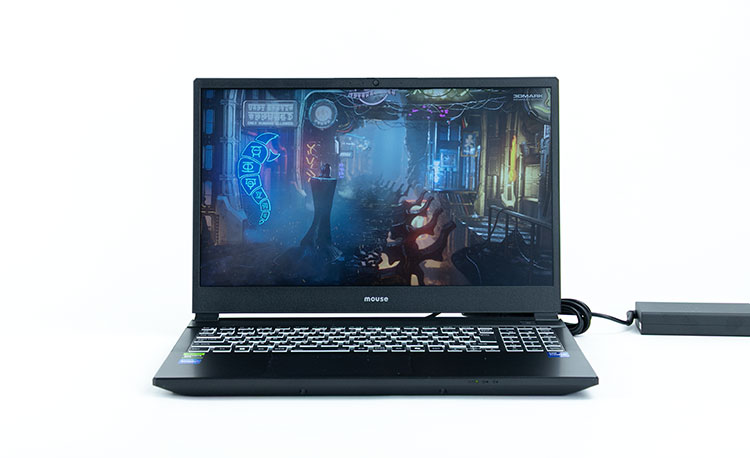
ノートPCの充電しっぱなしが不安視される理由は、主に次の3つです。
1つ目は、バッテリーは消耗品であるという点です。ノートPCに使われているリチウムイオンバッテリーは、使い方によって寿命に差が出ます。
2つ目は、高温状態がバッテリー劣化を早めること。充電中や高負荷作業中は本体温度が上がりやすく、充電と発熱が同時に続くとバッテリーへの負担が大きくなります。
3つ目は、満充電状態を長時間維持すること自体が劣化要因になる点です。バッテリーは100%に近い状態を保ち続けると、劣化が進みやすいとされています。
危険というより「寿命を縮めるリスク」に注意
まとめると、ノートPCを充電しっぱなしにすることは、安全面での大きな危険性は低いものの、バッテリー寿命の観点では注意が必要です。
- 短時間の充電しっぱなし:問題なし
- 毎日・長時間の充電しっぱなし:劣化リスクあり
このように考えるのが現実的でしょう。このあと解説する
- バッテリー寿命の目安
- 劣化を確認する方法
- 充電しっぱなしを避けるための正しい対策
を知っておくことで、ノートPCをより長く、安心して使えるようになります。
ノートPCのバッテリー寿命はどれくらい?
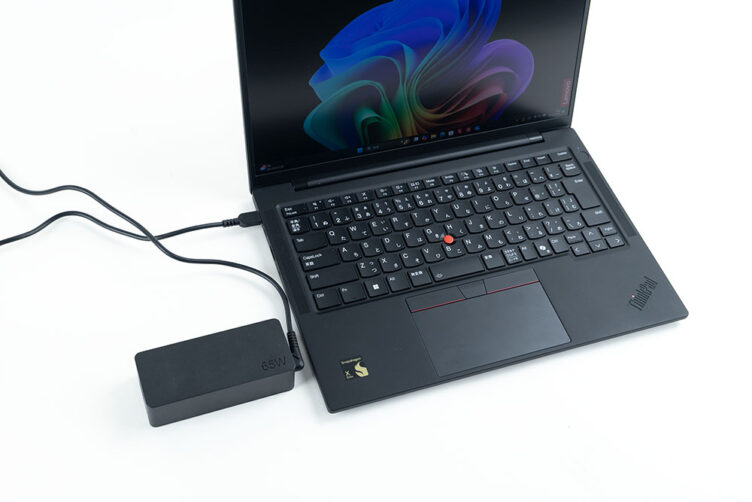
ノートPCのバッテリー寿命は、一般的に2〜3年程度が目安とされています。これは、リチウムイオンバッテリーが充放電を繰り返すことで徐々に劣化していく消耗品だからです。
ただし、寿命は年数だけで決まるわけではありません。
バッテリー寿命の目安は「充放電回数」
バッテリー寿命は、充放電回数(サイクル数)を基準に考えるのが一般的です。
- 約300〜500回の充放電
- 新品時容量の約80%まで低下
多くのメーカーでは、このあたりを実用上の寿命としています。毎日バッテリー駆動で使う頻度が高いほど、寿命は短くなりやすくなります。
使い方によって寿命は大きく変わる
同じノートPCでも、使い方によってバッテリー寿命には意外と大きな差が出ます。
例えば、常に100%まで充電した状態で使い続けたり、暑い環境で作業したり、充電しながら動画編集やゲームなどの重い作業を行うと、バッテリーには負担がかかりやすくなります。
一方で、充電を80%前後で止めるよう意識したり、室温が安定した場所で使ったり、必要以上に高い負荷をかけないようにするだけでも、バッテリーへの負担はかなり抑えられます。
こうした使い方を心がけている場合、3年以上問題なく使えているケースも決して珍しくありません。
無理に完璧を目指す必要はなく、できることを少しずつ取り入れるだけでも、バッテリーの持ちは変わってきます。
「寿命=使えなくなる」わけではない

バッテリー寿命を迎えたからといって、すぐにノートPCが使えなくなるわけではありません。
寿命が近づくと、バッテリーの減りが早く感じられたり、フル充電しても使用できる時間が短くなったりしますが、電源をつないで使う分には特に問題なく動作するケースがほとんどです。
そのため、外出先での使用時間が以前より厳しくなってきたと感じたタイミングが、バッテリー交換や買い替えを検討するひとつの目安になります。
普段の使い方に合わせて、無理のない判断をすることが大切です。
ノートPCのバッテリーが劣化するとどうなる?
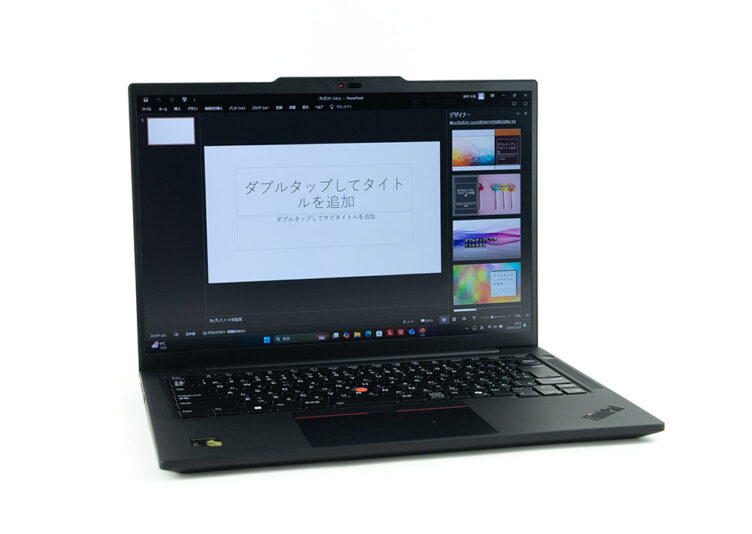
ノートPCのバッテリーは、ある日いきなり使えなくなるというより、少しずつ「持ちが悪くなってきたかも?」という変化として現れるのが一般的です。まずは典型的なサインを知っておくと、早めに対策しやすくなります。
バッテリーの持ちが短くなる
「フル充電しても思ったより早く減る」「以前より使用時間が短い」など、バッテリーの持ちが短くなるのは分かりやすいサインです。
劣化が進むと、数時間持っていたものが1〜2時間程度になることもあります。
残量表示がズレることがある
残量表示が急に変わったり、想定より早く電源が落ちたりする場合は、バッテリーの実際の容量と表示にズレが出ている可能性があります。
大事な作業中の不意のシャットダウンを防ぐためにも、早めの確認がおすすめです。
電源を抜くとすぐにシャットダウンする
劣化が進行すると、電源アダプターを抜いた瞬間に電源が落ちるケースもあります。据え置き用途なら問題ありませんが、外出先での使用は大きく制限されます。
ノートPCのバッテリー劣化を確認する方法
ノートPCのバッテリー劣化は、実際の数値を確認することで正確に判断できます。「最近減りが早い気がする」と感じている場合は、一度チェックしておくと安心です。
- 検索窓にCMDと打ち込む
- 「CMD(コマンドプロンプト」を選択
- 次のコマンドを入力してEnter
powercfg/batteryreport - 表示された保存先(例:C:\Users\ユーザー名\battery-report.html)を開く
検索窓にCMDと打ち込む
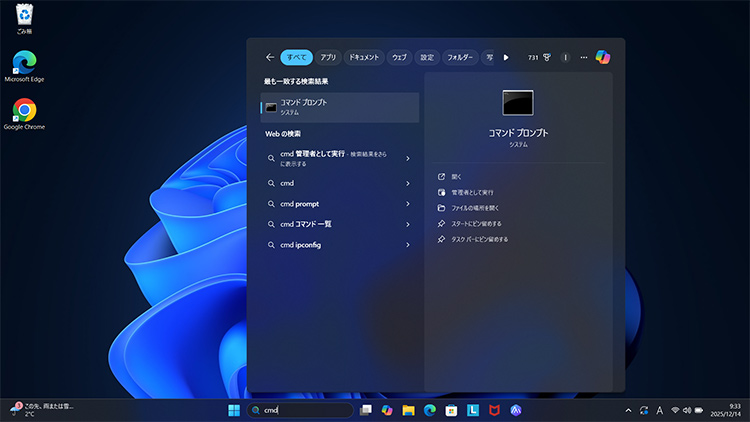
検索窓にCMDと打ち込んだら、「CMD(コマンドプロンプト」を選択してクリックして下さい。
powercfg/batteryreportと打ち込む
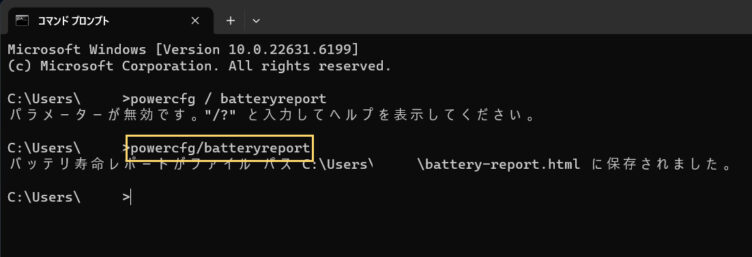
こんな感じの見慣れない画面が出ますが、緊張しなくて大丈夫です。
上記画面のように「powercfg/batteryreport」と打ち込みます。
「powercfg/batteryreport」です。「powercfg / batteryreport」←これだと上記のようにパラメーターが無効と出るので半角スペースは開けずに入力してEnterキーを押しましょう。
保存先を開く
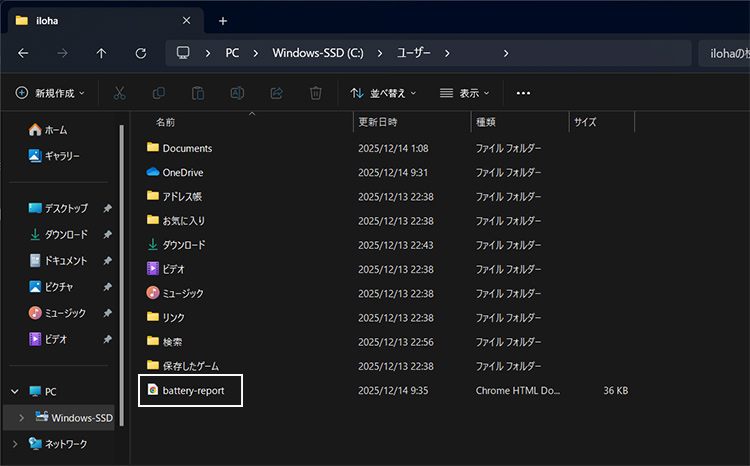
表示された保存先(例:C:\Users\ユーザー名\battery-report.html)を開きます。
battery-report.htmlを開く
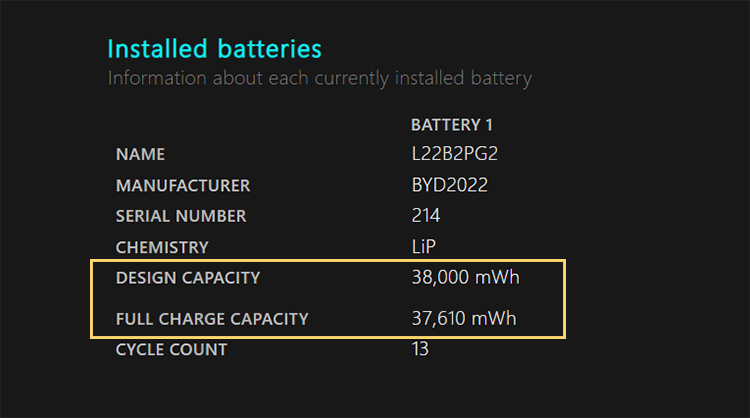
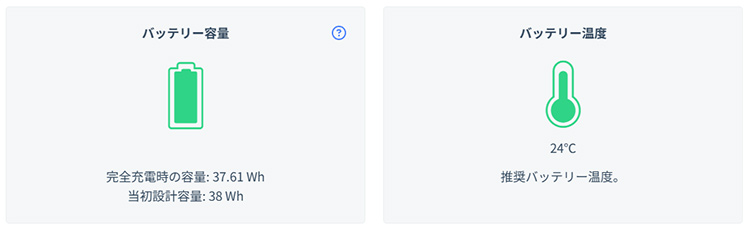
DESIGN CAPACITY(設計最大容量)
FULL CHARGE CAPACITY(現在の最大容量)
確認するポイント
レポート内の以下の項目をチェックします。
- DESIGN CAPACITY(設計最大容量)
- FULL CHARGE CAPACITY(現在の最大容量)
この2つを比較して計算します。今回の例なら37,610÷38,000=約99%というように計算して以下の目安で交換するか判定してみて下さい。
- 現在容量が80%以上 → 劣化は軽度
- 70%前後 → 劣化が進み始めている
- 60%以下 → バッテリー交換検討レベル
劣化は「%」と「体感」の両方で判断する
数値上は問題なく見えても「使用時間が極端に短い」「残量表示が不安定」といった症状がある場合は、実用面では劣化が進んでいる可能性があります。
数値+実際の使用感の両方を基準に判断するのがおすすめです。
劣化が確認できたらどうする?
バッテリー劣化が進んでいる場合でも、すぐに買い替える必要はありません。
- 電源につないで使う → そのまま使用OK
- 外出先で使うことが多い → バッテリー交換を検討
使い方に合わせて判断しましょう。
ノートPCを充電しっぱなしにしないための正しい対策
ノートPCのバッテリー劣化を防ぐためには、バッテリーに負担をかけにくい使い方を知っておくことです。ここでは、今日から実践できる具体的な対策を紹介します。
バッテリー充電を80%前後で止める設定を使う
最も効果的な対策が、充電上限を80%前後に制限することです。バッテリーは満充電に近い状態を長時間維持すると劣化しやすいため、上限を設けることで負担を減らせます。
最近のノートPCでは、メーカー純正の機能として充電制限が用意されています。
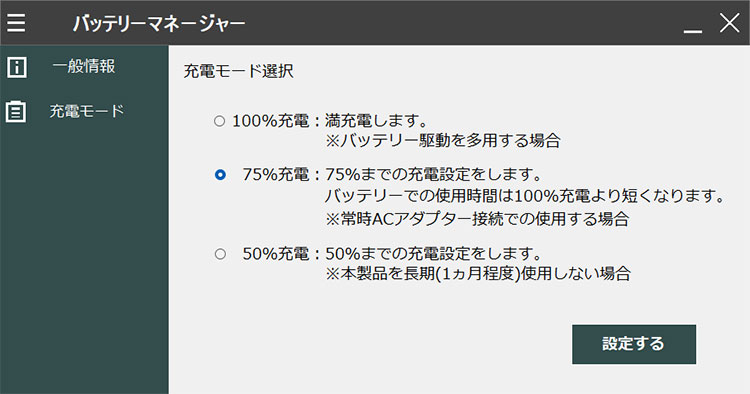
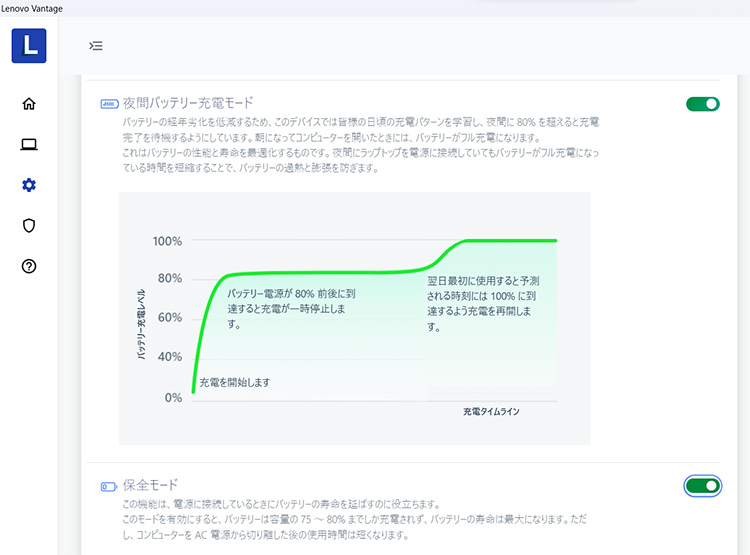
設定できる場合は、80%前後を目安にするのがおすすめです。
高温環境を避ける
バッテリー劣化を早める最大の要因のひとつが熱です。次のような使い方は避けましょう。
- 布団やクッションの上で使用する
- 直射日光が当たる場所に置く
- 夏場に風通しの悪い場所で使う
また、充電しながら重い作業(動画編集・ゲームなど)を行うと、発熱と充電が同時に発生し、バッテリーへの負担が大きくなります。
可能であれば、「放熱しやすい机の上で使う」「冷却台を利用する」といった工夫も効果的です。
長時間使わないときの保管方法
ノートPCを数週間〜数ヶ月使わない場合は、保管方法にも注意が必要です。
- バッテリー残量:40〜60%程度
- 涼しく湿気の少ない場所で保管
満充電や完全放電の状態で長期間放置すると、劣化が進みやすくなるため避けましょう。
無理に「充電しっぱなし」を避けなくていい
在宅ワークや据え置き使用では、「常に電源につないで使う」という人も多いと思います。
その場合でも「充電上限設定を使う」「高温を避ける」という点を意識するだけで、バッテリーへの負担は大きく軽減できます。
完璧を目指す必要はなく、できる対策を無理なく続けることが大切です。
まとめ

ノートPCを充電しっぱなしにしても、すぐに危険な状態になるわけではありません。最近のノートPCには過充電を防ぐ仕組みがあるため、安全面で過度に心配する必要はないでしょう。
ただ、充電しっぱなしの状態が続くと、少しずつバッテリーに負担がかかることがあります。特に、熱がこもりやすい環境や、満充電のまま長時間使い続ける状況が重なると、劣化が早まりやすくなります。
「最近ちょっと熱いかも」と感じたら、机の上で使ったり、放熱しやすいノートPCスタンドや冷却台を使ったりするだけでも、負担を和らげやすくなります。
ノートPCのバッテリー寿命は2〜3年が目安ですが、使い方次第でより長く使えることも珍しくありません。充電を80%前後で止める、高温を避けるなど、できる工夫を少し取り入れるだけで十分です。
充電しっぱなしを無理に避ける必要はありません。ちょっとした工夫を知っておくだけで、ノートPCはより快適に使えるようになります。