NVIDIA Fast Syncは、PCゲーム中に発生しやすい画面のズレ(ティアリング)を抑えつつ、入力遅延を最小限に抑えるためのNVIDIA GPU向け描画同期機能です。
VSyncとは挙動が異なり、高フレームレート環境で特に効果を発揮します。Fast Syncの基本的な仕組みと、どんな環境で有効なのかを分かりやすく解説します。
Fast Syncとは?
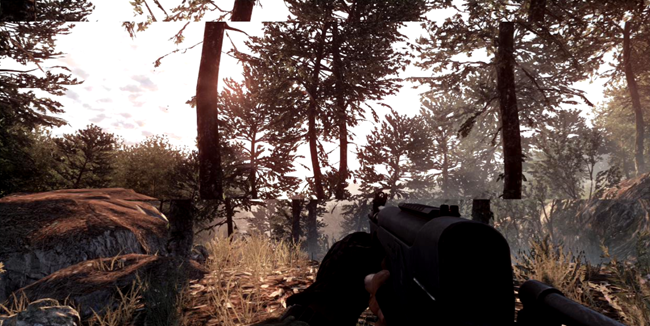
Fast Syncは高フレームレートの時に発生するティアリングを防ぐという機能になります。ティアリングが発生すると、画面が分断されたように横線のようなものが発生して視認性が低下します。
この説明を聞いてもピンと来ない方もいると思うので例を上げると、例えば今までミドルレンジの低価格帯のゲーミングPCや普通のPCを使っていた方が、ハイエンドなグラフィックボードが搭載されているゲーミングPCを購入するとまずティアリングが気になる事が上げられます。
今まではFPS値が低くてカクつきやゲームが起動しないという事が不満点で、ハイエンドなグラフィックボードに乗り換えたのに、今度は逆にFPS値が高すぎてティアリングが発生してしまうという事になります。
これを解消する為にG-SyncやVsyncというのがあるのですが、G-Syncに関しては高フレームレートでも低フレームレートでも関係無く安定しているのですが、対応ディスプレイの価格が高いというのがネックです。
Vsyncに関してはティアリングは発生しないものの、今度はカクつきが発生してしまうという問題があります。
そこで登場したのがFast Syncになります。ハイエンドなグラフィックボードを搭載していて、FPS値を稼ぎすぎてしまうという時にこのFast Syncを有効にする事でティアリングを防ぐ事が可能になります。
VSync・G-SYNCとの違い
VSync(垂直同期)、G-SYNC、およびFast Syncのそれぞれの特徴と主な違いについて詳しく解説します。
VSync(垂直同期)
VSyncは、最も古くから使われている標準的な描画同期技術です。グラフィックスカード(GPU)のフレーム出力を、モニターの固定リフレッシュレート(例:60Hz)に強制的に同期させます。
画面のティアリングを効果的に防げる一方で、入力遅延(ラグ)が発生しやすいという欠点があります。
また、GPUの処理性能がリフレッシュレートに追いつかない場合、フレームレートが大きく低下し、スタッタリング(カクつき)が発生しやすくなります。
Fast Sync(NVIDIA)
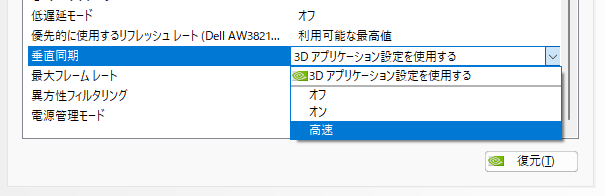
Fast Syncは、NVIDIAの特定世代(GeForce GTX900シリーズ以降)から導入された、比較的新しい描画同期技術です。
GPUはモニターのリフレッシュレートに関係なくフルスピードでレンダリングを行い、モニターが画面を更新するタイミングに合わせて、最後にレンダリングが完了した最新のフレームのみをバッファから取り出して表示します。
この仕組みにより、VSyncオフ時と同等の非常に低い入力遅延を維持しながら、ティアリングを防ぐことが可能です。
また、G-SYNCとは異なり、モニター側に専用機能やチップを必要としないため、一般的なモニター環境でも利用できます。
ただし、Fast Syncはフレームレートがモニターのリフレッシュレートを下回る環境では、効果が薄くなる、または逆にカクつく場合があります。
G-SYNC(NVIDIA)
G-SYNCは、NVIDIAが開発した高度な可変リフレッシュレート(VRR)技術の一つです。
VSyncとは異なり、モニター側のリフレッシュレートをGPUのフレーム出力に合わせてリアルタイムに動的変更することで描画を同期します。
この仕組みにより、ティアリングとスタッタリングの両方を抑えつつ、VSyncのような大きな入力遅延も発生しにくいのが特徴です。
一方で、G-SYNC対応モニターが必要となるため、モニター価格が高くなりやすいというデメリットがあります。
主な違いのまとめ
| VSync | Fast Sync | G-SYNC | |
|---|---|---|---|
| ティアリング防止 | あり | あり | あり |
| 入力遅延 | 大きい | 小さい | 小さい |
| 必要な機材 | 普通のモニターでOK | 普通のモニターでOK | G-SYNC対応モニター |
| 最適な状況 | 動画視聴 低fpsなゲーム | 高fpsが安定して出る FPSなどの競技系ゲーム | fpsが変動しやすい 最新・高負荷ゲーム |
それぞれの同期方式を比較すると、用途や環境によって適した設定が異なります。
VSyncは入力遅延が大きくなりやすいため、競技性の高いゲームには不向きですが、60fps前後で安定するゲームや動画視聴用途であれば有効に使われるケースがあります。
Fast Syncは、高フレームレートかつ高リフレッシュレートのモニター環境で効果を発揮する設定です。特にFPSなど、フレームレートが常にモニターのリフレッシュレートを大きく上回る環境で活きます。
G-SYNCは、シーンによって負荷が変動しやすい最新ゲーム全般に適した設定です。フレームレートの上下が激しい状況でも、滑らかな表示と低遅延を両立できます。
Fast Syncの設定の方法
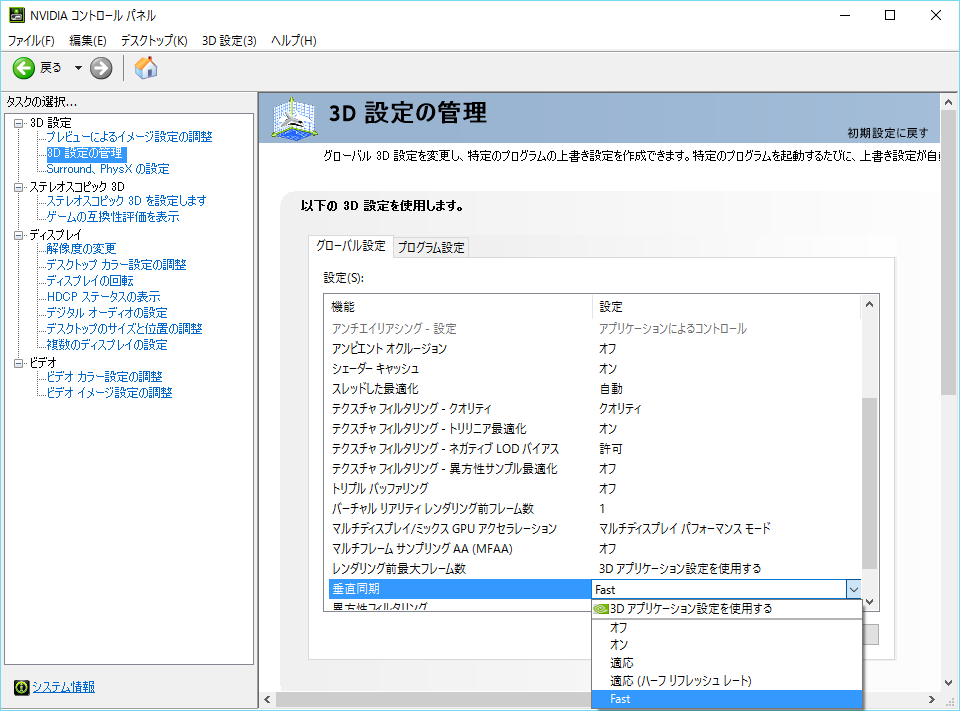
Fast SyncはNVIDIAのコントロールパネルを開き、「3D設定の管理」から「垂直同期」の項目にある「高速」を選択する事で可能になります。※画像ではFastですが、現在では高速という表記に変更されています。
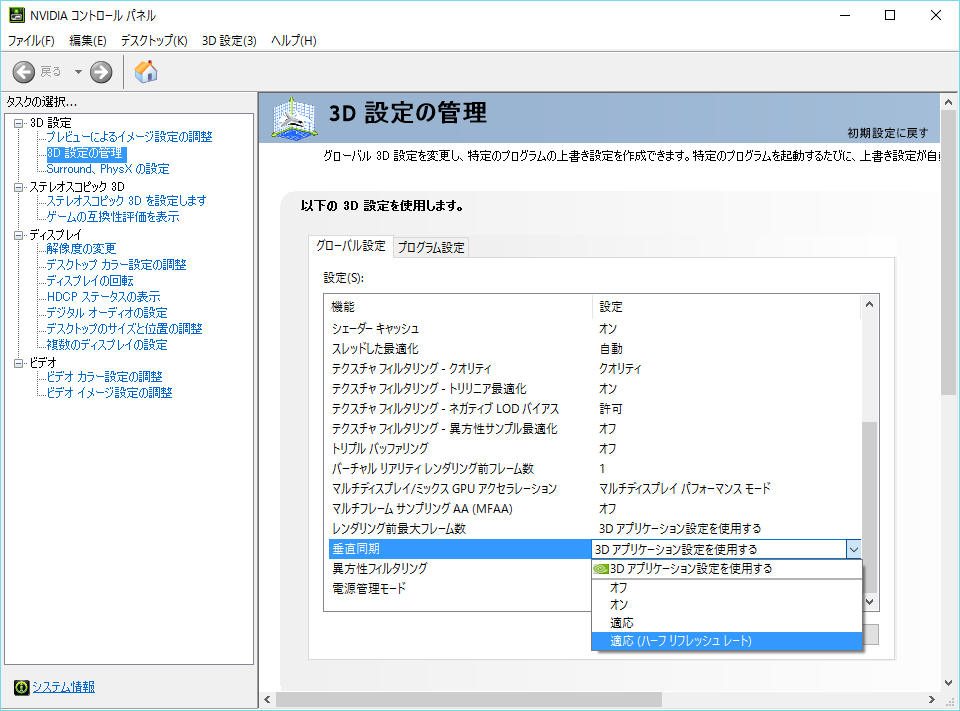
最新のグラフィックボードを使用しているにもかかわらず、NVIDIAコントロールパネルにFast Syncの項目が表示されない場合は、マルチディスプレイ環境になっていないかも確認してください。
環境によっては、複数のモニターを接続しているとFast Sync(高速)の項目が表示されないケースがあります。
そのため、普段はマルチディスプレイを使用していて、ゲームプレイ中のティアリングが気になる場合は、ゲームを起動する時だけシングルディスプレイに切り替えてFast Syncを有効化することで対処可能です。
なお、過去のドライバ環境ではマルチディスプレイ時にFast Syncが表示されない仕様がありましたが、現在のドライバではマルチディスプレイ環境でも表示されるケースが増えています。表示されない場合は、ディスプレイ構成やドライババージョンも合わせて確認するとよいでしょう。
Fast Syncを有効・無効のベンチマークを計測
| 垂直同期OFF | Fast Syncオン |
|---|---|
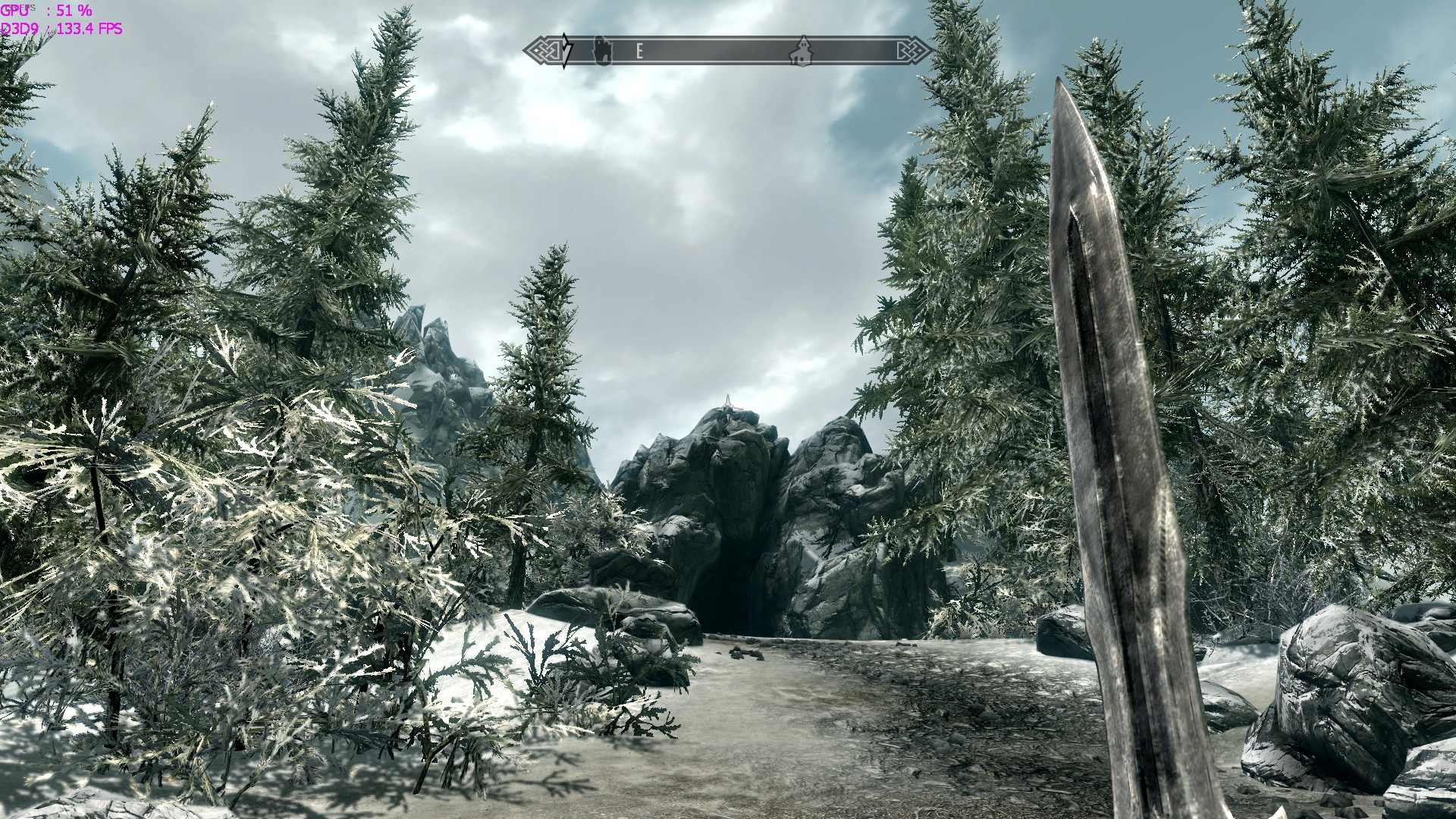 | 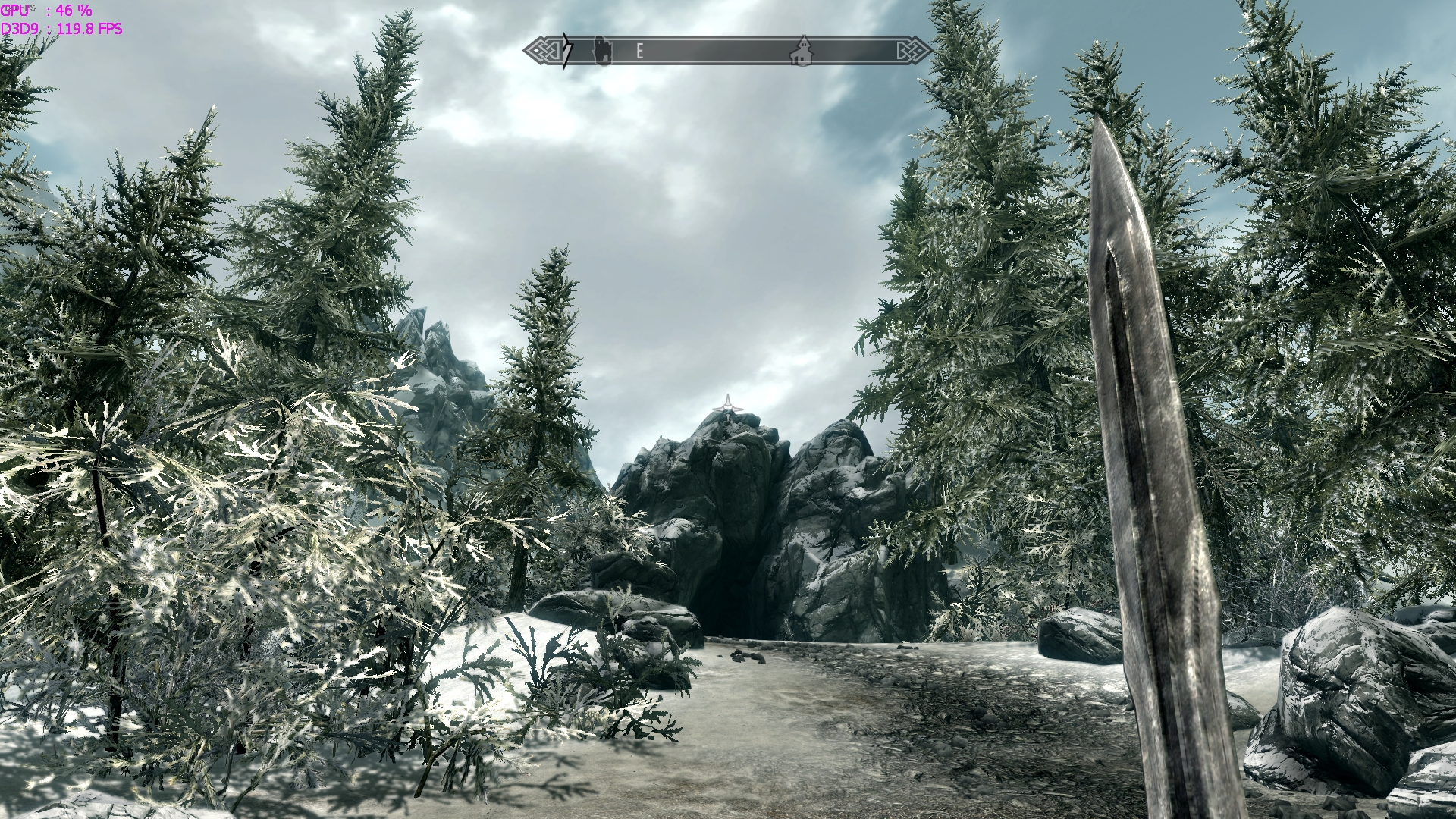 |
スカイリムでのFPS値を計測しました。環境はGTX1070搭載PCで、設定は最高設定です。
垂直同期の設定をオフにしてFPS値を計測したら133FPSで、Fast SyncをオンにしてFPS値を計測したら119FPSでした。
この事からFast Syncをオンにする事でFPS値が若干下がるという事が言えます。
ティアリングが発生する時はFPS値が高すぎるという状況で発生すると思うので、FPS値が多少下がっても実用には全く問題は無いと思いますが、若干下がるという事は留意しておいた方がよさそうです。