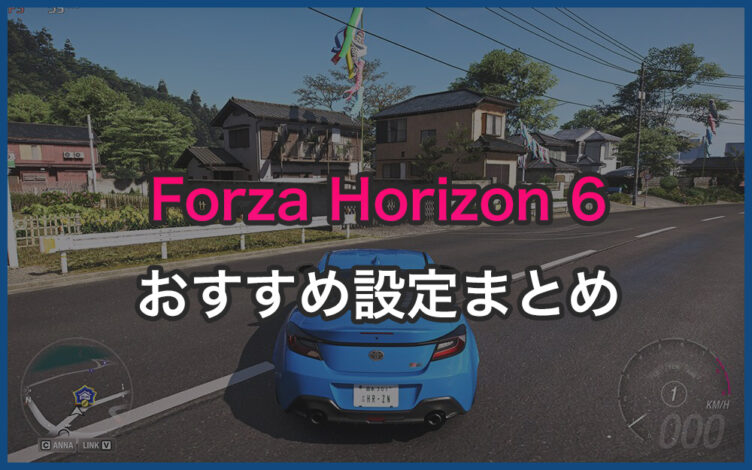
Forza Horizon 6は、広大なロケーションと美しい車体表現が魅力のレースゲームです。グラフィック設定を高くすると一気に見栄えが良くなりますが、レイトレーシングや影、環境描写を上げすぎるとフレームレートへの影響も大きくなります。
この記事では、Forza Horizon 6を実際にプレイしながら、画質と快適性のバランスが取りやすいおすすめ設定を紹介します。
プリセットの選び方、レイトレーシング反射品質、環境テクスチャ、シャドウ品質、NVIDIA DLSS、フレーム生成の使いどころまで、画質比較を交えながら解説します。
また、Forza Horizon 6はコントローラーの操作感も重要です。DualSenseのアダプティブトリガーを使う方法や、Forza向けにおすすめのコントローラーについても紹介しているので、考にしてみてください。
おすすめグラフィック設定
おすすめプリセットはUltra+RT
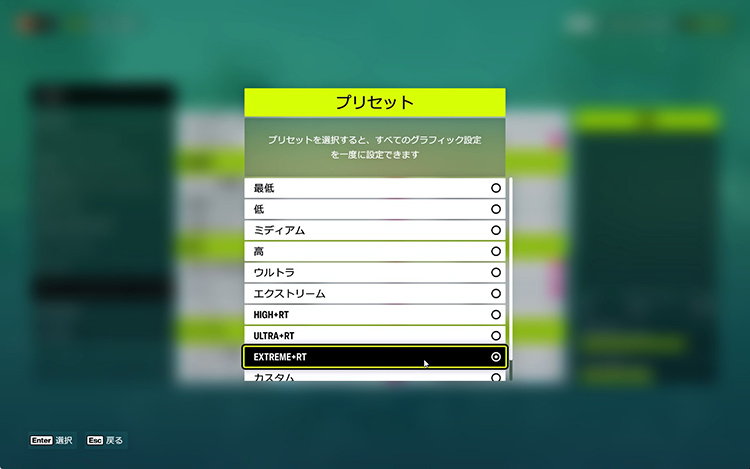
おすすめプリセットはUltra+RTです。フォト撮影なら最高画質(エクストリーム+RT)、VRAM 8GB以下ならレイトレオフが推奨です。
プリセットで簡単に画質良く楽しみたいならUltra+RTがおすすめ。画質とコスパの両方のバランスが良いです。
様々なロケーションで撮影したいならエクストリーム+RTが画質最強なので推奨です。
VRAM 8GB以下ならレイトレを切るのがおすすめです。
レイトレーシング反射品質を中にする
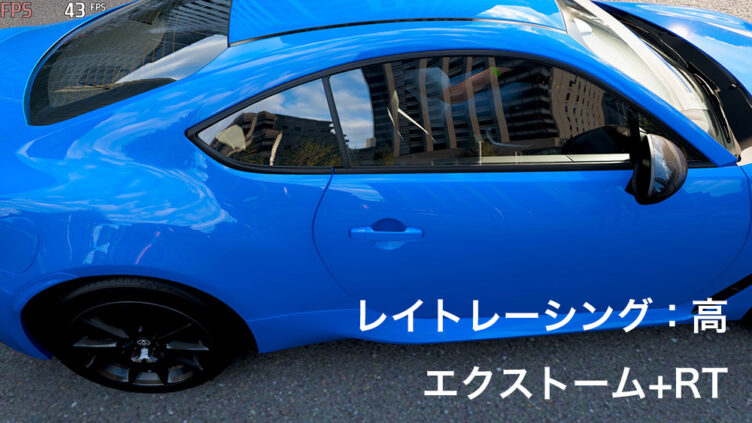
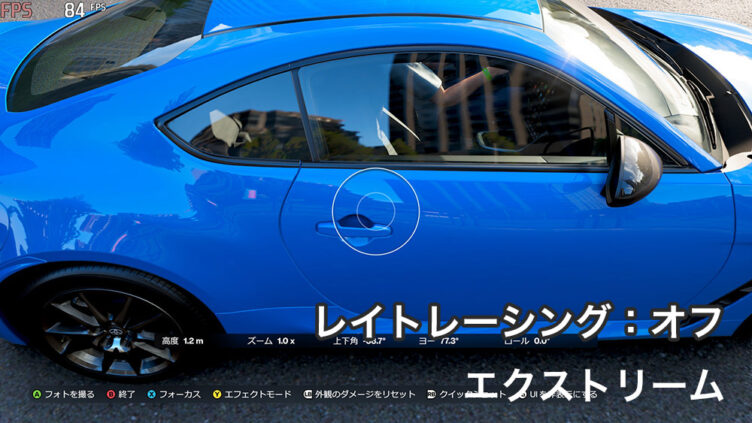
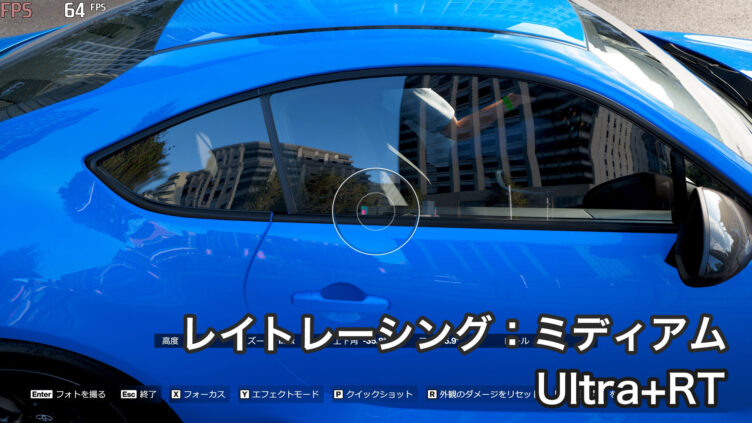
Forza Horizon 6で最もフレームレートに影響するのがこのレイトレーシングの設定です。本作ではプリセットでエクストリーム+RTがプリセット最高画質。次にUltra+RTですが、この2つの設定ではフレームレートの差が極めて大きいです。
最高設定の「高」は反射表現が最もきれいですが、負荷も大きくなります。実際のプレイ中は「中」でも車体や路面の反射は十分きれいに見えるため、画質と快適性のバランスを取るなら「中」がおすすめです。
ただ、VRAMもその分必要になるため、VRAMが8GBのビデオカードを使用している場合、レイトレーシングを切って、スクリーンスペースGIの高(デフォルトだとエクストリーム設定)に変更することをおすすめします。
環境テクスチャと環境ジオメトリはエクストリーム推奨
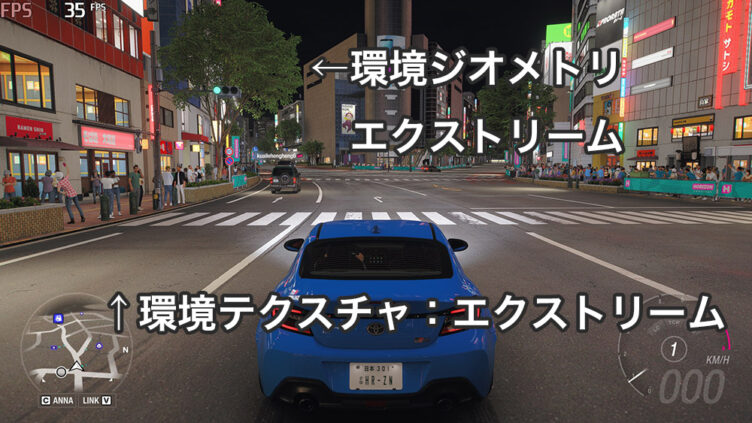
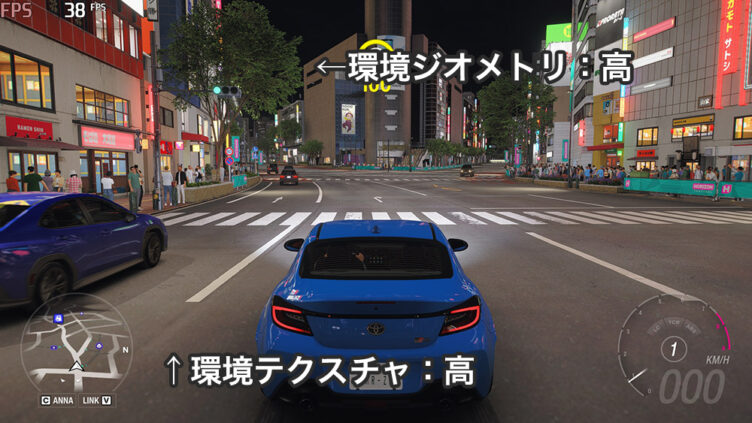
環境テクスチャとジオメトリは世界のディテールを決定づける項目です。
環境テクスチャ品質は地面の質感を見てもらえれば一目瞭然で、地面のテクスチャの質感が良いです。4Kテクスチャパックのような鮮明さを提供しているのが環境テクスチャという項目です。
環境ジオメトリ品質は草木の密度が劇的に増加するため、画面全体が華やかな印象を持ちます。最低でも高以上。可能ならエクストリームを選定しよう。
シャドウ品質はウルトラ以上推奨
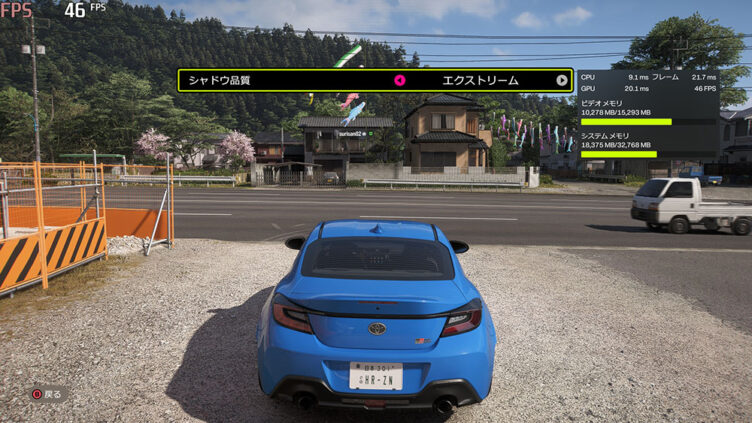
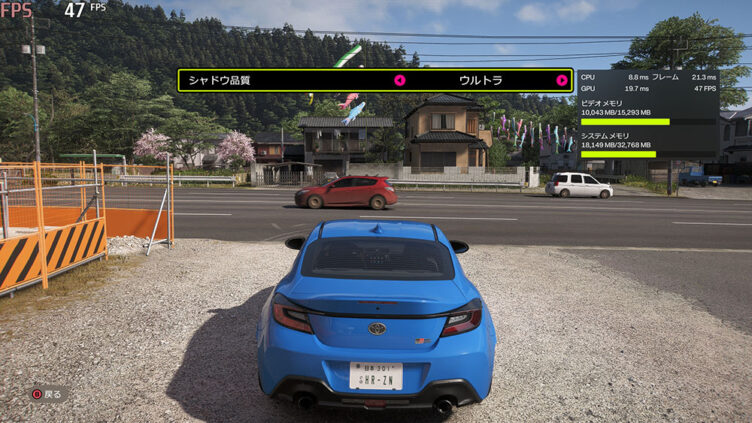
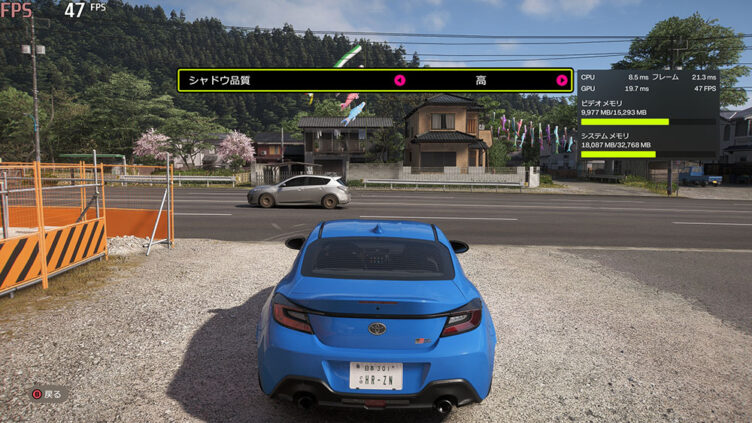
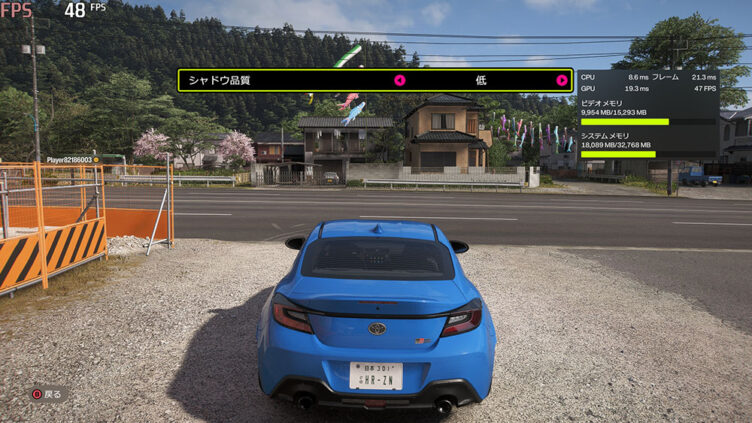
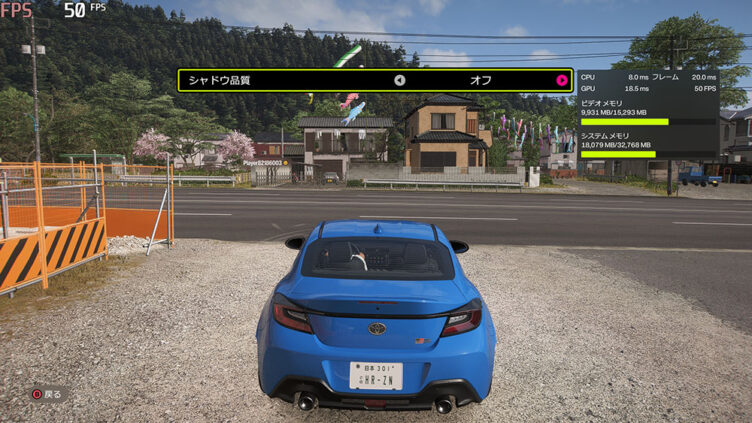
今回のForza Horizon 6は設定画面からライブプレビュー機能が追加されているので、リアルタイムで設定がどう変わるのか、というのがサクッと見れるようになっています。
注目して頂きたいのがまず車体左の大きな影に注目。エクストリームから低設定までは影がまず存在しています。オフは影がないです。
次にその濃淡の部分。エクストリームに近づくにつれ、影がより濃いです。
次にナンバープレートに出来た影部分にも注目してみましょう。エクストリームではかなりはっきりした影ですが、ウルトラだと弱くなっています。高からは斜線のような影が出てきており、品質があまり良くないです。
画質にこだわるならウルトラ以上が推奨になります。
NVIDIA Appからフィルター調整をしよう
NVIDIA Appは、ドライバー管理やオーバーレイ、ゲームフィルターなどをまとめて扱えるNVIDIA公式アプリです。
Alt+Zでオーバーレイを開けます。開けない方はNVIDIAアプリの設定内にあるNVIDIAオーバーレイと、ゲームのフィルタおよび写真モードを有効にしておきましょう。
ゲームのフィルタを調整する機能があるので、好きなように映像を調整可能です。
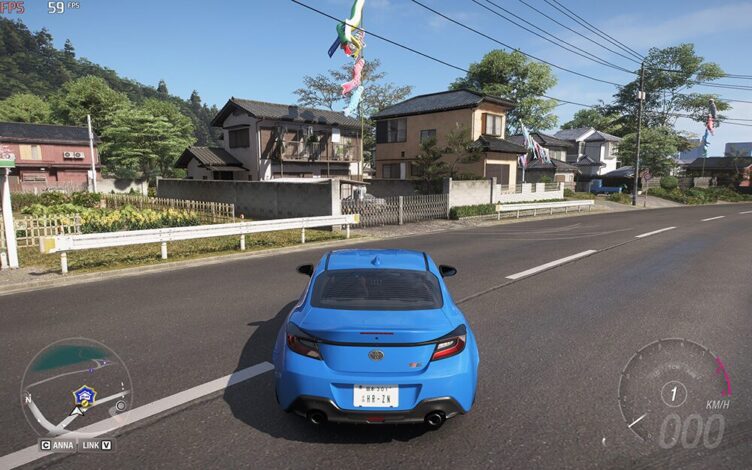
フィルター未適用
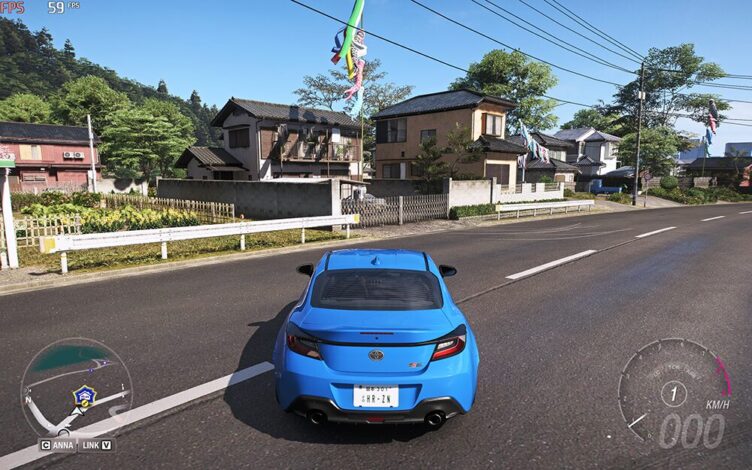
フィルター適用
| カラー | ティントカラー: 30 |
|---|---|
| ティント明度:10 | |
| 温度:0 | |
| 自然な彩度:20 | |
| 詳細 | 鮮鋭化:0 |
| 鮮明度:60 | |
| HDRトーニング:-20 | |
| ブルーム:0 | |
| 露出とコントラスト | 露出:0 |
| コントラスト: 20 | |
| ハイライト: 50 | |
| シャドウ: -10 | |
| ガンマ: 0 |
今回調整した設定内訳はこちらです。左の画像と比較してどうでしょうか。右の方が暗い部分がより引き締まり、車の光沢が増し、全体的な明瞭度が向上しています。
NVIDIA DLSSクオリティがおすすめ
NVIDIAのグラフィックスボードを使用している方はNVIDIA DLSSを有効にするのがおすすめです。
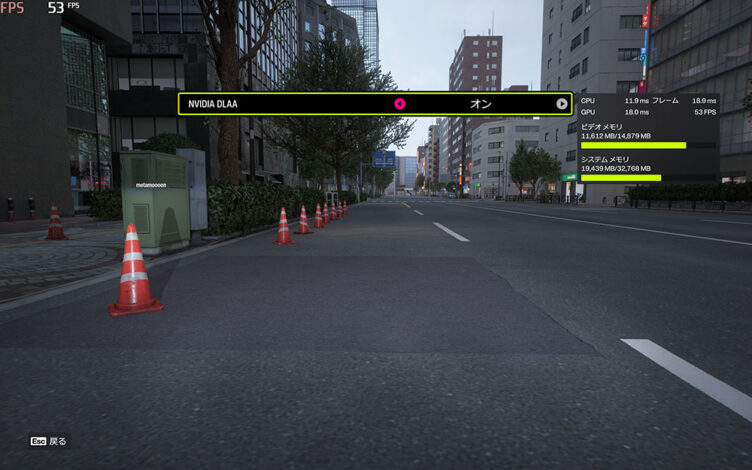
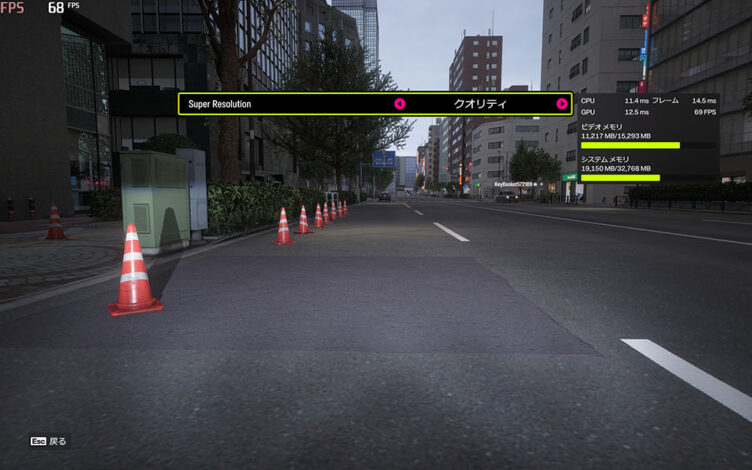
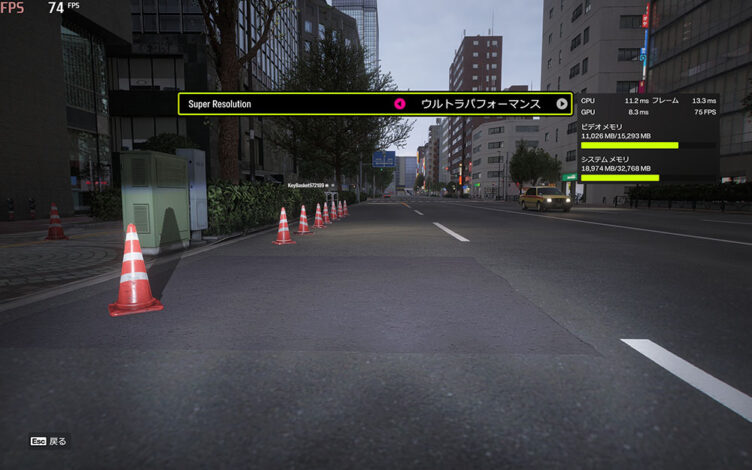
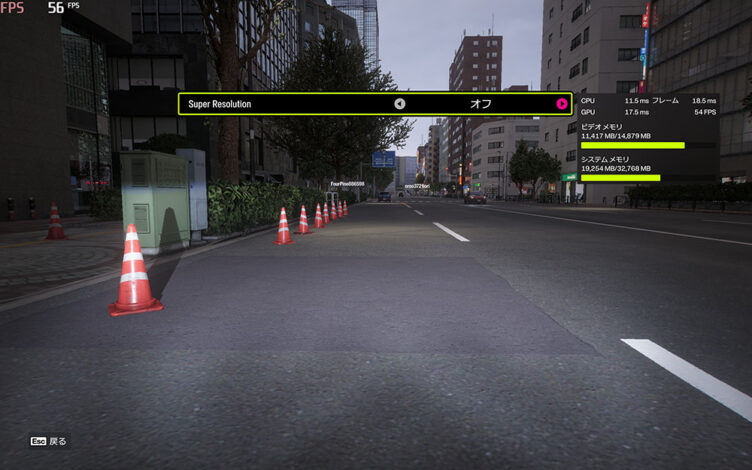
NVIDIA DLAAとNVIDIA DLSSの差はごくわずかです。基本的にはNVIDIAクオリティでほとんどの方は十分でしょう。
ウルトラパフォーマンスに関しては、通常の走行中であれば、違和感に気づきにくいレベルまで画質が向上しています。昔のDLSSとは雲泥の差で、次元が違う画質向上っぷりです。
特に高解像度でプレイされる方でパフォーマンスを求めるなら、ウルトラパフォーマンスを選択しても良いかと思います。
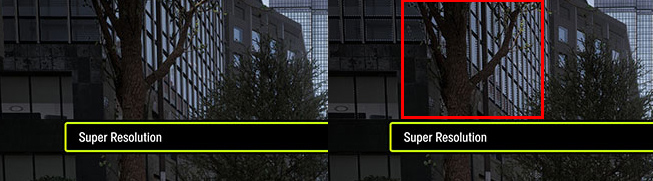
左はクオリティで右がウルトラパフォーマンスです。よくよくみるとウルトラパフォーマンスの方は映像処理が乱れている箇所も見られるので、画質にこだわるならクオリティを選びましょう。
フレーム生成に関して
フレーム生成に関しては、ネイティブ描画で十分なフレームレートが出ているなら無理に使う必要はないです。
ただ、現実的にRTX 5090を全員が用意できるわけではないため、レイトレ最高画質を有効にしたまま120fpsで楽しみたい方はフレーム生成は魅力的な選択肢です。
具体的なフレームレートについてはこちらの記事でまとめています。
難易度設定
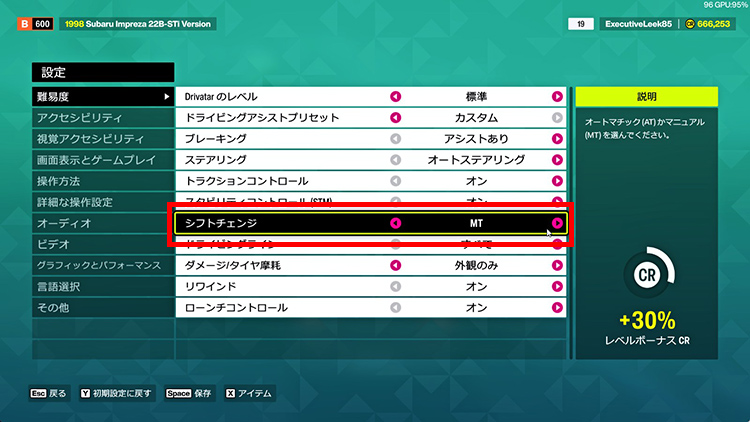
ForzaHorizon6は、アシスト設定によって運転の難しさが大きく変わります。初めてプレイする方は、まずアシストありで始めて、慣れてきたら少しずつアシストを外していくのがおすすめです。
ただし、シフトチェンジは最初からMTにしておくと、車を操作している感覚が強くなり、より楽しく遊べます。最初は難しいかもですが、ここに慣れると一気にForza Horizon 6が楽しくなります。
コントローラー設定
推奨コントローラー
Forza Horizon 6用のコントローラーは、現状ではFLYDIGI APEX5とDualSenseの2択が有力です。

 ポチップ
ポチップ
スティックのテンション(硬さ)調整が可能で、背面ボタンも多いためForza Horizon 6に最も適しているコントローラーです。
 ポチップ
ポチップ
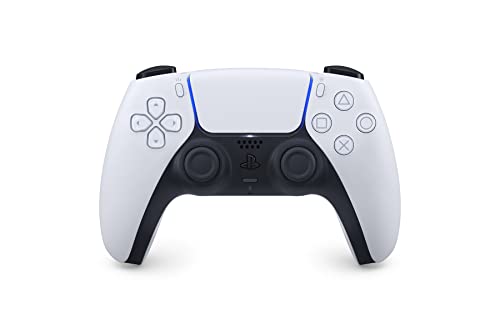
PS5純正コントローラーは、アダプティブトリガーによる路面状況やエンジンのフィードバックが非常に強力です。
どちらにしてもアダプティブトリガーによる情報量の多さがプレイしていて気持ちがいいので、おすすめになります。
Forza-Horizon-DualSense-Pythonの導入方法
Forza-Horizon-DualSense-Python
ForzaでDualSenseのアダプティブトリガーを有効化し、ブレーキや路面の反応を再現する非公式ツールです。
Forza Horizon 6ではDualSenseのアダプティブトリガーが標準では使えないため、このツールを使って有効化します。
C:\FHDSフォルダ名は日本語より、英数字だけの方が無難です。
GitHubのリリースページから、Windows用のwin_start.batをダウンロードします。
ダウンロードしたwin_start.batは、さっき作った空フォルダに入れます。
C:\FHDS\win_start.batREADMEでも、最新リリースからwin_start.batをダウンロードし、空フォルダに入れる手順になっています。
このツールは、内部でuvというPython系の実行環境を使います。win_start.batから自動で入れることもできますが、Windowsのセキュリティ設定で止まることがあるため、先に手動で入れた方が安全です。READMEでもuvの手動インストールが推奨されています。
PowerShellを開いて、以下を貼り付けます。
powershell -ExecutionPolicy ByPass -c "irm https://astral.sh/uv/install.ps1 | iex"終わったら、PowerShellやターミナルを一度すべて閉じて、開き直します。
ここをやらないと、uv not on PATHみたいな表示が出ることがあります。
以下のようなエラーが出た場合です。
PowerShell requires an execution policy...その場合は、PowerShellでこれを実行します。
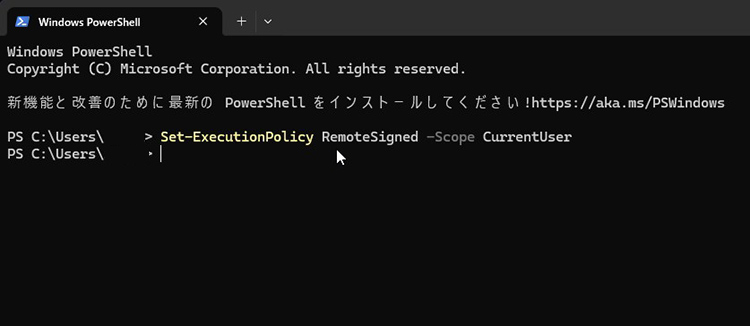
Set-ExecutionPolicy RemoteSigned -Scope CurrentUser確認が出たら、Yを入力してEnter。
その後、PowerShellやターミナルをすべて閉じて、もう一度開き直します。READMEでも、Execution Policyエラーが出た場合はSet-ExecutionPolicy RemoteSigned -scope CurrentUserを実行する案内があります。
C:\FHDSフォルダにあるwin_start.batをダブルクリックします。
初回起動時は、必要なファイルのダウンロードや準備が自動で行われます。READMEでは、このランチャーがアプリのダウンロード、環境準備、起動、次回以降の更新チェックを行うと説明されています。
正常に起動すると、DualSenseの左右トリガーが一瞬反応します。この「カチッ」とした短い反応があれば、アプリ側は動いています。
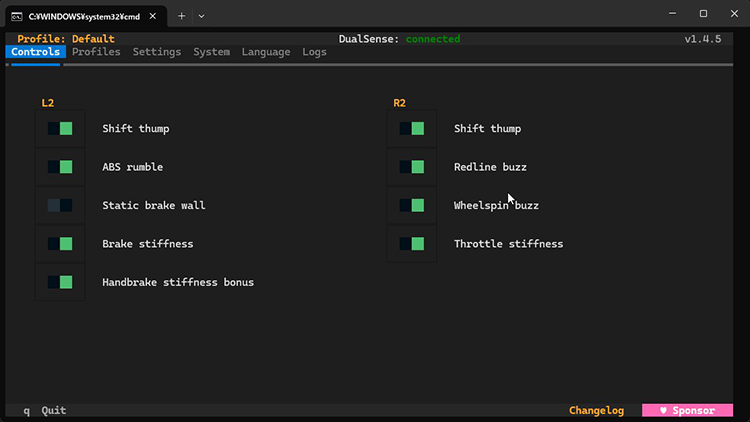
次に、Forzaのゲーム内設定を変更します。
設定
↓
画面表示とゲームプレイ
↓
一番下までスクロール
↓
データ出力を設定
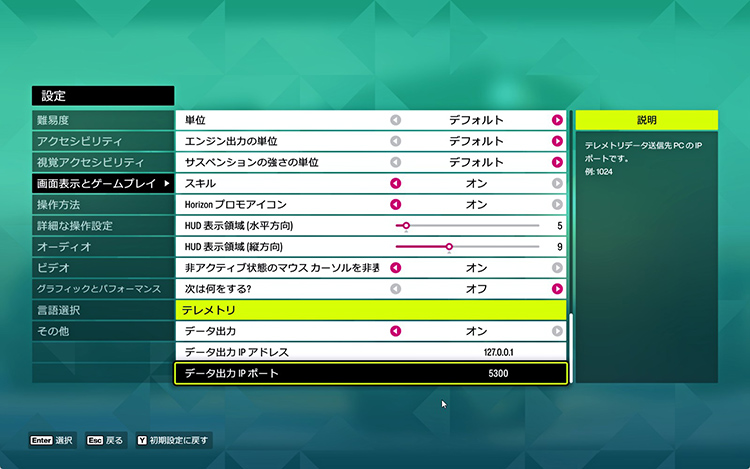
データ出力:オン
データ出力IPアドレス:127.0.0.1
データ出力IPポート:5300
READMEでも、Forza側のデータ出力をオンにし、IPアドレスを127.0.0.1、ポートを5300にするよう案内されています。
1.DualSenseをPCに接続
2.win_start.batを起動
3.トリガーが一瞬反応するのを確認
4.Forzaを起動
5.車を走らせる
このツールは、Forzaを起動する前にランチャーを起動することが推奨されています。
まとめ
Forza Horizon 6は、プリセットだけでも十分きれいに楽しめますが、重い設定を少し調整するだけで、画質を保ったままフレームレートを伸ばしやすいです。
基本はUltra+RTをベースにし、レイトレーシング反射品質は中、環境テクスチャと環境ジオメトリはエクストリーム、シャドウ品質はウルトラ以上を目安にすると、見た目と快適性のバランスが取りやすいです。
NVIDIA製GPUを使っているなら、DLSSはクオリティがおすすめ。高解像度でフレームレートを重視する場合は、バランスやウルトラパフォーマンスも選択肢に入ります。フレーム生成は常時必須ではありませんが、レイトレ込みで高fpsを狙いたい場合には有効です。
また、Forza Horizon 6はコントローラーでの操作感も重要です。DualSenseのアダプティブトリガーを活用すると、ブレーキや路面状況の変化が指先に伝わり、通常の振動とは違った没入感があります。
画質設定とコントローラー設定を整えることで、見た目の美しさだけでなく、走っていて気持ちいい体験に近づけられます。自分のPC性能や好みに合わせて調整してみてください。